Shizuku Manager,手机玩家的得力助手!想深入探索手机?开源代码可随时查看,分辨率参数能自由调整。一键优化后,系统流畅度显著提升,个性化设置任你掌控。同时支持ADB操作,开发调试无需依赖他人,既节省时间又让人安心。此外还有三种启动模式可供选择,无论是连接电脑、无线调试还是ROOT启动,冻结应用、管理程序等功能都能轻松实现。让工作生活更高效,手机体验全面升级,快来感受Shizuku Manager的魅力吧!
1、确保手机已开启「开发者选项」;
2、在Shizuku里选择「通过无线调试启动」,接着点击「配对」按钮,这样就能跳转到开发者选项页面了。
3、这时我们要在开发者选项里找到「USB 调试/无线调试」功能,开启无线调试后,选择「使用配对码配对设备」。
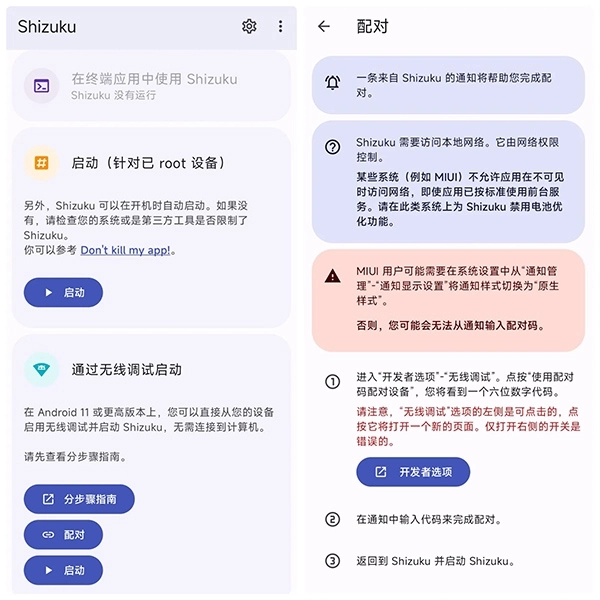
4、需记住WLAN配对码的数字串,下拉通知栏,待显示“已找到配对服务”后,在下方输入该WLAN配对码数字串。
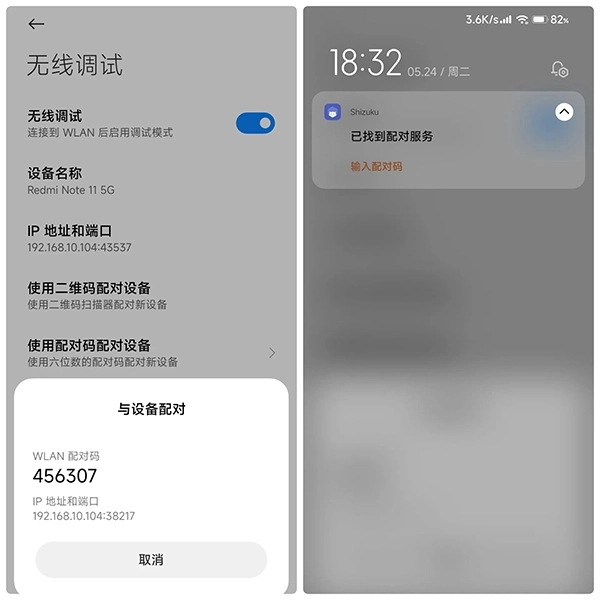
5、此时会显示配对成功,接着回到Shizuku界面,选择无线调试里的“启动”选项,成功启动后,主页就会显示Shizuku正在运行的状态。
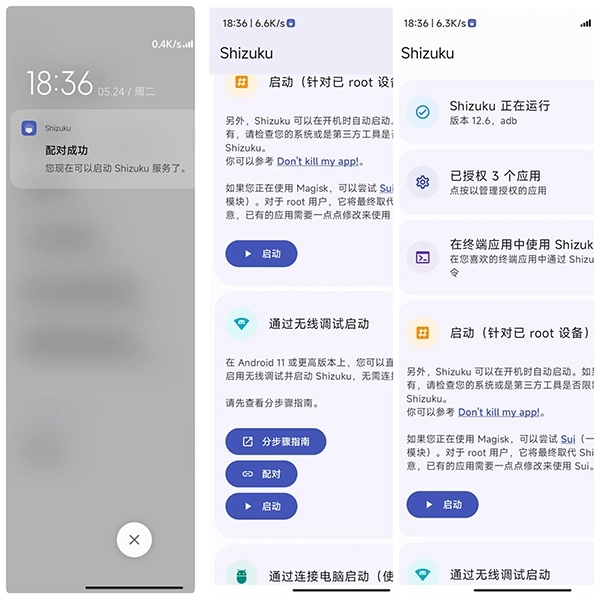
7、这时候用Shizuku授权应用就可以了.
8、之后每当设备重启或者Shizuku失效时,我们都能按照相同的步骤重新启动Shizuku。需要说明的是,尽管这听起来可能有些繁琐,但无线调试的配对状态是能够保存的,因此我们每次只需重新开启无线ADB调试就行,配对的步骤可以省去。
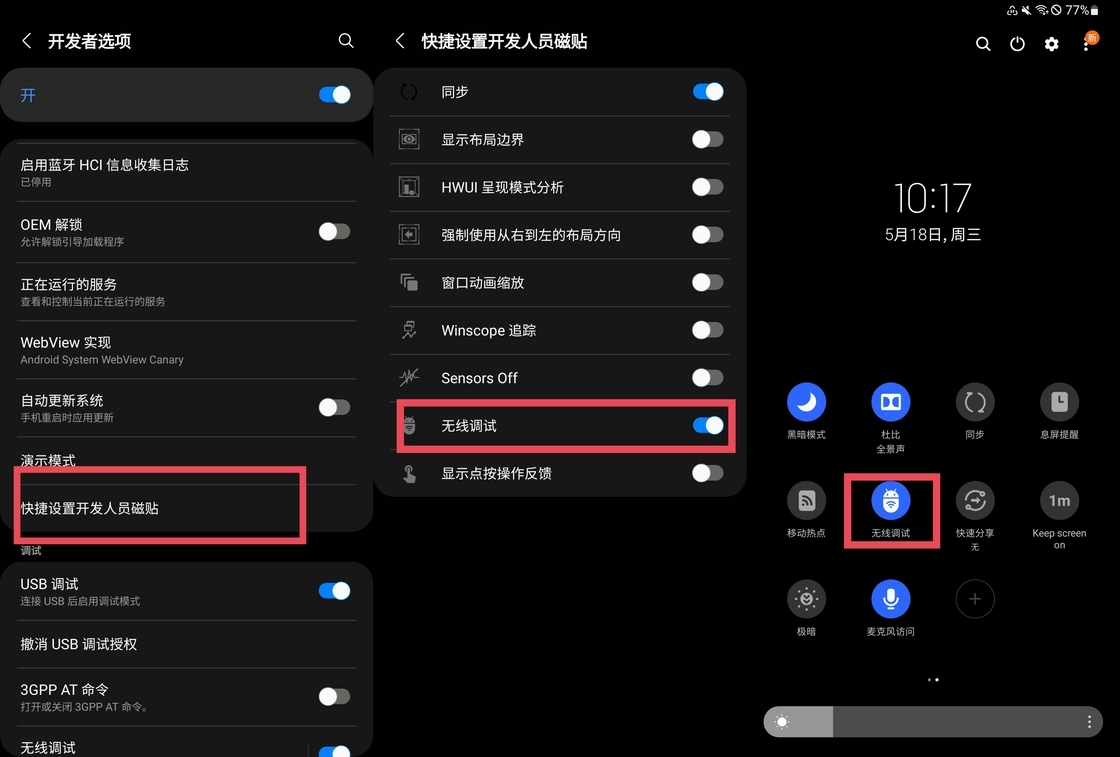
9、另外这里还有个快速开启无线调试的小技巧:开发者选项里的部分功能可以添加到快捷操作面板,像「无线调试」「关闭传感器」这类选项都能找到,具体操作是在开发者选项的「快捷设置开发者图块」中勾选对应的选项就行。
1. 提供源代码和详细信息;
2. 支持更改屏幕分辨率和一键修改参数;
3. 提供实用工具和特性,掌控手机系统。
1. 个性化设置和优化;
2. 流畅、高效的系统性能;
3. 通过ADB权限解决冻结应用等功能。
1. 功能强大;
2. 易于操作;
3. 提高工作和生活效率。
下载排行






 AudioLab
 鉴定师9.1免费版
 鸿蒙系统
鸿蒙系统 视频拼接
视频拼接 AI字幕
AI字幕 李跳跳安卓12版