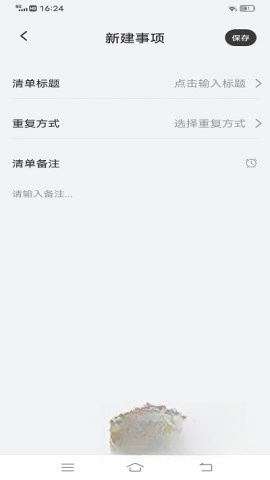

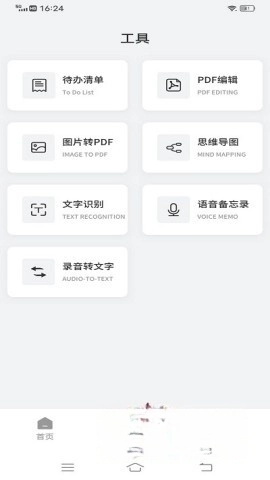
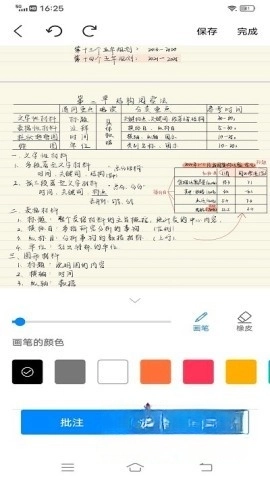
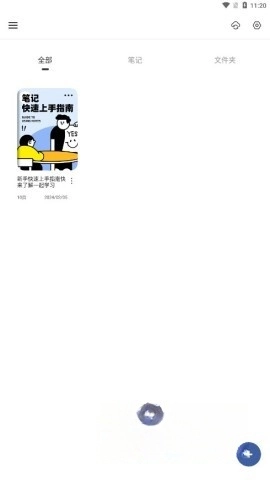
GoodNotes正版是一款实用的记账工具!这款软件能为用户带来丰富的学习成果,让记录过程变得轻松又有趣。使用它,用户不仅可以体验到优质的服务,还能获取多元化的手账资源,尝试新颖的记录形式,从而更轻松地适应新的学习方式。
便捷的云语音识别功能,可实现语音实时转文字,让记录过程既高效又精准。
可以将需要备份的附件添加到时间轴里,以此简化记录流程。
可以在日历里记录日程安排,助力用户营造出独一无二的心情氛围。
全平台覆盖,借助FocusCloud同步功能,助您不受时空限制地编辑内容。
重要事项不再遗漏,通过标签归档功能更方便管理。
提供免费的短信提醒,让您不再错过任何关键时刻。
高效的会议记录服务,能让原本2小时的会议,仅需20分钟就完成笔录整理。
先打开手机设置,找到Goodnotes;
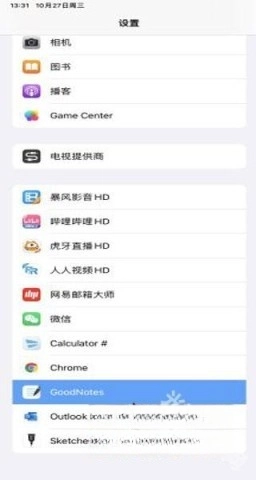
然后选择语言设置为简体中文即可。

打开GoodNotes应用,创建两个不同的新笔记本,或者直接打开已有的两个文档。
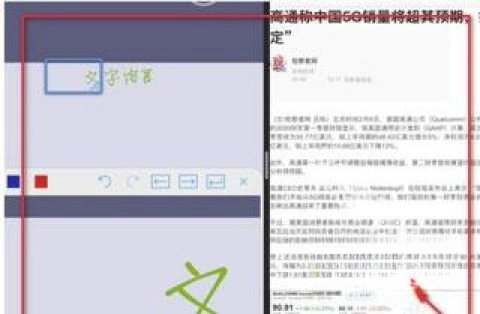
向上滑动屏幕底部来调出分屏功能。
长按某份文档后,将其拖动到另一份文档的左边或右边,就能实现笔记分屏。
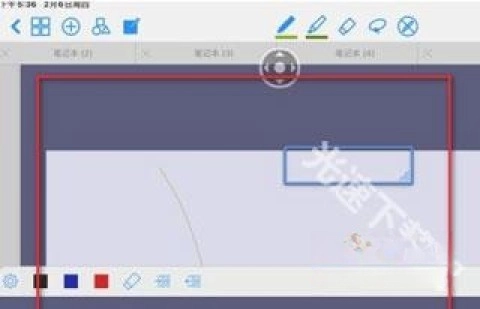
强大的搜索引擎,帮助快速找到所需文件。
让用户能够在文件库里便捷地查找内容,并且可以直接跳转到对应的页面。
灵活的文档管理
用户能够创建不限数量的文件夹与子文件夹,还可以标记书签来实现快速访问。
在逗游网下载并安装 GoodNotes 应用后,打开该软件。
点击首页的【新建】按钮,在弹出的页面里选择【导入】选项。
点击【文件】选项,在设备里挑选要上传的文档,就能顺利导入到 GoodNotes 中进行使用了。
首先要确认文档是PDF格式,并且在系统设置里开启相关功能:打开工具菜单,接着选择【选项】—【文档】,把【允许多重实例】这个选项勾选上。
启用该功能后,能够对同一份或者多份PDF文件,分别在不同的窗口里进行打开操作。
当你在GoodNotes里打开两个或多个内容相同的PDF文档后,就能开启左右分屏模式,让不同页面同步显示,这样无论是对比内容细节还是连贯阅读都更方便。
打开GoodNotes的主界面后,进入【文稿】页面,点击右上角的勾选图标,这样就能进入多选模式了。
逐一勾选需要删除的笔记文件。
勾选操作完成后,点击页面右上角的【废纸篓】图标,就能一次性批量删除已选中的内容。
打开GoodNotes应用,定位到要导出的笔记文件并打开进入。
点击笔记右上角的【分享】或【保存】按钮,再依据实际需求挑选导出格式。
可以把笔记导出成PDF文件,也能直接保存到本地相册、云盘之类的地方,这样备份或者分享起来都很方便。
下载排行





 Acfan鼻血版1.3.9
 今日抽烟
今日抽烟 修修漫画免费漫画
 得物(毒)
得物(毒) 运动赚钱
运动赚钱 鉴定师app官网版