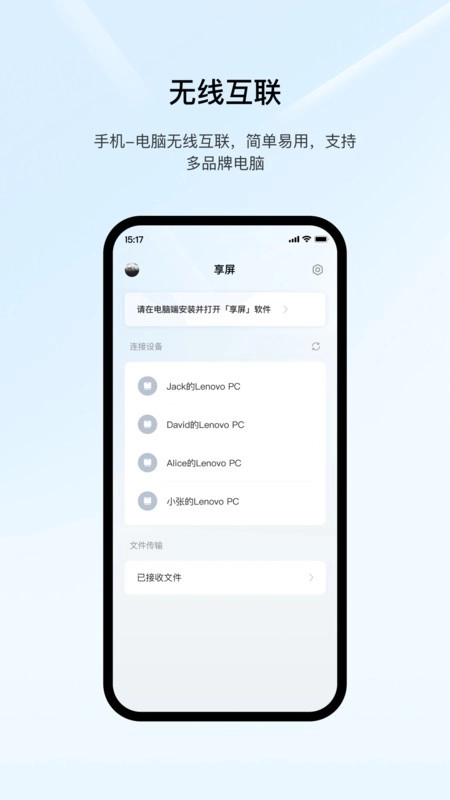
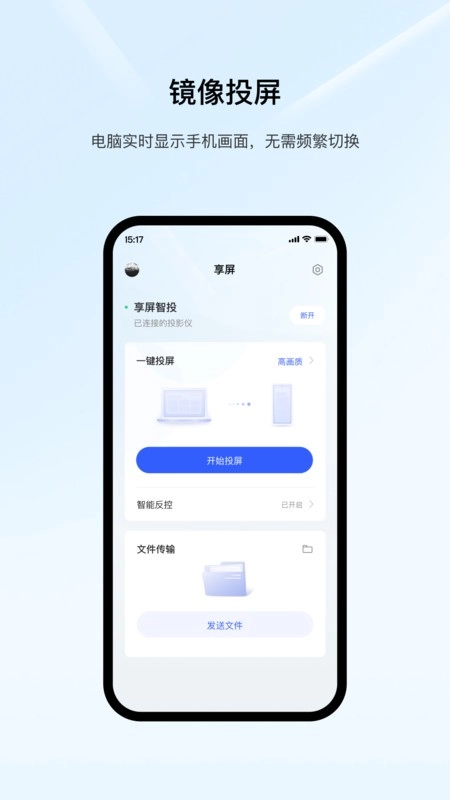
享屏最新版本是投屏的得力助手,可将手机内容投屏并传输至电脑、电视及车机等设备,还具备反向控制功能,能轻松把手机变成遥控器,便捷达成多屏互动,适用于课堂教学、演讲等多种场合。
享屏作为一款适用于全平台的无线投屏工具,能让您的手机画面便捷地呈现在电脑、电视、大屏等各类智能设备上。只需一键操作,就能获得音画同步的体验,让多屏互动变得简单高效。快来体验享屏,开启您的多屏互动全新篇章吧!
镜像投屏:支持同一局域网环境下,仅需简单3步即可实现无线投屏,让手机与电脑轻松互联;同时,非局域网内的跨网络投屏连接也能支持哦。
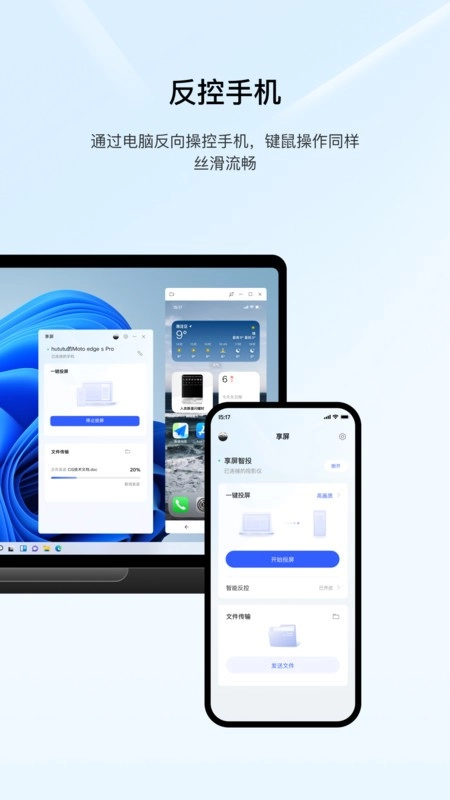
无线反向控制:可实现手机与电脑间的无线反向操控,为学习、娱乐和办公带来全新体验。
支持投屏与反控功能,且全程无时长限制,让每一份精彩都能持续延续。
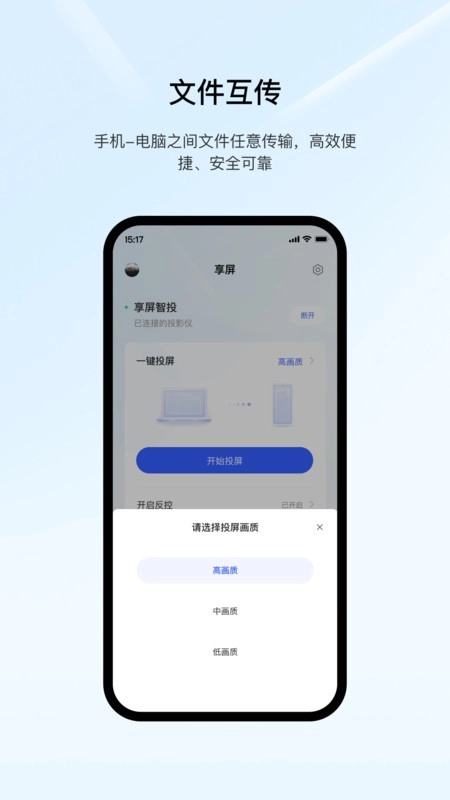
文件互传功能:支持文件、照片、视频等各类内容一键传输,轻松实现瞬间共享。
1.在本站安装享屏,确认wlan连接正常。
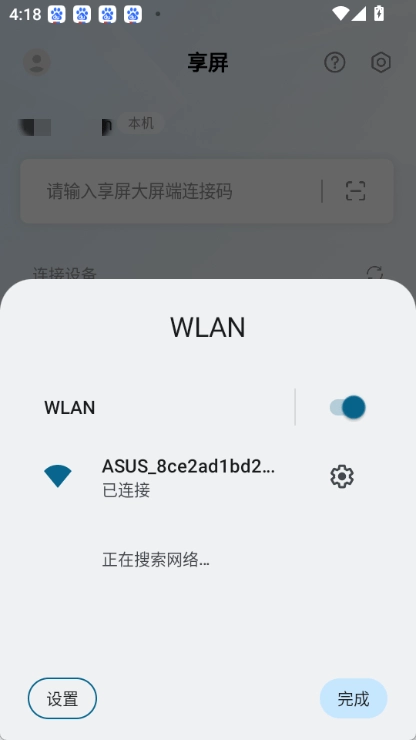
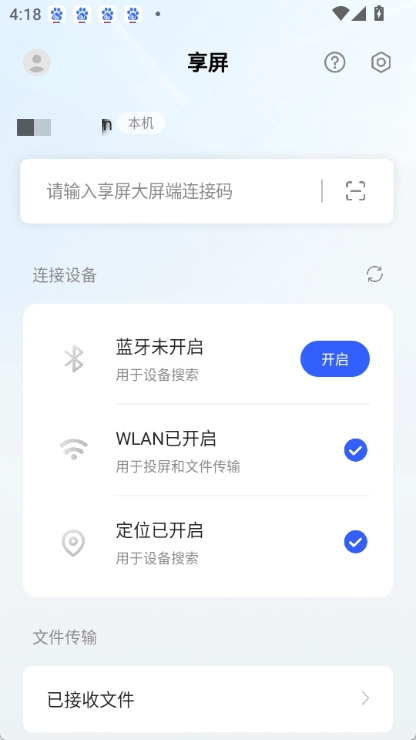
2.开启蓝牙以搜索设备。
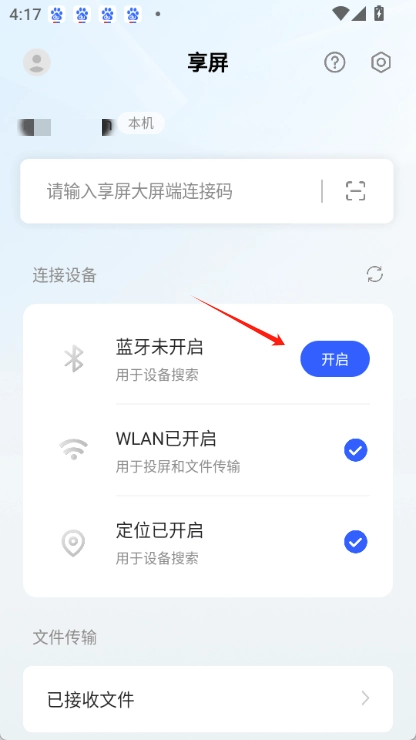
3.选定设备后,即可开始投屏及文件传输。
高清流畅:依托先进的编解码技术,确保屏幕共享过程无延迟现象。
跨平台兼容特性:可适配多种操作系统与各类设备,助力达成无间隙的协作体验。
安全可靠:借助加密传输和访问控制手段,保障数据与隐私的安全性。
易用性强:界面简洁友好,操作起来直观且容易上手。
1、开启手机、电脑、iPad、智能电视以及电视盒子的WIFI、蓝牙和定位权限;
2、在手机或电脑端找到并选择想要连接的附近设备名称,点击“连接”按钮,或者扫描电脑屏幕上的二维码(扫码连接的情况下无需额外选择设备);之后需确认加入对方网络(若为手机与电脑互联,当两者处于同一局域网时无需进行组网操作,即不需要加入对方网络,仅在非同一局域网环境下才需执行此步骤)。
3、若需进行反控操作或音频流转,需确认与已连接的设备完成蓝牙配对。
4、在手机上点击“开始投屏”按钮(iPhone用户需要下拉屏幕打开控制中心,然后选择对应的设备来进行屏幕镜像操作)。
远程办公场景下,团队成员可通过享屏开展实时协作,以此提高工作效率。
在产品演示环节,销售人员借助享屏来呈现产品功能,以此提升展示的效果。
创意交流:团队伙伴们在共用白板上涂画、探讨,以此点燃创意火花。
在线教育场景中,教师借助享屏功能展示教学课件,同时进行实时标注讲解,以此开展互动式教学活动。
技术支持:客服借助远程桌面控制功能,为客户提供问题解决方面的协助。
下载排行






 王者改区
王者改区 Sky Studio
 天天台球辅助器免费版
 纤纤影视官方正版
 王者国服图标
 吃鸡辅助器
吃鸡辅助器