Solid Explorer是一款功能十分强劲的文件管理器,借助它你能够查看系统里的各类文件,还能直接通过它对文件的位置、名称、内容进行修改。而且,Solid Explorer具备独特的双面板布局模式,能够同时展示两个文件夹的界面,这样管理起来会更便捷,效率也能大大提升!它还有许多实用功能等着你来发现,有需求的朋友可一定别错过了!
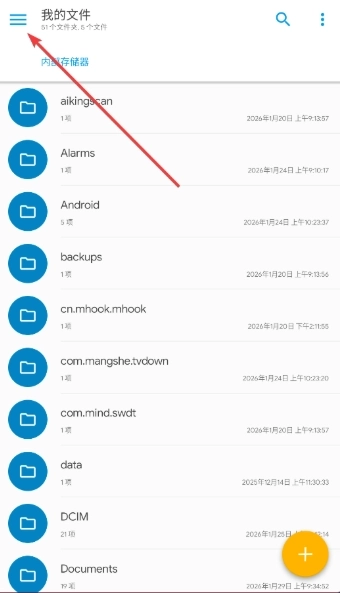
1、打开软件,点击左上角三横图标
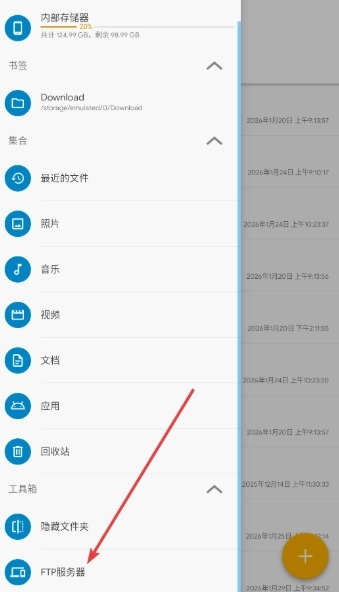
2、把弹出来的栏目滑动到最下方,点击FTP服务器
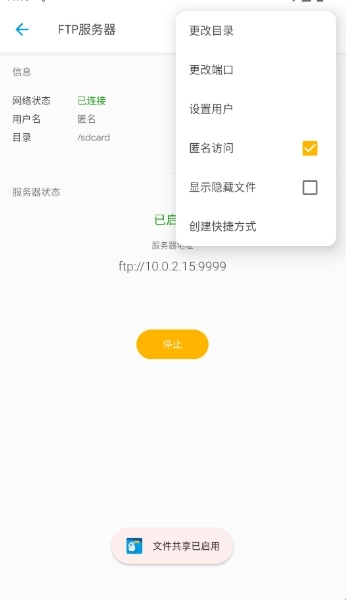
3、点击“开始”按钮即可启用局域网服务器,若需终止服务,随时点击“停止”按钮即可
双窗口高效操作:采用左右双面板布局设计,允许在不同目录间直接拖放文件,显著提高文件复制、移动及整理的效率。
云存储与网络协议的融合应用:全面对接各类主流云盘服务,同时兼容FTP、SFTP、SMB、WebDAV等多种网络协议,能够实现云端资源、局域网文件以及远程服务器数据的集中化统一管理。
文件压缩与解压缩功能:提供支持ZIP、RAR、7Z等主流格式的压缩工具,能够直接对文件进行打包压缩或解压操作,助力用户更便捷地完成文件分享与存储管理。
高级搜索与筛选功能:具备强大的文件查找能力,能够按照名称、类型、大小等多种条件进行快速定位,还可以创建文件夹索引来提升搜索速度。
系统深层目录访问功能:支持访问Android/data这类系统限制目录,方便用户对应用数据进行管理,或是开展深度清理操作。
1.界面支持高度个性化定制,配备多套主题、图标包与布局选择,用户能够构建出专属的文件管理环境。
2.配备文件夹加密功能,可通过密码或生物识别方式(如指纹、面部识别)锁定敏感资料,保障隐私安全。
3.独特的双窗口(双面板)操作模式,搭配便捷的快捷书签功能,让跨目录的文件管理变得格外直观且高效。
4.这款产品在具备强大功能的前提下,依旧维持着出色的流畅度与稳定性,即便在配置较低的老旧设备上使用,也能保证可靠运行。
Q:如何开启并使用双窗口(双面板)模式?
在文件浏览界面中,点击顶部工具栏上的“分屏”图标,就能开启左右双面板模式。你可以在两侧面板里分别导航至不同的路径,之后直接通过拖拽文件的方式,完成跨目录的操作。
Q:如何添加我的NAS或FTP服务器?
A:在侧边栏找到“添加存储”按钮并点击 → 接着选择“网络”选项 → 之后根据您的设备类型,从SMB、FTP等协议中挑选合适的,再输入服务器地址、用户名和密码,就能完成连接了。
Q:加密文件夹的功能如何设置?
A:长按要加密的文件夹,点击“更多”选项后选择“加密”功能。第一次使用时需先设置主密码,后续就能用密码或者生物识别的方式来访问这个文件夹里的内容了。
双窗口操作简直是整理文件的利器,一侧打开文件夹,另一侧对应目标分类,只需简单一拖就能完成整理,效率提升远超一倍。
我把所有网盘和家里的NAS都挂载好了,现在只用一个App就能管理所有文件,再也不用频繁切换不同应用了。
这个界面支持更换主题和自定义图标,我把经常用到的工具都收纳在侧边栏里,完全按照自己的使用习惯来调整布局,用起来格外顺手。
修复已知问题
下载排行






 桌面日历
桌面日历 阿美变声器
阿美变声器 鸿蒙系统
鸿蒙系统 AI字幕
AI字幕 李跳跳安卓12版
 熊盒子
熊盒子