这是一款功能强大的Google身份验证工具。它不仅能在手机端使用,还支持与平板设备同步,并且具备账号双开功能,使用体验十分出色。谷歌验证器安卓中文版生成的验证码无需依赖网络,可完全离线操作。通过它快速访问账户非常便捷,不会因网络状况不佳而受到影响。
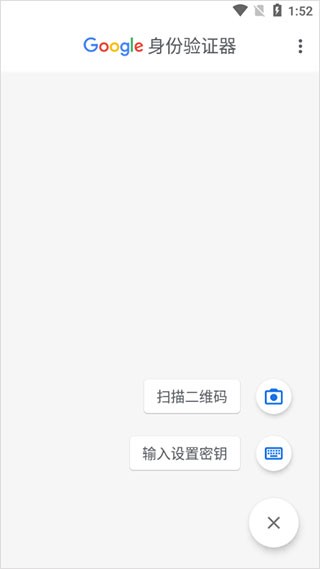
1、在本站完成安装并打开后,添加账户可通过“扫描二维码”和“输入提供的密钥”这两种方式进行。
注:账户是需要绑定Google身份验证器的应用程序或网站会提供二维码和密钥的。
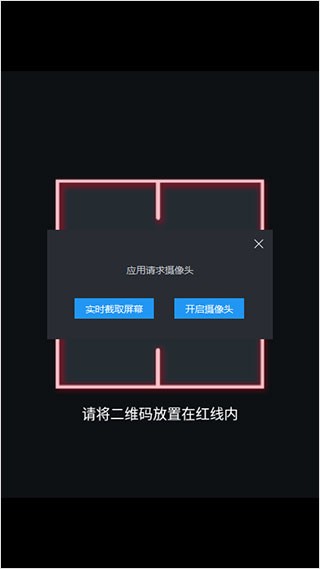
2、扫描二维码的操作十分简单,只需扫描给出的二维码就能完成识别。
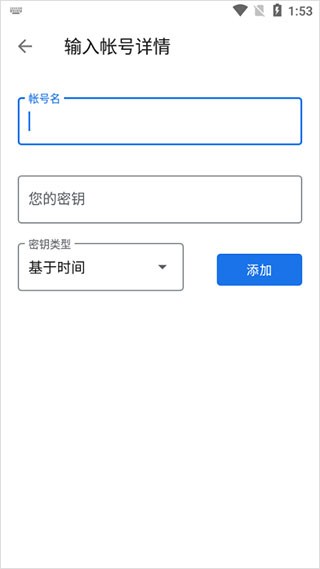
3、填写应用程序或网站给出的账号与密钥信息,然后点击“添加”按钮。
等待验证,验证通过后即可绑定到需要使用Google身份验证器的应用程序;由于Google身份验证器每隔三十秒会更新一次验证码,从而实现了动态验证码的功能。
1、可以把身份验证器生成的验证码同步到你的Google帐号以及所有设备上。如此一来,就算手机不慎丢失,你也能随时获取到验证码。
2、支持多账号管理。您可通过身份验证器应用同时管理多个账号,无需在每次登录时频繁切换应用。
3、支持借助二维码自动帮您配置身份验证器账号。该方式不仅快捷简便,还能助力保障验证码设置的准确性。
4、支持借助二维码在不同设备间进行帐号的导入与导出操作。这种方式能够为用户将帐号导入新设备提供便捷的途径。
5、支持按时间生成和按计数器生成两种验证码模式,您可以根据自身需求挑选最适合的验证码生成方式。
网络问题
网络连接不稳定、网速过慢或者出现卡顿情况,都可能造成谷歌账号登录失败。请务必检查您的网络是否通畅。
验证码错误
在部分场景中,登录谷歌账号时需要输入验证码才能完成登录流程。若您多次输入错误的验证码,谷歌系统将会限制您的登录操作。建议您仔细核对验证码的输入是否准确无误。
忘记密码
有些网友可能因为时间久了,对密码的记忆变得模糊,输入错误密码从而导致登录失败,这样的情况并不少见。要是忘记了密码,您可以通过重置密码页面来找回账号的使用权。
浏览器问题
浏览器的缓存或者cookie也可能引发谷歌账号登录失败的问题,你可以试着清除浏览器的缓存和cookie,然后重新尝试登录谷歌账号。
账号被锁定
要是您多次尝试登录都没成功,大概率是账号被锁定了。您可以等一会儿再重新登录试试,或者也可以联系谷歌客服寻求帮助。
1、借助各项功能助力大家安全登录,每次都能快速生成验证码。
2、保障大家每一次登录的安全性,确保大家可以随时便捷地输入各类验证码、密码等信息。
3、每个验证码都能随时查看,不会出现丢失的情况。
1、安装谷歌验证器的手机丢了怎么办?
①启用谷歌身份验证器后,要是手机不慎遗失,最便捷的解决方式是通过网页端更改密码。完成密码修改后,一旦捡到手机的人在联网状态下对文件夹或文件进行切换操作,移动客户端便会自动弹出重新输入密码的提示。
②你需要按照网页上“手机丢失”的提示输入账号,之后注册邮箱会收到重置邮件。另外,建议你备份验证器的数据库文件,用密码打包后存到其他安全位置,后续若有需要,直接拷回手机就能使用了。
2、手机已经绑定了谷歌身份验证器,要是手机丢了,该怎么重新进行绑定呢?
把你原来的序列号记下来保存好,安装的时候还能继续用。不清楚你用的是哪个版本?iOS、Android和WP7这几个系统在操作上会有点不一样。要是你还没弄丢,也可以在手机的应用列表里查看当前的序列号。
3、谷歌身份验证器密钥失了怎么办?
在本站完成安装。
运行手机安装后"身份验证器"图标
首次运行时需配置您的账户与密钥(密钥可从网站或软件获取),完成后保存即可。
此时主界面已显示您的动态密码,该密码每分钟更新一次。
检查时间同步:
请确保您设备上的时间与互联网时间保持同步。一旦设备时间出现偏差,谷歌验证器就有可能无法生成准确的验证码。
网络连接问题:
请确认您的网络连接状态是否正常。若您正通过移动数据使用谷歌验证器,建议尝试切换至Wi-Fi网络。
重启手机:
您可以试着重启手机或其他设备,之后再重新用谷歌验证器登录试试。
扫描二维码问题:
请确认您扫描二维码的操作没有出现任何问题。扫描时请将相机对准二维码,并保持稳定状态直至扫描完成。
备份代码或恢复密钥:
要是您之前为谷歌验证器生成过备份代码或者恢复密钥,就用它们来重新获取访问权限吧。这些代码能帮您找回账户的访问权,还能重新配置谷歌验证器。
联系支持团队:
若上述方法均未能成功解决问题,建议联系相关平台(如Google、手机制造商等)的技术支持团队,以获取进一步的帮助与指导。
1、为大家准备了详尽的使用指南,让每次在平台上的操作都更轻松顺畅。
2、可在此处断网生成码,在其他平台使用时仍能完成验证。
3、在这里,大家日常登录各类账号时能获得极高的安全性保障,并且可以快速完成登录操作。
下载排行






 桌面日历
桌面日历 录音兔
录音兔 阿美变声器
阿美变声器 鸿蒙系统
鸿蒙系统 AI字幕
AI字幕 李跳跳安卓12版