

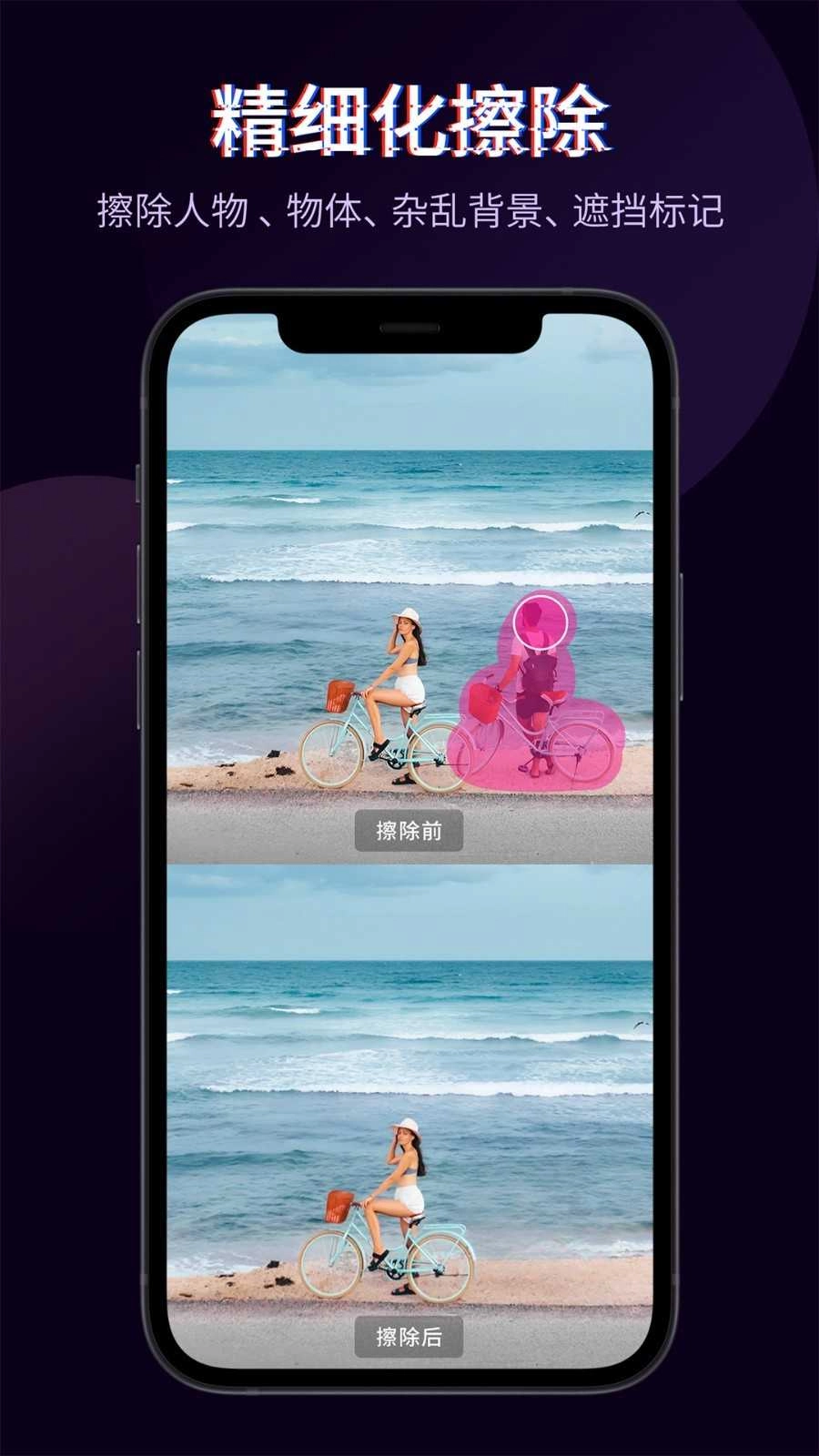
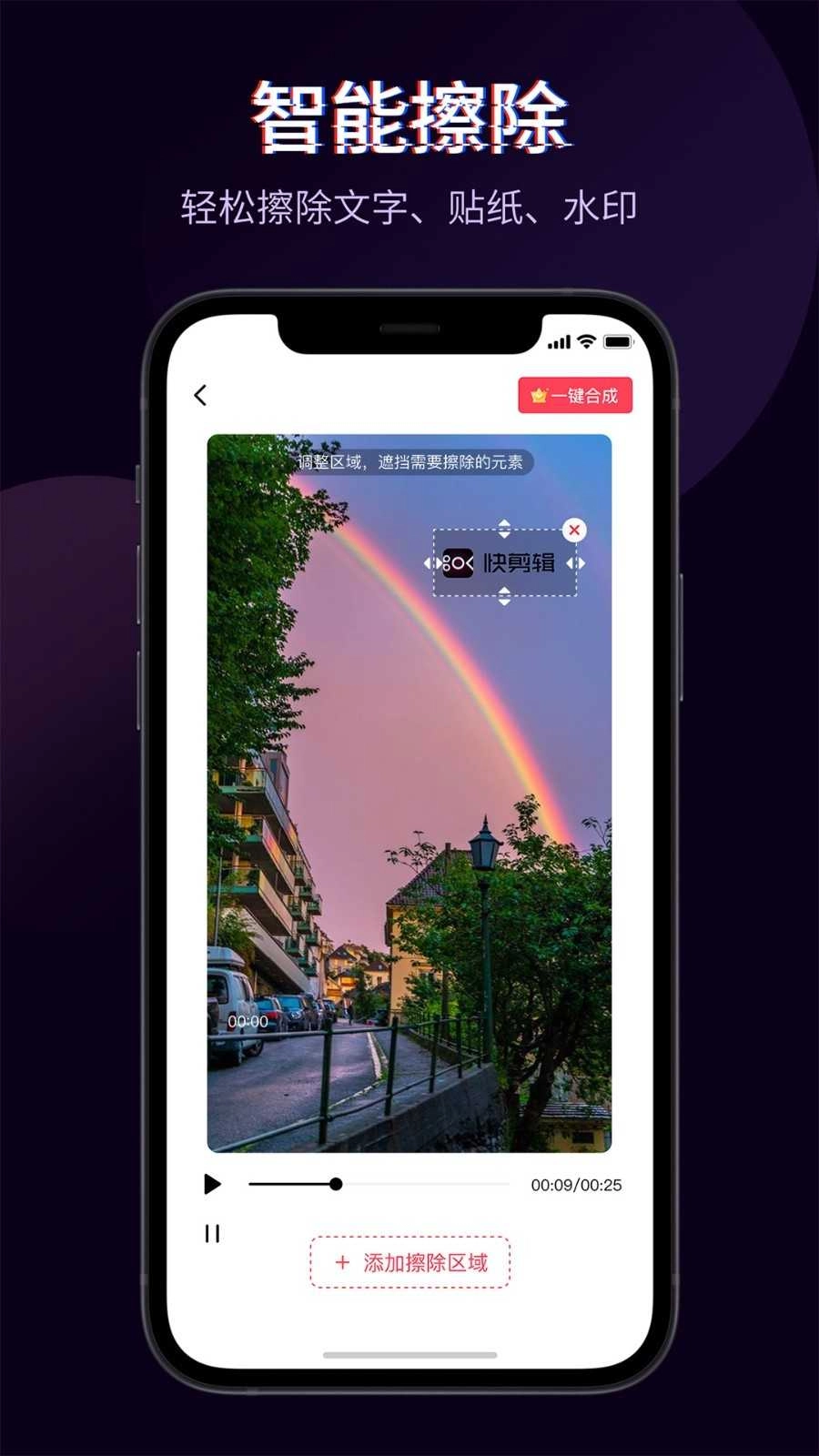
快剪辑免费版是一款相当专业的视频剪辑工具,支持在线边观看边剪辑,操作十分简便,即便是剪辑新手,也能借助软件的五大核心功能,在短时间内快速掌握视频剪辑技巧,此外它还具备边录制边剪辑的实用功能,感兴趣的话可以立即体验!
1、支持录制全网范围内所有视频,录制很轻松;
2、只要播放就可以录制,在线美化加工;
3、多种美化功能操作简单,完成小视频制作;
4、省去繁琐的上传分享操作,一键分享至多平台;
5、传输过程快速方便更省心,带来更多选择。
【说话自动变成字幕】
使用快剪辑拍摄时,说话的同时系统会自动生成字幕,无需手动逐个调整字幕的开始和结束时间。
【剪辑视频就像剪纸】
想要剪辑掉视频里不需要的片段,用剪刀工具把原视频在对应位置断开,接着删除断开的部分就可以了。
【电影般的画面质感】
快剪辑不仅能一键套用摄影大师精心调配的滤镜来优化视频,还可以通过“画质调整”功能打造出独具个人风格的画面效果。
【视频再好也需包装】
快剪辑拥有50多款正版授权的中文艺术字体,无论是正式风格、文艺气息还是小清新类型,都能从中找到合适的。
在首页点击开始剪辑的选项
选择视频素材,点击导入的按钮
在编辑界面里,点击视频轨道轴,使其被选中并激活编辑菜单。
把视频轨道调整到恰当的位置后,点击底部的剪刀图标来完成裁剪操作。
用黄色框选中视频中多余的片段,点击删除的按钮。
进入工具栏的编辑选项,调整视频的比例背景,完成后点击对号保存设置。
在工具栏里运用相关工具对视频开展进一步的编辑工作,待操作完成后,点击“下一步”按钮。
在右上角点击生成的按钮即可。
1.打开快剪辑软件,点击右上角的“新建视频”
2.点击“本地视频”,打开要剪辑的视频
3.点击右上角的“铅笔”图标,进入编辑页面后根据实际情况进行内容编辑,编辑结束后点击右下角的“完成”按钮。
4.在主页点击“编辑声音”,点击“保存导出”
5.进入导出页面后,找到“加水印”选项栏,取消对“加图片水印”的勾选
6.点击“开始导出”即可去掉水印
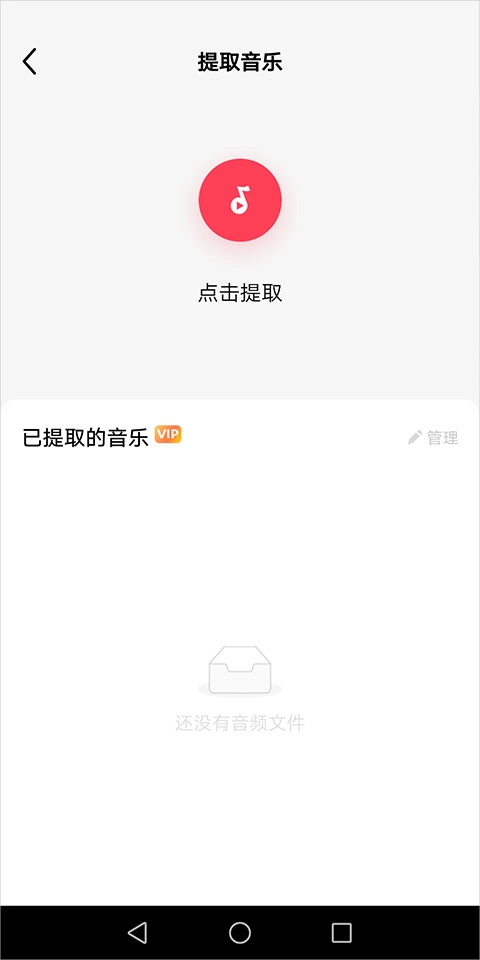
首先,进入创作页面。接着在工具选项里,找到你想使用的编辑工具,像音频提取这类工具都可以。

在新页面中,点击提取按钮。
然后,在手机存储中选择要提取音频的视频文件。
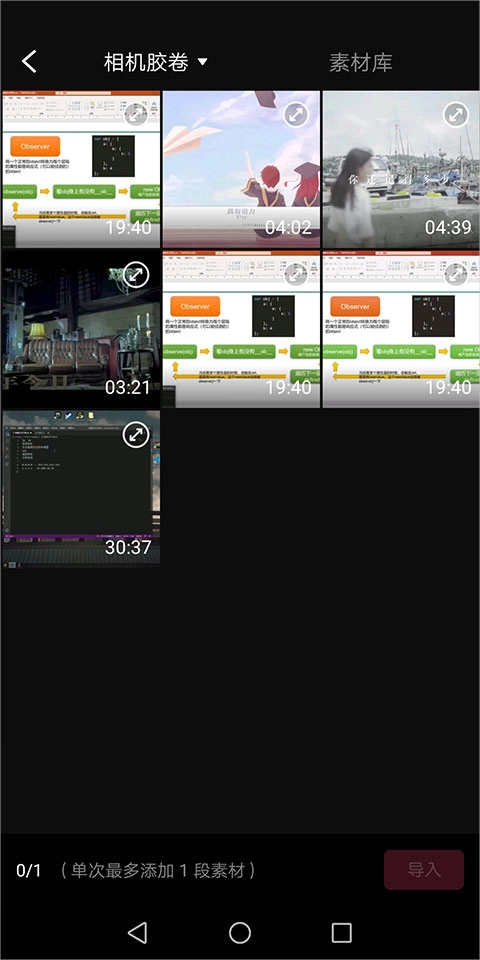
选择后,点击右下角的导入按钮。
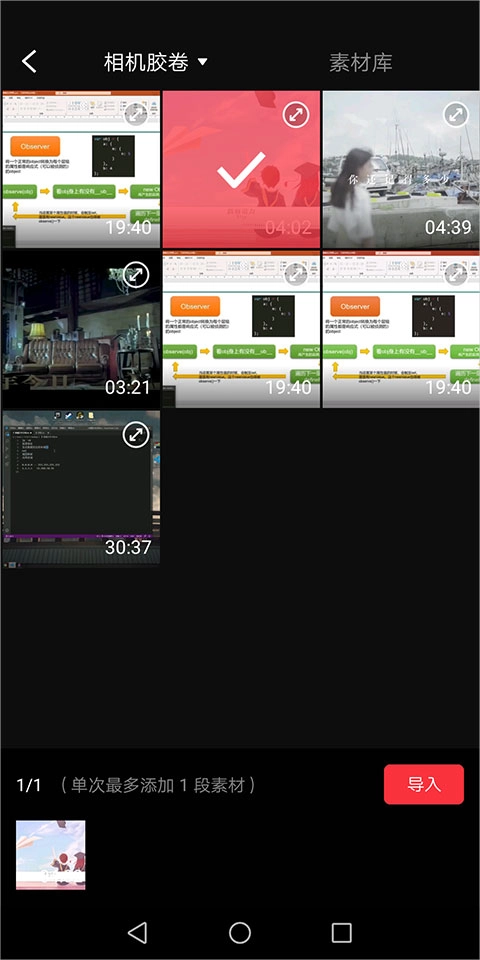
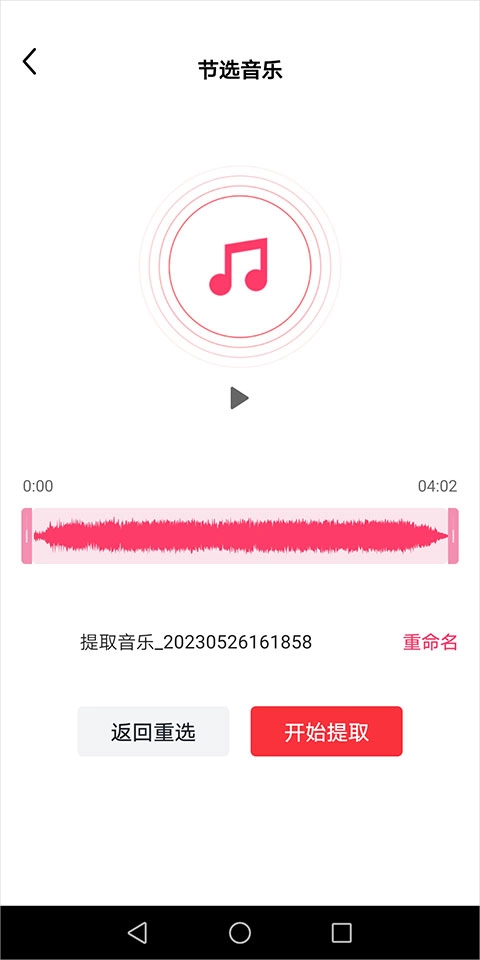
导入完成后,点击【提取】按钮,随后等待软件将视频里的音频文件提取出来。
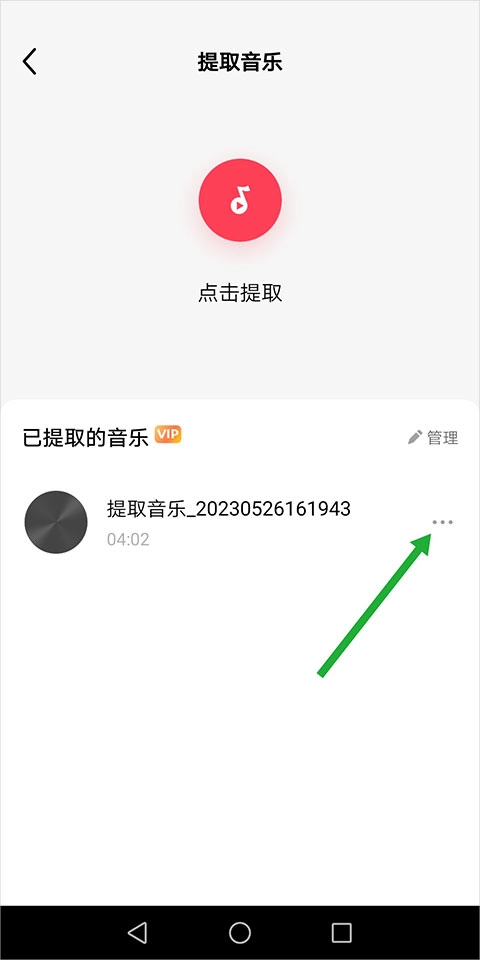
提取操作完成后,点击已提取出的音频文件右侧的功能菜单(见下图,绿色箭头所指位置)。
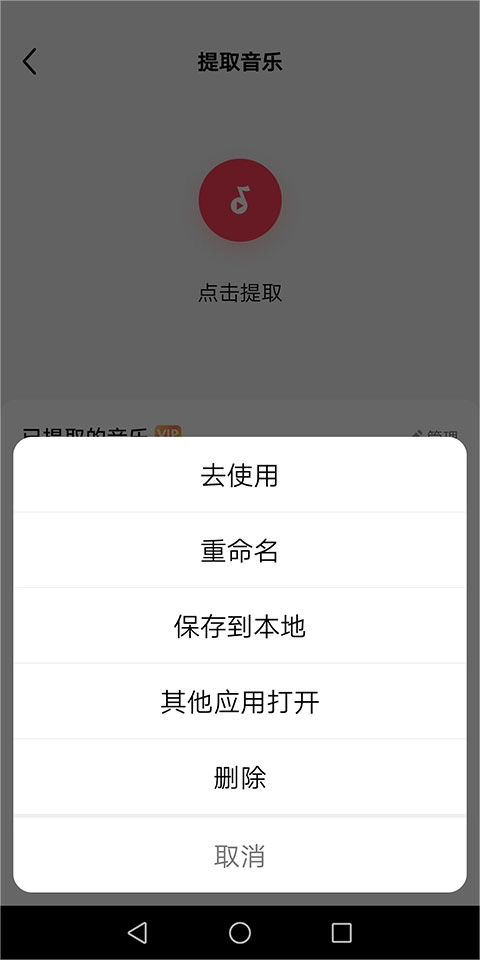
在弹出的下拉选项里,挑选你要执行的操作,接着完成对应的操作就可以了。
下载排行






 歌词适配
歌词适配 手机收音机
手机收音机 海贝音乐
海贝音乐 无名音乐
无名音乐 Dr.音乐
Dr.音乐 蘑菇短视频隐藏路线版