iOfficeMX是广州红帆科技有限公司推出的移动办公应用,专为企业级用户构建的一体化办公平台,只需通过手机、平板等设备就能直接处理各类办公事务,既能提升企业整体工作效率,也能优化工作流程并为员工协作提供支持;此外,软件还具备丰富的实用功能,像文档管理、日程安排、任务追踪、协同办公等,感兴趣的朋友可以尝试使用!
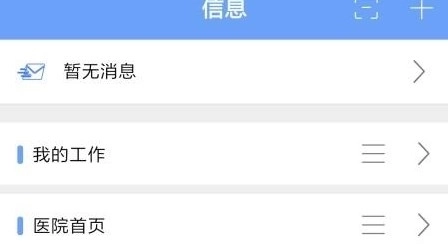
1、【即时消息】:可进行消息提醒设置,确保最新消息能够即时送达提醒;
2、【车辆管理】:可查看车辆相关信息,如车牌号、车架号等内容;
3、【工作论坛】:iOfficeMX配备企业工作论坛,支持在线围绕工作热点话题展开讨论;
4、【通知公告】:实时推送最新通知公告,助您随时掌握公告动态;
5、【在线对话】:企业员工之间能够通过线上渠道开展对话交流,实现实时的线上沟通互动。
6、【我的排班查询】:可实时查询个人排班信息,涵盖排班的时间、日期等内容。
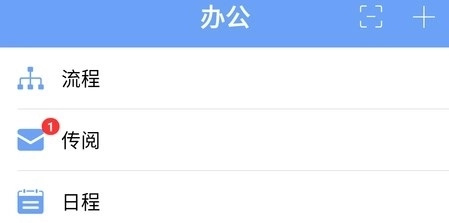
1、企业即时消息推送提醒,便捷参与到工作交流;
2、关联企业的信息化系统,企业文件的查阅更方便;
3、轻松应对企业日常工作事务,助力企业审批流程更高效运转;
4、企业公告内容在首页展示,方便快捷查看,有助于工作安排;
5、您可随时修改登录密码,以此保障账号信息安全。
6、企业联系人查询便捷高效,助力工作对接更顺畅,支持随时随地沟通交流。
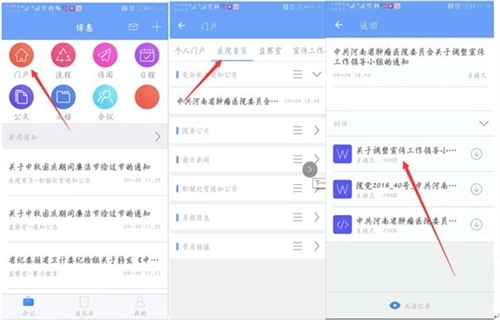
1、查看院级消息与科室级消息
在iOfficeMX办公界面中,点击“门户”按钮,接着在“频道栏目”里选择对应的科室与栏目,就能查看相关内容了,附件还可以通过手机自带的阅读工具进行浏览。
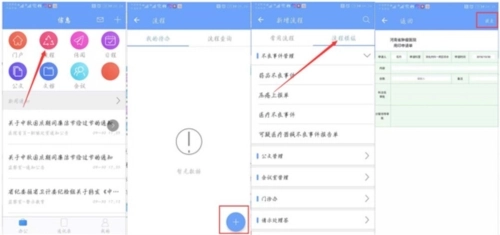
2、如何告诉OA进行用印申请
在iOfficeMX系统中发起流程申请的步骤如下:首先打开菜单栏中的“流程”选项,接着点击界面右下角的“+”按钮来启动申请流程。随后选择对应的流程模板,以院办用印申请单为例,需选定所属科室的流程。此时系统将自动填充申请人、申请科室及申请时间等基础信息,若有需要可根据实际情况调整。确认所有信息准确无误后,点击右上角的“提交”按钮,OA系统便会执行该用印申请指令。除用印申请外,派餐、派车、会议室使用以及请示处理签等申请也可通过相同操作流程让OA系统完成执行。
3、如何告诉OA审核流程
当有流程需要审核时,“流程”图标上会显示数字提醒。点击进入待办流程列表,选中需审批的流程,点击处理,选择同意,随后手动填写审核意见或从常用批示语里挑选,确认内容无误后点击“提交”,即可完成审批操作。
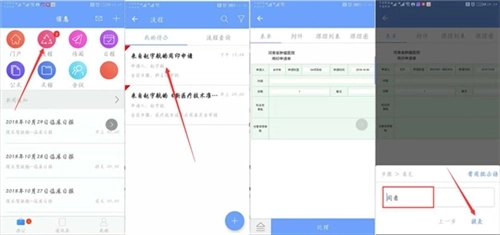
4、如何告诉OA查看申请进度
若需查看申请进度,操作步骤与之前一致:首先进入“流程”页面,点击右上角图标可筛选不同状态的流程,所有关联你的流程都会在此展示。点击流程标题进入详情页后,就能看到对应的表单、附件、流转环节及当前状态。点击跟踪图可实时查看申请进度,其中绿色标记代表已完成审批的步骤,蓝色标记则是当前所处的审批环节。
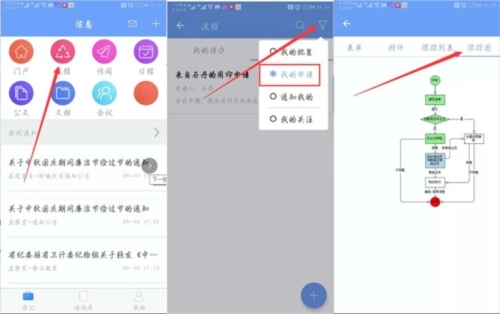
5、如何告诉OA查看和发送传阅
收到传阅文件时,“传阅”图标会显示数字提醒。点击进入传阅列表,选择打开即可查看传阅详情与附件;若有多人参与同一条传阅,还能在下方添加个人讨论话题。查看完毕后,可在右上角第一个图标处确认传阅状态,也能通过右上角按钮了解传阅接受者的相关情况。
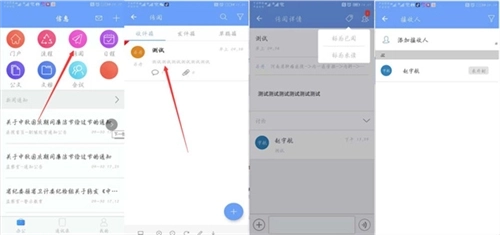
点击右下角的“+”号就能发起新的传阅,填写好标题和内容,选好要传阅的对象后,点击右上角的“发送”按钮,OA系统就会把你的传阅信息直接传递给对方啦。悄悄告诉你一个小惊喜:附件不仅能传图片,还支持视频、文档、语音等好几种格式呢。
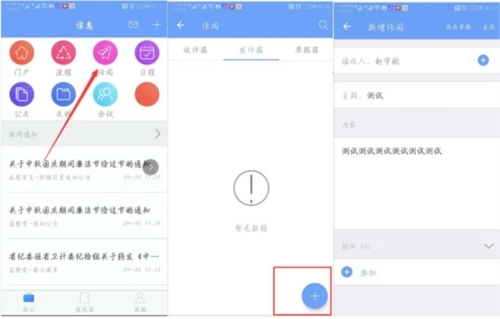
6、如何告诉OA查看日程安排
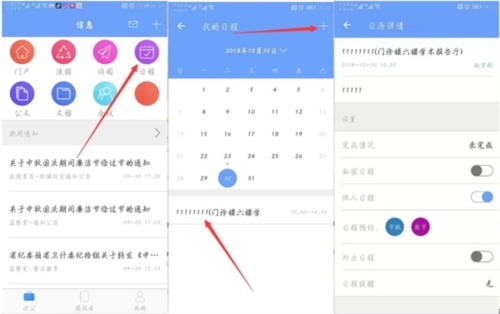
在办公界面中找到并打开“我的日程”功能,接着点击日程表右上角的“+”号按钮,就能完成新日程的添加操作。系统会对已存在日程安排的日期进行专门标记,当点击这些带有标记的日期时,便可以查看对应日期的日程信息,进入日程详情页面后,还能进一步了解该日程的具体内容。
7、如何告诉OA查看会议内容
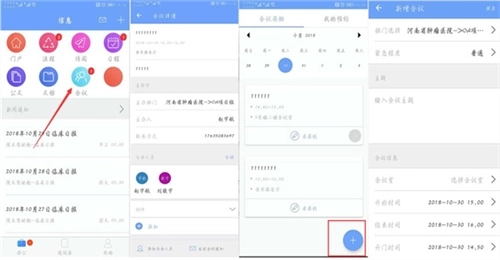
当你想了解会议相关内容时,可通过OA系统的“会议”板块进行查看。带有“蓝点”标识的日期意味着当天存在会议安排,选定该日期后,当天的会议信息便会展示在日期栏的下方。点击进入某一会议,就能查看会议的具体时间、附件文档等相关内容。若要新建会议室,点击页面右下角的“+”按钮即可操作。
8、如何告诉OA查看并使用通讯录
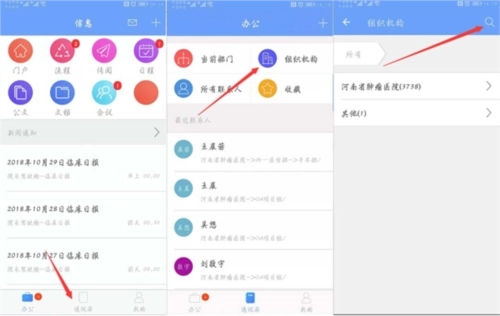
在移动OA系统里,借助通讯录功能就能直接给联系人打电话、发消息。进入主界面后找到“通讯录”按钮点击进入,里面可以按照公司的组织架构层级一步步查找联系人,也能通过页面右上角的搜索按钮快速定位到目标联系人,选中后就能直接拨打对方电话了。温馨提示:要确保自己的手机号码已经正确维护好了,这样才能顺利进行通话和接收短信哦。
1.本系统仅供企业使用,个人办公用户请勿使用。
2.本系统需和红帆PC端iOffice.net协同办公系统搭配使用。
3.本系统提供演示数据供企业用户体验。
v2.4.42:
[修复]部分已发现bug
下载排行






 画加
画加 抖音助手
抖音助手 小蓝本
小蓝本 群发大师
群发大师 微信7.0.7(WeChat)
 WTS
WTS