


Flexcil笔记免费版是一款专注提升学习效率的学习工具。它支持用户在阅读PDF文档时同步进行笔记记录,让学习与记录无缝融合。无论处于何种场景,你都能便捷使用该工具,显著提升文件处理效率。旨在为用户带来更优的使用体验和更高的效率。无论是记录笔记、归纳要点、阅读文档,还是编辑教材页面,你都可以借助“Flexcil笔记”这款PDF工具来完成。
若你希望在学习与记笔记时提升效率,“flexcil笔记和PDF”会是你的优质选择。作为一款多功能学习工具,它能助力你在阅读、处理PDF文档的过程中优化学习效果。无论身处何种场景,你都能借助它把阅读与笔记融合起来,让学习效率得到显著提升。
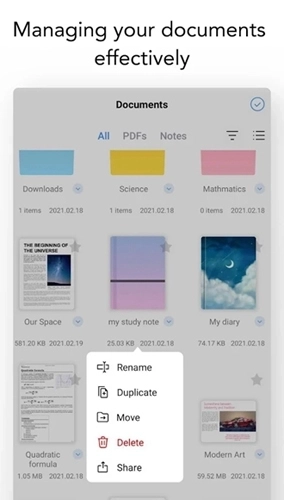
1、简单直观
-完美的文本拖动与粘贴;
-轻松添加文本与注释;
-顺滑的图像选择;
-阅读和笔式手势模式-FLEXCIL独家专属;
-在词典中搜索您所需的内容;
-改善了会导致手腕/手掌疼痛的传统书写方式。
2、要点整理与更好的笔记
-轻松创建要点页面;
-数百种色彩和笔触大小;
-多彩封面与模板;
-无限的创造力-无论是艺术家、爱好者,还是所有渴望感受学习乐趣的人,这都是绝佳的选择;
-具备提升生产力和幸福感的能力。
3、多任务
-能在开启其他应用的同时使用Flexcil-方便您在听讲座时记录笔记!
-同时编辑2个PDF;
-高级查看功能包含全屏视图、垂直滚动、4页视图等多种功能。
4、M-PENCIL手写笔
-借助M-PENCIL为您还原真实的笔记记录感受 -适合不同年龄段的用户轻松上手使用
-保证完全不会出现触控问题。
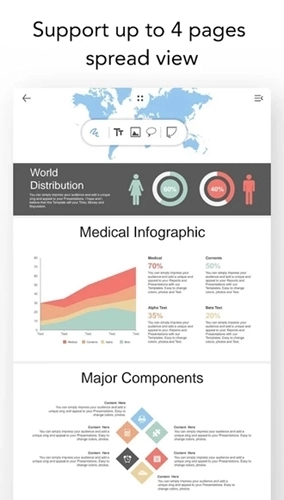
1、pdf阅读器+电子笔记本
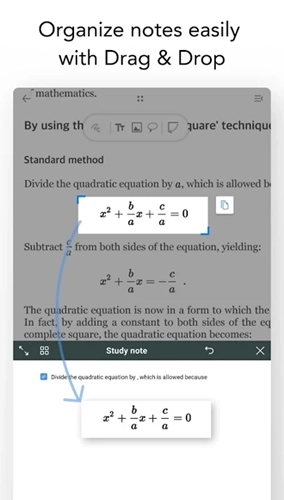
Flexcil是一款融合了PDF阅读功能与电子笔记功能的应用程序,您能够在查看PDF文档的同时,自由地对注释进行拖动或整理操作。
2、无限的PDF编辑
您可以通过合并、添加、移动等方式无限编辑PDF,同时还能随时写笔记!
3、笔触手势操作
您无需使用苹果系统自带的手势操作与工具栏,借助Flexcil专属的笔触手势,就能完成笔记记录、内容选择以及文本和图片的编辑工作。
4、快速检索注释
Flexcil内的各类数据,像文字、图像、笔记注释等,均由系统进行组织并自动建立关联。您能够更便捷且快速地查找所需的数据。
高效阅读与笔记
打造直观简洁的用户体验,助你在同一页面完成阅读、记笔记、添加注释与摘录等操作。这种高效的UX设计,让阅读与笔记记录过程变得轻松便捷。
时间节省
它能帮你省去阅读、整理与编辑材料的时间,让你可以更专注地去理解学习内容,你的时间也因此更具价值。
智能文本处理
支持流畅的图像选取与文本拖拽粘贴功能,助你便捷添加文字和注释,提升了文本处理的易用性。
独特的笔势模式
这个独特的功能能够让你在PDF文档里搜索所需内容,它对传统书写方式进行了优化,从而防止手腕或手掌出现疼痛。
•Zoom
•Google云端硬盘
•GoogleClassroom
•Dropbox
•Box
•iCloud
•笔记
•数字教材
•电子书
•还有更多内容!
•数百种色彩和笔触大小
•多彩封面与模板
•具备提升生产力和幸福感的能力
【多任务】
•您可以在开启其他应用的同时使用Flexcil,方便您在听讲座时记录笔记!
•同时编辑2个PDF
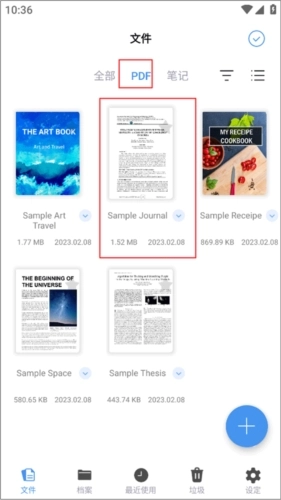
进入【文件->PDF】,选择你想要查阅的文件并点击进入内容界面;
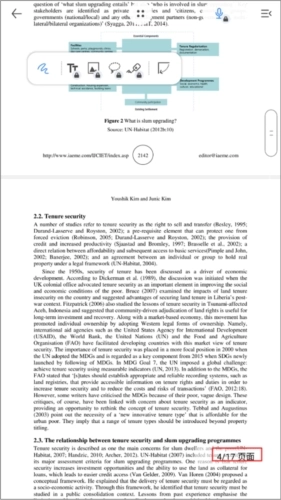
你可以通过向下滑动的形式进行翻页;
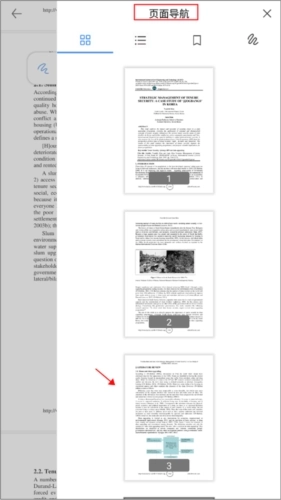
也能点击右上角的页面导航按钮把它唤出,在大纲上开展翻页操作。
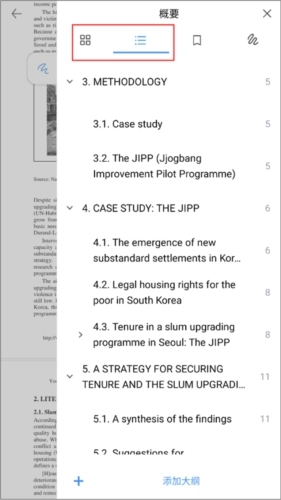
你还能选择目录的形式切换到某一页的具体某一点上。
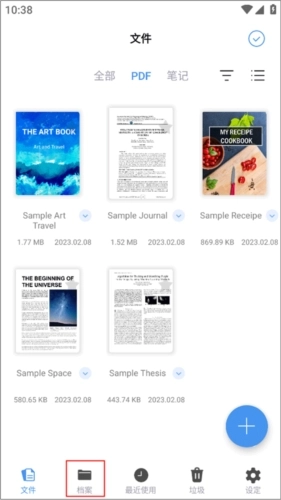
点击【档案】进入文档展示页面后,再点击页面左上角的三条横线图标。
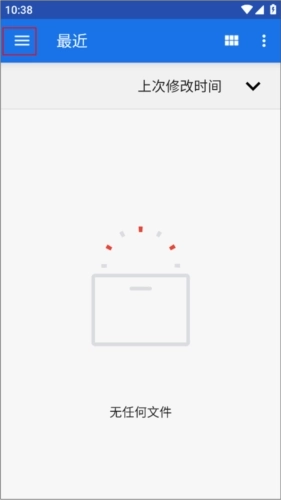
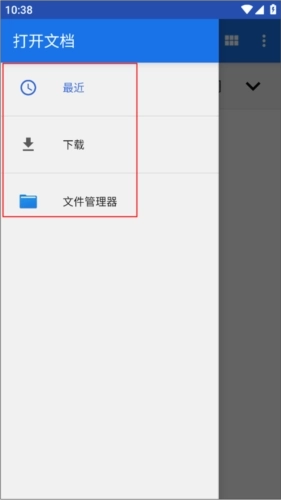
有三种打开文档的方式:最近、、文件管理器,
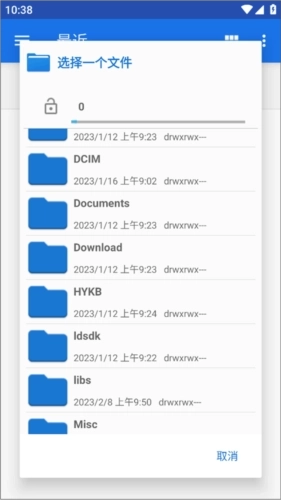
要是你清楚自己文档的存放位置,就能在文件管理器里选一个放到软件的显示界面上,选好之后就能看到导入的文档了。
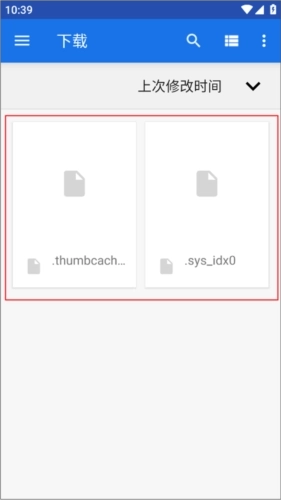
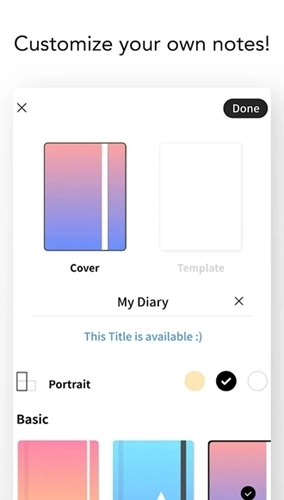
选择右上方“+”,选择新笔记。设置好笔记的外观,
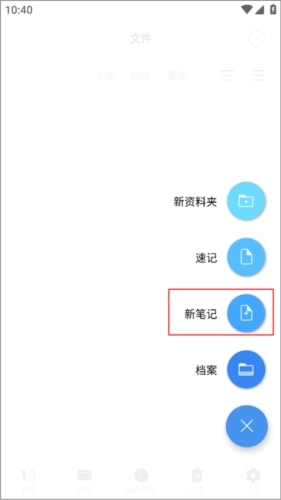
接下来要做的是设置笔记封面的格式、给笔记命名,最后点击完成按钮。
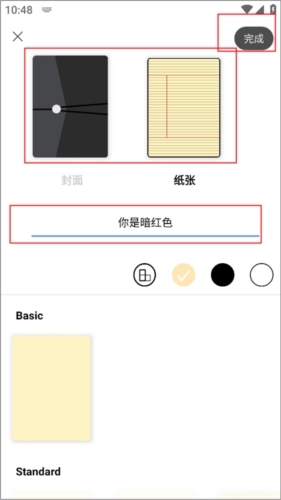
接下来要在笔记里填充具体内容了,先梳理出大纲,理清楚思路。
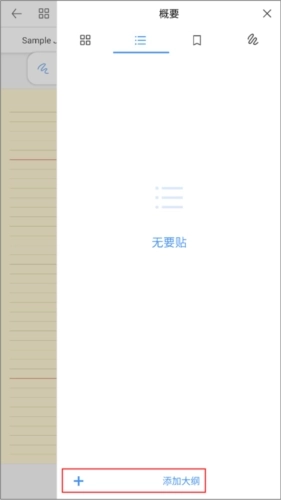
然后用左上方弹出的工具进行内容的填写和调整;
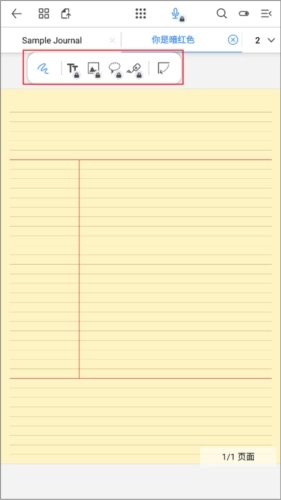
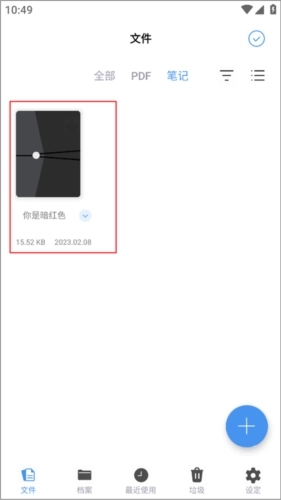
内容写完后,点击最左侧的返回键,笔记里的内容就会自动保存。
我自己试用了“Flexcil笔记”,这款学习工具确实让人眼前一亮。阅读PDF文件时,我能同步进行标注、记录笔记和提取关键信息,这个功能显著提升了我的学习效率。要是你也希望节约时间、更深入地掌握学习资料,我真心推荐你试试这款工具。
在使用"Flexcil笔记"这款工具时,我觉得它特别适合学生、教育工作者以及专业人士群体。不管你是在校园、办公场所,还是居家学习的场景下,它都能让你的学习过程变得更轻松愉悦,同时也能提升效率。所以别再犹豫啦,现在就去试试"Flexcil笔记",让自己的学习效率更上一层楼吧!
v1.3.0.19:
更新后请检查应用程序。
v1.2.0.9:
-修复了现有标准用户无法优质内容的问题
-修复了错误。来认识一下更方便的Flexcil。
v1.2.0.8:
-各种数字内容已更新!(贴纸、日记、模板)
之前购买的数字内容,在恢复购买的过程中也会被当作文档处理。
-解决了某些情况下出现401错误的问题
下载排行






 抖音助手
抖音助手 小蓝本
小蓝本 安卓春天
安卓春天 群发大师
群发大师 数境物管
数境物管 小简历
小简历


