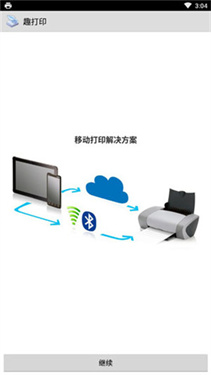
安装,PrinterShare高级版是一款专业的手机打印工具软件,它具备便捷的打印功能,除了支持蓝牙、WiFi、USB等常规连接方式外,还能通过云端连接进行打印。该版本功能已解锁,无需额外付费,用户可免费使用,欢迎体验!
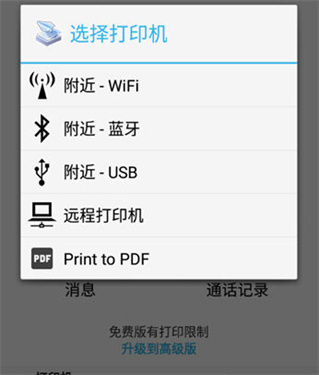
首先启动应用程序,点击界面下方的“选择打印机”选项。接着确认你的打印机所采用的连接方式,并选择正确的连接选项。
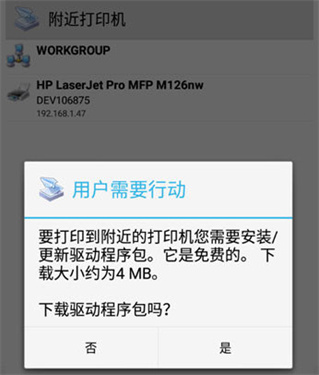
在附近的打印机里找到对应的设备后,点击该设备就会弹出提示,需要选择合适的打印模式。
驱动包完成后,即可开始打印文件了。
打印机设备完成正常连接后,就可以点击文件选项。在主页面里,我们能够选择要打印的文件类型,包括图片、文档、网页、邮件、通讯录、日历以及短信通话记录等。
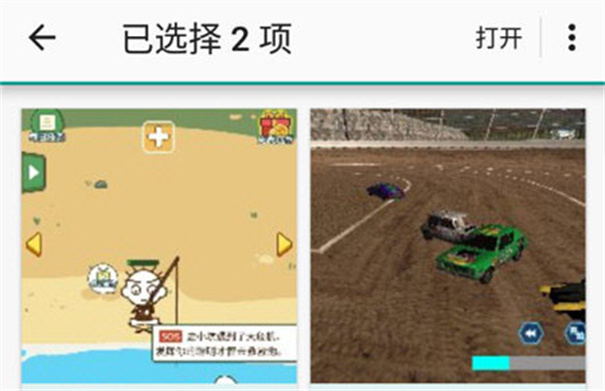
我们以图片为例,接着在手机资源管理器里挑选需要打印的图片,长按能够实现多选,选好之后点击上方的【打开】选项。
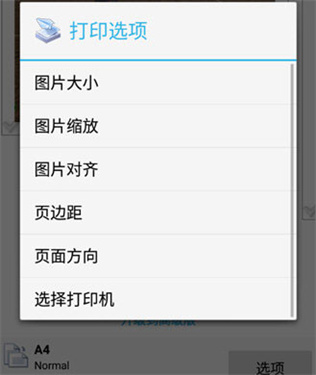
接下来进入打印预览界面,在这里你可以通过点击下方的选项来设置打印尺寸、缩放比例、对齐方式、页边距、页面方向等参数,完成调整后点击打印按钮就能开始打印了。
基本功能:
在周边的无线(WiFi、蓝牙)以及直接通过USB OTG连接的打印机上进行打印操作时,会存在一定的限制。
可在Windows共享(SMB/CIFS协议)或Mac共享的打印机上进行打印操作。
通过Internet以远程模式打印20页。
高级功能包括:
无需借助电脑,就能通过Wi-Fi或蓝牙实现无限近距离的直接打印,支持PDF、文档、照片等多种类型文件。
可以实现无限远程打印,接收端无论是Windows系统还是Mac系统,都无需购买页面或进行订阅。
PrinterShare兼容多种品牌打印机,涵盖HP、佳能、Brother、柯达、三星、戴尔、理光、利盟、京瓷、OKI等,同时也支持传统网络打印机。若想查看支持打印机的完整清单,可访问指定网站。另外,即便遇到不支持的传统打印机,您也能借助我们提供的Mac和Windows免费电脑软件实现打印操作。
1、借助Wi-Fi或蓝牙功能,就能在附近的打印机上直接打印,不需要通过电脑。
2、支持无限次远程打印,接收端(Mac或PC设备)无需购买打印页数或订阅相关服务。
3、临近打印至Windows(SMB/CIFS)共享打印机或Mac共享打印机。
借助PrinterShare,您能够便捷地打印各类内容:包括设备内存、Google Drive、One Drive、Box、Dropbox等云存储平台,以及其他支持共享操作的应用程序中的图像与照片(如JPG、PNG、GIF格式)、Gmail邮件及其附件(涵盖PDF、DOC、XLS、PPT、TXT等类型)、联系人信息、日程议程、网页(HTML格式),还有其他数字内容。您甚至可以打印短信,满足审判或法律事务等场景的需求!
通过登录UPS官网,可直接从设备浏览器将UPS发货标签打印至兼容的热敏打印机。
另外,您也能够设置诸多打印相关的选项,像纸张尺寸、页面朝向、打印份数、打印的页面区间、单面打印或是双面打印(双面打印模式)、打印的清晰度(分辨率)、彩色打印还是黑白打印、纸张的进纸托盘等。
软件体验(新版):4.4
软件界面:3.2
应用功能:5
软件星级:4.8
用户推荐:3.5
下载排行






 录音兔
录音兔 阿美变声器
阿美变声器 鉴定师9.1免费版
 视频拼接
视频拼接 AI字幕
AI字幕 HttpCanary