还在为没有合适的工具来呈现脑海中的画面而发愁吗?不妨试试medibang指绘这款专业的手机绘画软件。它的绘画操作十分简单,配备了多样的画笔工具、丰富的笔刷类型以及齐全的颜色功能,用户借助这些工具就能轻松把想象中的画面创作出来。而且软件运行流畅,所有笔刷道具都能免费使用,还有专门的社区方便大家交流绘画经验,感兴趣的小伙伴快来体验吧!
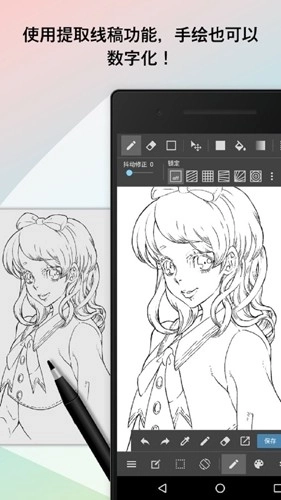
◆只要有一部智能手机,不管何时何地,都能轻松绘制插画和漫画!
-具备可与PC版比肩的丰富功能,堪称全球功能最为多样的绘图应用。
手机操作界面简洁明了,可快速调整颜色与笔刷尺寸。
-HSV型调色器,能更直观的选择,变更颜色。
◆顶级舒适的绘画感
-免费使用100种以上笔刷!!
-钢笔、喷枪、铅笔、水彩、指尖、G笔尖、圆笔尖、旋转对称、中空笔、毛笔、平笔、圆笔、亚克力、学生笔尖、D笔尖、绘图笔、软粉笔,除了这些之外,还有只需一撇就能画出沙拉的超高人气复合笔刷,各种各样丰富多彩的笔刷都汇聚在这里。
-用手指绘图也可画出绘图笔的强制淡入/淡出效果。
可以自己用图片来制作原创笔刷,复合笔刷自然也能亲手打造!
◆智能手机支持笔压感应!
-像iPhone6s/6sPlus这类具备3Dtouch功能的客户端,是可以画出带有感应笔压效果的线条的。
◆可以获得更加丰富的素材。而且全部是免费!
-超过1000种网点素材,全部免费使用!
无论是追求主流风格,还是偏爱个性表达,我们准备的海量素材中,总有一款能契合您的需求。
这里还为您准备了丰富的街道、交通工具等背景素材,让复杂的背景制作也能变得轻松无比。
单击网点素材即可将其粘贴到画布上,并且能够自由调整角度、倍率与位置。
用户可以便捷获取入门素描教程,助力快速提升素描水平;工具内包含丰富多样的绘画形式与教程资源。
这能让用户直接掌握更多绘画技巧、学习更多绘画方法,还能接触到各种不同类型的绘画工具,大家可以选择用剪贴板来进行练习。
持续坚持写作与记录,快速绘制流程图,及时关注并欣赏优质的工作内容,学习更多实用的绘画技巧,零基础也能开始学习素描。
丰富的教程有助于提升学习效果,轻松满足各类用户的绘画需求,能更有效地帮助素描学习者快速掌握素描的基础技能。
1、画布范围最大化
在Android手机的小屏幕上,也能让作画区域最大化,而且只需一键就能关闭所有操作窗口。
2、快捷键个人定制
所有功能按钮都能存到快捷键栏里。把常用功能保存下来,能让作画过程更高效。用起来就像电脑键盘那样方便。
3、图层
对于数码绘图而言,不可或缺的图层功能自然也是可以使用的。
4、辅助功能
轻松画出平行线、十字线、集中线和同心圆!借助消失点辅助功能,就能精准把握建筑物的远近透视关系!
5、方便的分镜功能
只需拖拽便可在任何想要的地方画出漫画分格。
6、漫画原稿管理功能
把新制定的漫画计划依据页数进行统筹安排,这样就再也不用发愁找不到某一页原稿了。
7、云端功能
在PC、平板和智能手机上都能自由使用!只需打开软件,就能在云端直接调取资料。
8、丰富的网点、背景素材
可以免费使用800多个网点及背景素材,还能免费使用收费字体,同时可免费使用20多种被广泛应用的有名字体。
9、与他人一起合力创作
借助团队创作功能,能便捷地实现资料共享。哪怕队友不在身旁,彼此也能协作完成同一个作品。
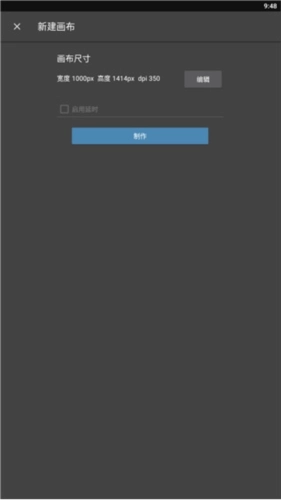
1、在MediBangPaint绘画软件里绘制图片,得先创建画布,绘制新图片的第一步就是这个操作。
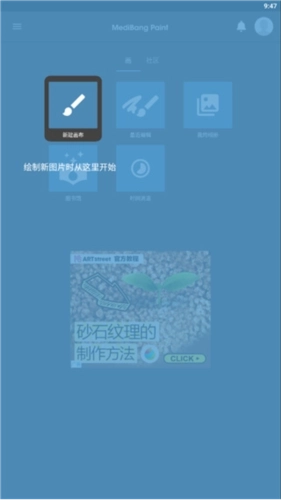
2、编辑能够自行设定画布的尺寸,完成设置后点击制作按钮,就能成功创建画布。
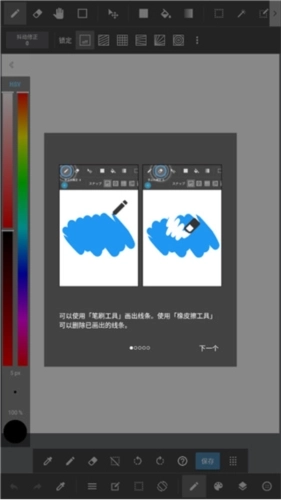
3、首次打开画布界面时,会弹出一个介绍“快速浏览”绘画功能的简要说明窗口。待您阅读完所有说明内容后,点击“关闭”按钮即可关闭该窗口。
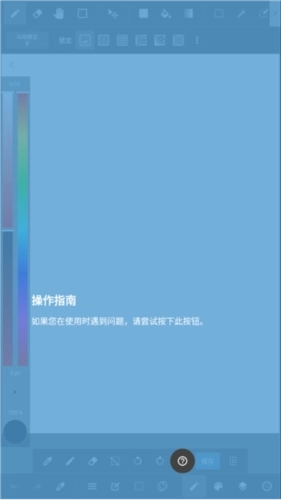
4、操作指引,若您在使用过程中碰到问题,不妨尝试按下这个按钮。
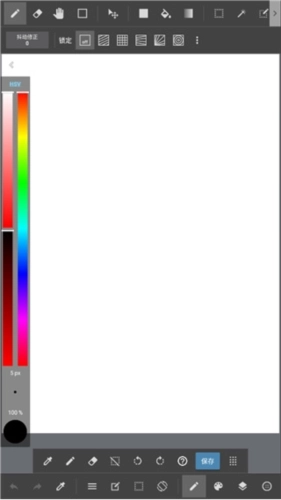
5、如图所示,画布屏幕开启后,您即可完成绘画的准备工作。
还不清楚如何导入图片吗?跟着小编的步骤,让大家轻松学会软件的各项功能吧!
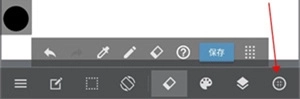
1、在创作界面点击右下角的图标。
2、在界面中点击添加图片图标。
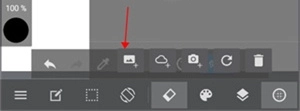
3、根据自己的需求来导入相关的图片。
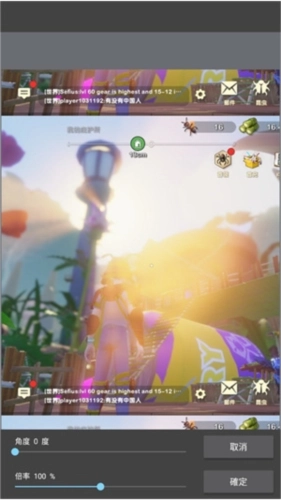
4、添加完成之后点击图片。
5、完成相关设置之后点击确定。
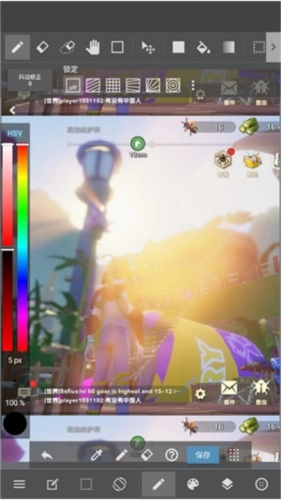
6、最后就看到图片已经导入成功了。
软件是免费的吗?
是的,MediBangPaint是一款免费的漫画绘制与创作应用程序。它不仅有Android版本,还能在PC和Mac平台上使用。
这款绘画软件适合初学者吗?
MediBangPaint是一款优秀的应用程序,能让你从Android设备开启绘画创作之旅。尽管它操作简便,却能助你创作出令人惊叹的作品。
它支持哪些语言?
MediBangPaint支持英文、日文、繁体中文、简体中文、西班牙文、葡萄牙文、俄文、法文以及韩文等语言版本。
能用使用软件制作动画吗?
MediBangPaint本身不具备动画创作的原生功能,不过用户可以通过在图层中绘制的方式来模拟翻页时的运动效果。
怎么添加文字?
打开软件,新建画布,然后在上方工具栏向左边滑动;
然后我们选择文字工具;
接着我们点击画布一下;
之后会弹出文字对话框,我们输入相应的文字,还能选择文字大小等属性,输入完成后点击确定就行。
接着我们就能看到文字输入成功了,要是想重新编辑或者删除,点击右上角对应的图标就行。
怎么连感压笔?
1、可在绘画界面完成相关设定,具体操作是点击指令栏(位于图像左侧)中的压感笔图标,点击后界面将弹出压感笔设置面板。
2、当压感笔设置面板弹出后,请点击“尚未连接压感笔”选项。
3、当面板上方显示“连接装置中”时,请将压感笔放置在其附近。
4、当连接出现异常时,可尝试通过调节压感笔的按钮来解决问题。
5、连接成功后,“尚未连接压感笔”区域会显示压感笔的名称,压感笔图标也会随之改变。
v28.1:
-通过移除部分广告SDK提高了性能。
-解决了在命令菜单与按钮之间点击时画布出现绘制错误的问题。
v28.0:
MediBangPaint感谢您的使用。
本次更新中,笔刷管理系统已完成全面升级,现在只需观看广告,就能免费使用900多种高级笔刷了。
更新亮点:
1,笔刷列表全新设计
2,观看广告免费解锁付费笔刷
3,更直观的笔刷搜索
4,自定义笔刷套装功能
5,其他改进
v27.28:
做了一些小的修改。
下载排行






 3D全屏动态壁纸
 指尖4K壁纸
 AcFan龙年流鼻血版1.6.8
 videoleap
 MM131
MM131 麻匪壁纸资源包