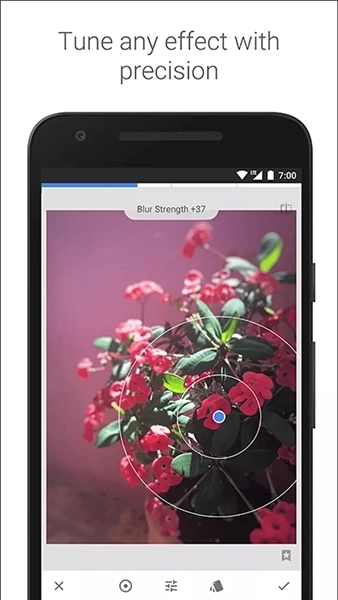

指划修图最新版是由Google LLC开发的图片美化应用,用户能在这里对图片进行修饰,借助丰富的特效滤镜,将照片调整成理想的模样。通常照片都需要后期处理,过去这类处理只能通过电脑上的PS等软件才能达到较为满意的效果。而随着手机配置的不断提升,手机端也终于出现了功能强大的图片处理工具。今天就为大家详细介绍这款指划修图,它绝对是一款值得入手的软件。
1、基础功能齐全,创意玩法多样
它了旋转、裁剪、锐化、去噪、曝光、饱和、曲线等诸多实用功能,而最突出的亮点在于其支持涂抹操作的选择工具,借助该工具能够精准圈选图片中的特定区域进行针对性编辑。
2、新手上手操作简单,专业修图不费劲
它的操作极为直观,只需通过简单的滑动、调整与触摸动作,就能轻松完成图片修改。尤其是对于新手而言,上手难度很低,非常容易掌握。
3、专业级手机相片后期编辑工具
让每一个用手机拍照的人,都能轻松用手指修出大片效果。
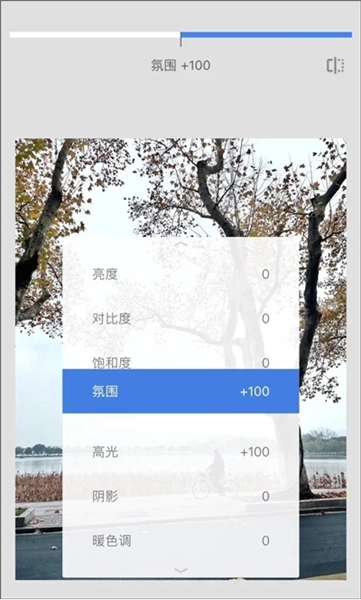
第1步:调整图片。
选择“调整图片”滤镜功能,把氛围和高光这两项参数都拉到100,这样既能让图片整体变亮,又能保证阴影部分的细节不会丢失。
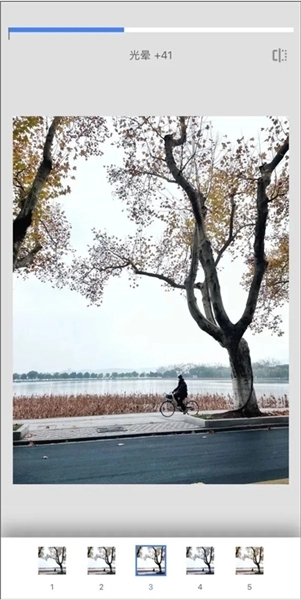
第2步:魅力光晕。
把“魅力光晕”滤镜应用到照片上。把发光参数调整到41或者更高,同时将饱和度和暖色调都设置为0。
第3步:粗粒胶片。
最后选择“粗粒胶片”效果。接着打开样式菜单并选定L03。根据实际需求调整样式的强度参数,之后把粒度数值设置为0,以此保证图片呈现出清晰的效果。
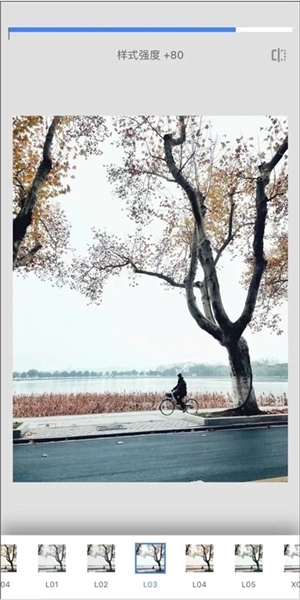
L03滤镜具有这样的特点:它能让画面的对比度有所提升,同时更充分地保留照片高光区域与阴影部分的细节,整体色调趋向暖调,使得照片呈现出通透且素雅的视觉效果。
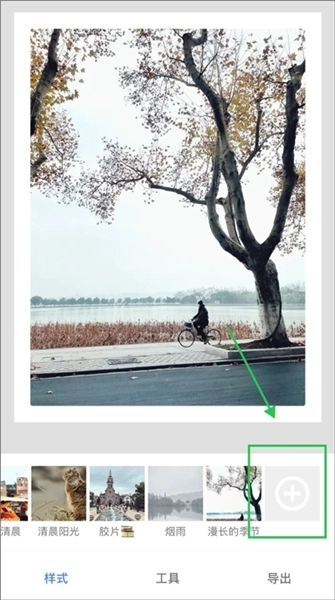
【补充:保存样式】
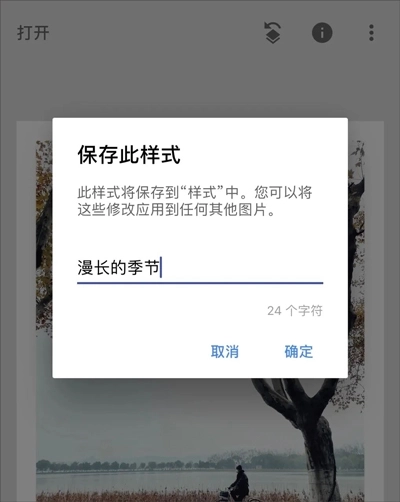
一般情况下,我会在调整出自己满意的照片风格后,点击右下角的保存样式按钮,把这次修图的所有参数都存储起来,这样等下次需要用到类似风格时,就能直接一键套用了。
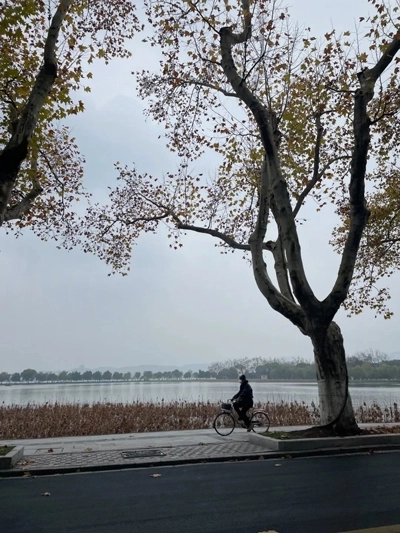
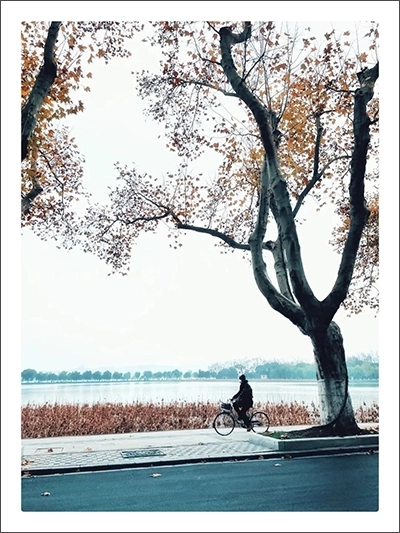
修图对比:原图/修图后
1、在Snapseed中导入原图后,选择工具。
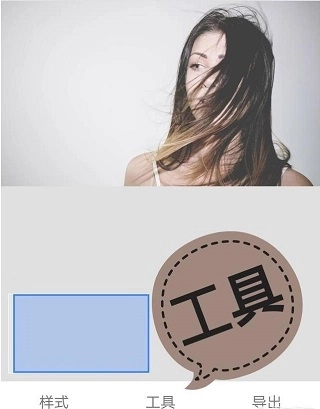
2、找到双重曝光选项
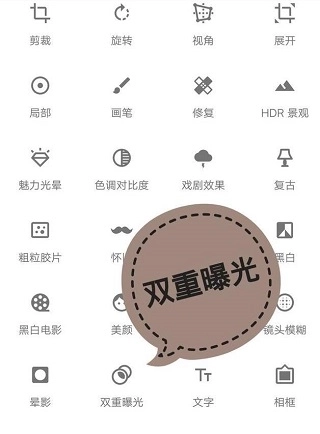
3、添加背景图
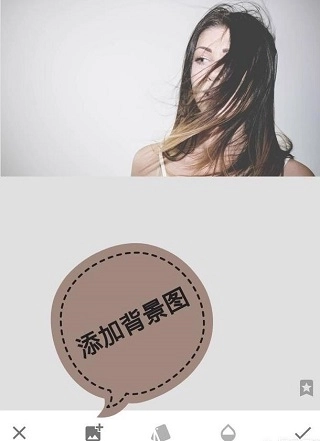
4、将下方透明度调整到最大,让背景图完全覆盖原图
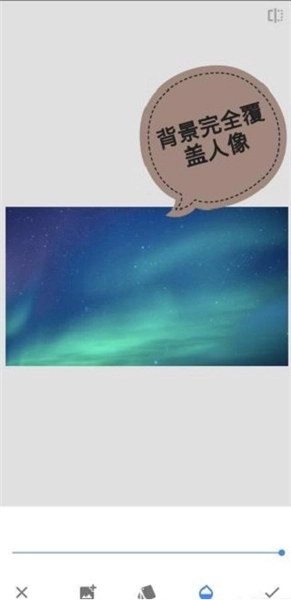
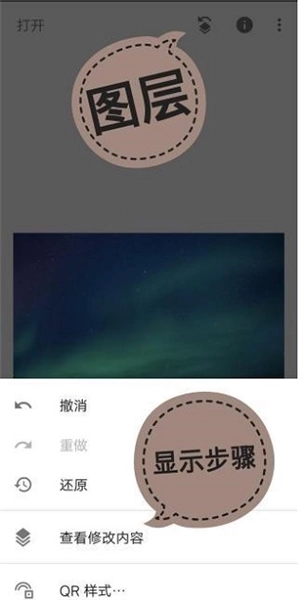
5、点击图层,查看修改内容
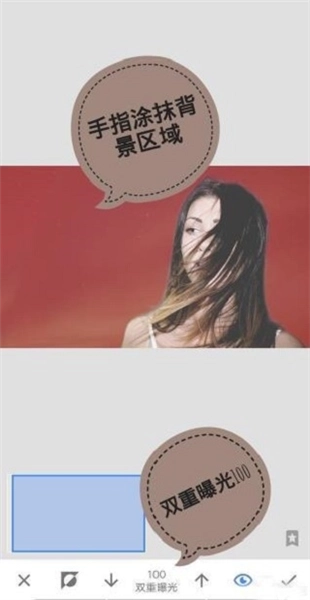
6、点击蒙版工具

7、双重曝光设置为100,然后用手指涂抹背景区域
8、最后导出图片即可

【照片优化工具】
调整图片时,可借助自动调整功能快速修正照片。利用“环境”功能,能够实现与照片色彩高度契合的深度感和自然饱和度,同时还能对亮度、饱和度以及对比度等参数进行微调。
在细节处理上,可借助传统锐化功能,或是运用独特的“结构”控制功能来强化画面细节,从而让照片的主体更加突出。
剪裁-将图片剪裁为标准宽高比,或进行自由剪裁
旋转功能,能轻松帮你把照片旋转90度,也能将倾斜的照片拉直,还支持按照你的需求自由调整旋转角度。
变形-调整垂直和水平透视,并在旋转后填充空白区域
画笔-将效果选择性应用于图片的某些区域
局部调整:借助NikSoftware创新的UPoint技术,能够在数秒内精准选取并增强照片的特定区域。
点修复-不留痕迹地移除照片上的灰尘和垢
晕影——可对图片主体周边的亮度进行调整,还能自由掌控效果的施加位置
【添加风格化效果的滤镜】
镜头模糊:通过运用模糊效果并调节周边背景的明暗程度,以此来凸显照片中的主体
魅力光晕滤镜,专为图片增添光晕效果,尤其适合用于魅力摄影与时尚摄影领域。
色调对比度——可在照片的阴影区域与高亮区域之间构建细腻的对比效果,并且能够对曝光进行精准把控。
HDR景观-创建多重曝光效果,让你的图片更加出色
戏剧效果——为你的照片量身定制,赋予独特风格;无论是细腻纹理还是浓郁艺术感,多样效果随心挑选。
粗粒胶片借助GrainEngine(颗粒引擎)所营造的逼真质感,使照片展现出富有现代胶片风格的视觉效果
复古风格——能让照片呈现出仿佛是用上世纪五、六、七十年代时兴的彩色胶卷拍摄出来的效果
怀旧——利用漏光、刮痕、胶片质感等效果,为你的照片赋予真实的复古韵味
黑白电影风格的照片可以通过GrainEngine(颗粒引擎)营造出逼真质感,再结合全新的“柔化”效果,从而呈现出现代黑白电影的独特韵味。
黑白滤镜——灵感源自暗室工艺,助你打造经典的黑白照片。
相框-为照片添加独特的边框,作为点晴之笔
【用于管理照片编辑效果的滤镜组合】
滤镜组合指的是已应用过的滤镜清单,它能让你更便捷地重新编辑、复制滤镜效果,还可以把这些效果用到其他图片上。
通过滤镜组合能够直观地查看并管理在不同时间点针对照片进行的编辑操作。
随时重新编辑任何滤镜效果!
移除组合中任意位置的滤镜
可以使用全新的滤镜组合画笔来添加滤镜效果,也能通过它取消已添加的滤镜
v346:
新版本界面更流畅,更易用
下载排行






 小番茄解图片混淆工具手机版
 videoleap
 MM131
MM131 时间罗盘
时间罗盘 美女图鉴
美女图鉴 麻匪壁纸资源包