
威力导演2025版是一款深受众多用户青睐的视频剪辑软件,用户能借助其中丰富的强大功能,轻松打造出大量高品质视频,软件内还提供了多样的特效等素材供使用;在威力导演手机版2025中,可对手机里的视频进行剪辑,还能通过变声器塑造虚拟角色,让视频剪辑过程更具趣味性。凭借这般丰富的功能与内容,威力导演能让每位用户都借助它将视频创意能力充分展现,所以快来体验吧!
1、360影音剪辑
支持True360全景创作功能,可对360片段进行修剪,还能添加文字、特效以及转场效果。
2、独创「视角设计师」
以别出心裁的运镜手法,通过360影像叙事的转换,创作出富有故事性的2D视频。
3、TrueTheater色彩强化
通过智能分析画面片段,针对性优化影像的鲜艳度与饱和度表现,让画面呈现更趋近于自然原色的效果,从而完整保留视频本身最真实的色彩质感与视觉体验。
4、极速效能极致体验
最新、最速的64位TrueVelocity6编码引擎,可优化计算机硬件资源,带来飞快的处理效能。
5、个人化设计工具
全新的屏蔽设计师能助你玩转影音创意,还配备了文字特效、转场特效等多样化工具,让你的佳作精彩纷呈,令人目不暇接。
6、视频混合特效
可以轻松地把视频素材与岩石、木纹这类风格档叠加融合,为画面创作注入全新的创意灵感。
1、转场设计师
根据导入的单张图片或图样,即刻生成专属的转场效果。
2、文字设计师
可以轻松把控文字特效的起始与结束时间,以及字型、色彩、位置、大小和透明度等各项参数。
3、子母画面设计师
可以在视频上叠加其他视频、图片或各类对象,借助简单易操作的时间轴界面,自由设置动态效果的变化过程。
4、创意主题设计师
把相机拍摄的相片和视频拖放到模板里,就能快速把这些素材变成充满动感的HD幻灯片秀!
5、多机剪辑设计师
通过音讯内容,可同步多达四段视频,还能一键快速同步视频片段。
6、菜单设计师
可根据个人风格需求,对DVD菜单的标题、章节、炫粒以及子母画面效果进行自定义设置。
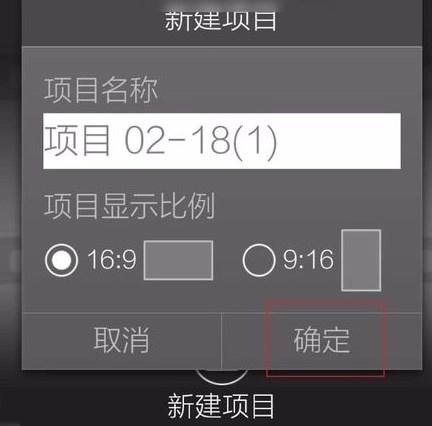
1、点击“新建项目”,该选项位于图一底部;若没有旧项目,则点击软件的场记符号。弹出图二后,直接点击“确定”即可。
2、点击图一中的摄像机图标,进入视频文件所在的目录并点击一下。
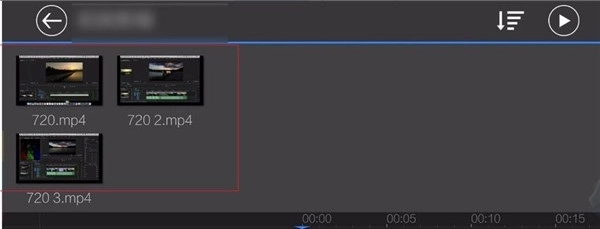
3、点击视频文件上方的+号,待视频文件添加完成后,将蓝色的时间轴拖动至视频的末尾位置。
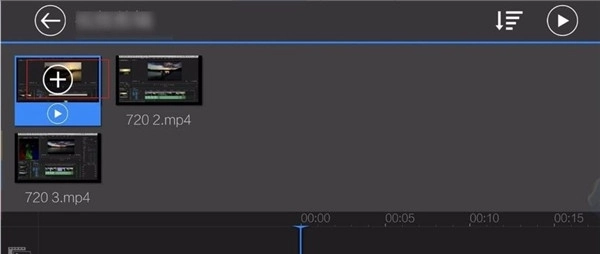
4、再次执行步骤3的操作,选择另一个视频文件并点击加号,此时能看到两个视频文件已拼接在一起,接着点击软件右上角的“制作视频”选项即可。
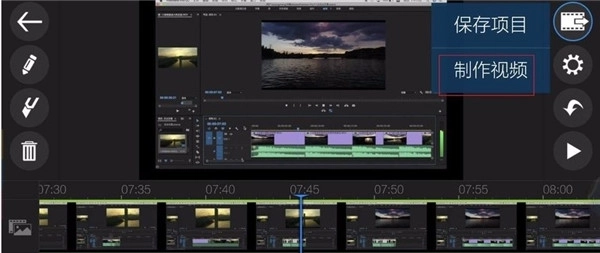
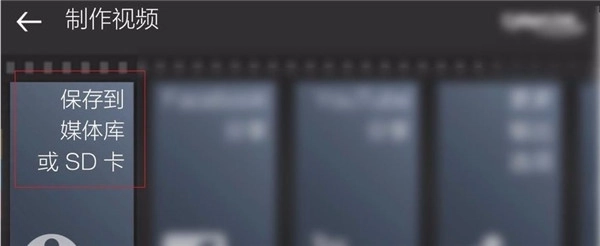
5、选择“保存到媒体库(SD卡)”这一选项,点击后视频文件就会合并成一个完整的视频文件了。
哪些移动设备的系统芯片(SoC)能够支持在讯连科技威力导演行动版(Android)里开展超高清(4K)视频的编辑与制作工作?
若需在讯连科技威力导演行动版(Android)中开展超高清(4K)视频的编辑与制作工作,可查阅下表以获取支持的移动设备系统芯片清单。
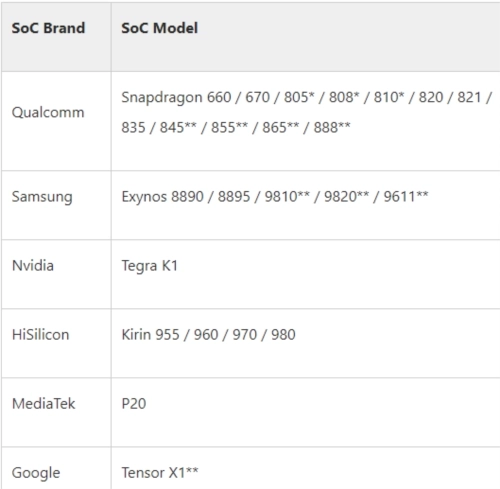
我们会持续测试未在列表内的系统芯片,一旦确认能够支持,这些芯片就会被加入列表。每当有新的系统芯片添加到列表中时,您可以通过应用程序的更新通知获取相关信息。
注:
系统芯片(SoC)的4K视频制作功能由设备制造商所定制的操作系统决定。
**支持4K60fps的视频制作。
我要怎样在讯连科技威力导演行动版(Android)里挑选制作的视频质量或者大小呢?
在讯连科技威力导演行动版(Android)里,制作出的视频其质量与大小会受到分辨率和比特率设置的影响,具体操作步骤如下:
在视频制作页面,把分辨率从SD调整为超高清HD(4K)*。
按一下设置按钮,然后单击比特率。
将比特率从较小尺寸更改为较佳质量。
注:
移动设备所采用的系统芯片(SoC)需具备对超高清HD(4K)视频内容的支持能力。
我该如何在讯连科技威力导演行动版(Android)中使用色度键(绿幕)功能呢?
●色度键功能仅可在画中画轨道的媒体上使用,具体操作步骤如下:
●选择画中画轨上的视频*或照片。
●点击左侧的编辑(铅笔样式)图标,接着选择色度键这一选项。
●点击编辑(铅笔样式)的图标,接着把颜色选择器拖动到预览窗口,然后从视频画面里选取想要的颜色。
再次点击编辑(铅笔)图标以应用色度键。
我要怎么在讯连科技威力导演行动版(Android)里调整视频的速度呢?
速度调整功能仅适用于顶部轨道上的视频,具体操作步骤如下:
●选择顶部轨道中的视频。
●点击左侧的编辑(铅笔样式)图标,接着在弹出的选项中选择速度相关设置。
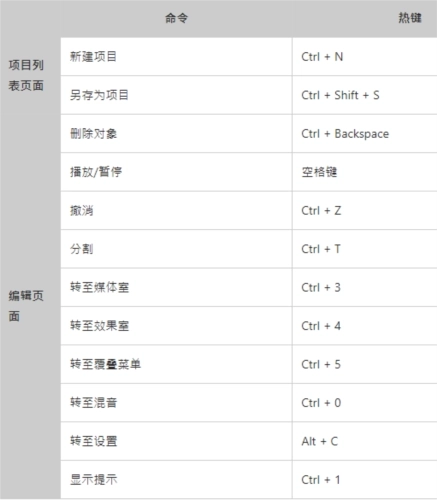
威力导演行动版的键盘热键是什么?
当Chromebook或移动设备已连接蓝牙键盘,在这些设备上使用应用程序的过程中,威力导演行动版能够支持以下键盘热键。
讯连科技威力导演Android版与威力酷剪Android版所支持的媒体文件格式如下:
支持的媒体文件格式如下:
视频支持格式包括:H.263(对应文件扩展名.3GP、.MP4)、H.264AVC(对应文件扩展名.3GP、.MP4、.MKV)、MPEG-4SP(对应文件扩展名.3GP、MP4、MKV)、H.265(对应文件扩展名.MP4、.MKV)、VP8(对应文件扩展名.MKV、Webm)、VP9(对应文件扩展名.MKV、Webm),以及Apple设备拍摄的MOV格式。
-图片格式:JPEG、GIF、PNG、BMP、WebP
-音乐:WAV、MP3、MP4、M4A、AAC
装有Android 11系统的设备,不支持H.263与MPEG-4 SP这两种格式。
为何我不能在华为设备上使用全部的功能和订阅服务?
威力导演Android行动版是依据Google的规范进行开发并依托于Google服务器运行的。按照美国商务部(US Commerce Department)的相关规定,Google已终止对华为设备的GMS(谷歌移动服务)以及海思(HiSilicon)所开发的麒麟芯片(Kirin chips)的支持。
威力导演Android移动版的订阅服务由Google负责管理,所以必须具备GMS才能让订阅信息同步至设备。
综合上述因素,我们无法确保威力导演Android移动版能在这些设备上实现全部功能。
若您想使用威力导演Android行动版的订阅版功能,建议在配备GMS且采用非麒麟系统芯片(SoC)的设备上运行该应用程序。
如何在讯连科技威力导演的Android移动版本里添加自定义字体呢?
若想在讯连科技威力导演移动版(Android)的“标题设计器”里添加自定义字体,可按以下步骤操作:
1.打开文件浏览器应用程序。
2.找到您的字体文件*,接着把它复制到下面的文件夹**中:
-若您的设备操作系统版本为Android 10或更低,请把字体文件复制至以下文件夹:
//PowerDirector/fonts/custom/
-若您的设备操作系统版本为Android 11或更高,请把字体文件复制到这个文件夹里:
/storage/emulated/0/Android/data/com.cyberlink.powerdirector.DRA140225_01/files/fonts/custom/
3.打开讯连科技威力导演移动版(Android)里的“标题设计器”,接着就可以在标题中运用自定义字体了。
注:
讯连科技威力导演移动版(Android)可安装TrueType与OpenType字体,不过OpenType字体的开启需Android 8.0及以上版本支持。
字体的功能(比如字数)会由字体自身的规格来决定。
v14.7.0:
嗨,各位威力导演的用户们!
欢迎体验全新的AI功能!无论是轻松创作原创音乐,还是快速生成双语字幕,这些全新升级都能为你的剪辑体验加分!
全新内容与功能:
•AI音乐生成器,从零开始打造专属音乐!
•无需为字幕生成发愁,轻松制作双语字幕,助力拓展观众群体!
•自动字幕升级,准确度进一步提升。
•文字转图片功能升级,全新动画风格上线!
立即更新,探索威力导演带来的无限可能!
v14.6.1:
大家好,PowerDirector用户:
借助我们全新的启动器提升你的使用体验,只需轻点一下就能打开剪辑工具,还能拥有更直观的导航感受。
新功能:
•浏览新的“新闻”部分,了解最新的更新。
•自动调整背景音乐,使声音听起来更亮。
•重新组织工具栏,以更快的访问。
v14.6.0:
嗨,各位威力导演的用户们!
欢迎体验我们全新设计的流畅首页!在这里,您可以轻松找到并连接所需的剪辑工具,尽情享受前所未有的直观操作体验!
全新内容与功能:
•快来探索全新上线的「最新消息」板块吧!这里会及时为你推送最新的功能介绍与版本更新,让你随时掌握一手信息!
•自动降低背景音乐,确保人声清晰!
•调整时间轴工具栏的布局,让所需功能一目了然,从而提升剪辑效率。
立即更新,和威力导演一起释放你的无限创意!
下载排行




 小番茄解图片混淆工具手机版
 3D全屏动态壁纸
 AcFan龙年流鼻血版1.6.8
 MM131
MM131 时间罗盘
时间罗盘 美女图鉴
美女图鉴