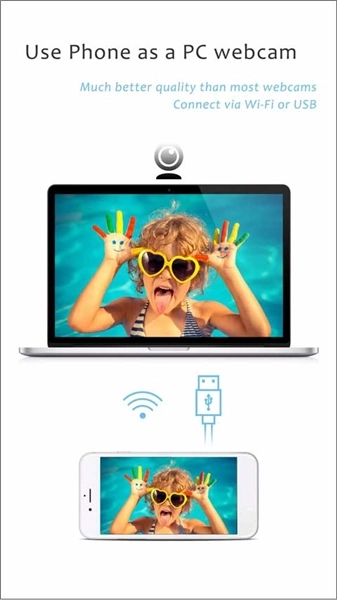
ivcam手机客户端是一款相当实用的视频监控软件,能把你的手机摄像头转化为适配电脑的高清网络摄像头,在画质、色准以及对焦速度等方面,完全不输给市面上大多数网络摄像头。借助它,你可以用手机实现监控功能,比如看护宝宝或者照看宠物,从而更有效地保障居家安全。不仅如此,该软件还支持将手机拍摄的视频直接录制到电脑里,感兴趣的用户可别错过,赶紧来体验一下吧!
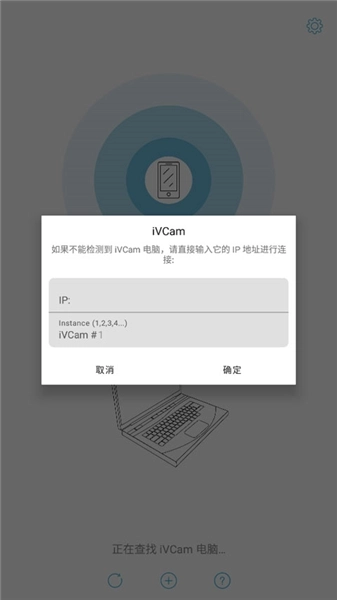
bonjour服务
使用Bonjour服务来检测PC,但即便PC上未安装Bonjour服务,它依然能够正常工作——此时它会尝试通过UDP广播来查找您的PC。因此,请确保您的PC上至少启用了其中一种方式。
免费版本限制
除了视频上会带有“ivcam”水印外,您可以不受限制地体验它的全部功能
部分功能会在一段时间后失效,请购买完整版以解锁所有功能使用权限
网络信号
视频画面中显示着一个网络信号图标。这个图标出现并不代表你的手机网络状况不佳,相反,当网络信号较弱时,为了确保视频能够实时传输,系统会自动舍弃部分视频数据(也就是常说的丢帧现象)。
重新连接
有时手机明明已经和电脑连接成功了,却没办法传输视频,界面一直停留在主视图。遇到这种情况,您可以先进入设置视图,然后再返回主视图,这样系统会尝试重新建立连接并进行视频传输。
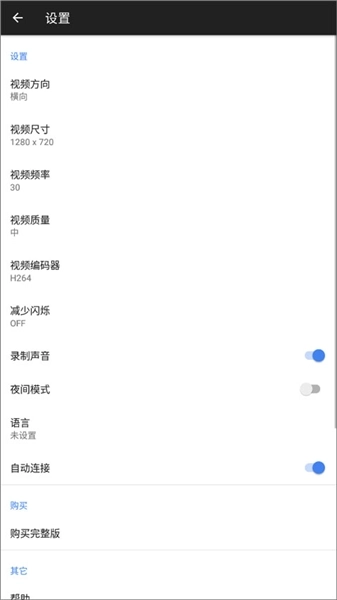
支持美肤功能、闪光灯、手动/自动对焦以及视频翻转
将iOS设备变为电脑麦克风:录制声音并传输至电脑播放
可完全替代USB摄像头或摄像头,与绝大多数需要用到摄像头的应用程序都能兼容。
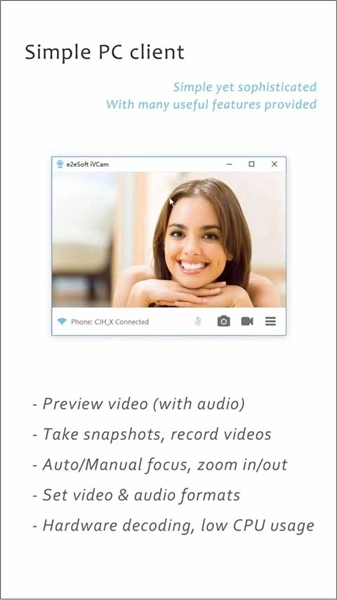
简单易用的Windows客户端具备视频预览、拍照及视频文件录制功能。
高质量的实时视频,延迟低、速度快
可设置视频帧率、视频质量以及音频质量
横竖屏两种视频模式
支持前置、后置摄像头并可实时切换
自动连接,使用简单
支持1080p、720p、480p、360p等多种常见视频分辨率规格
一、通过Wi-Fi进行连接
要把手机里的视频传输到电脑上,可借助Wi-Fi连接来实现,不过这需要手机与电脑处于同一个配置正确的局域网环境中。

1、无法检测到电脑?
①对于安卓:允许应用使用Wi-Fi;
②请确认Windows防火墙或其他安全类软件未对电脑客户端程序的网络使用权限加以限制,若有需要,可暂时将这些软件关闭;
③若有需要,在Windows系统中禁用and或Proxy这类代理;
④请确保手机连接的是Wi-Fi网络,而非4G/5G这类移动数据网络。
⑤请确保手机和电脑连接的是同一路由器,处于同一局域网环境下,注意不要连接信号放大器的Wi-Fi;
⑥在路由器设置里关闭AP隔离功能,要是使用访客模式,需开启内网访问权限(具体操作步骤可通过百度查询);
⑦确保在电脑上可以Ping通手机的IP地址;
⑧请确保Bonjour服务未被禁用(该服务由iVCam安装,可通过Windows“服务”程序或任务管理器启动)。无需禁用此服务,它占用的系统资源极少。
⑨若Bonjour服务未安装或处于禁用状态,可在路由器中开启UDP广播权限,这样仍能借助UDP广播来检测到电脑。
⑩重启路由器试试看
二、通过USB进行连接
可以通过USB连接将视频从手机传输到电脑。
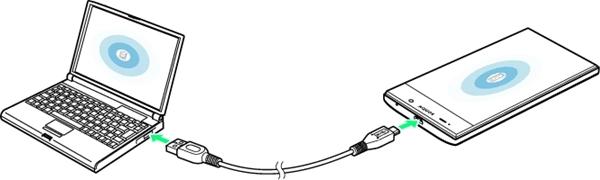
1、USB驱动
要是手机连接电脑后没被识别,建议在电脑上安装手机对应的USB驱动程序。你可以选择直接安装手机助手,也能依据手机品牌自行查找安装,例如搜索“华为手机USB驱动”这类关键词。
2、驱动安装完成后连接手机,根据实际情况,您的手机会被识别为可移动磁盘或者媒体设备。
3、USB调试
在手机端开启设置>开发人员选项里的USB调试功能。
在Android 4.2及更高版本中,开发人员选项默认处于隐藏状态,若需开启可按照以下步骤操作:
①在设备上,进入设置>关于<设备>。
②点按7次版本号以启用设置>开发人员选项。
③然后启用USB调试选项。
提示:您或许还需要开启“保持唤醒”功能,这样可以避免手机进入休眠状态。
要是不清楚如何设置,您可以依据自己的手机型号搜索“安卓开启USB调试模式”,这样就能了解更多相关信息了。
4、USB模式
当手机用USB线连接到电脑后,按照屏幕上的提示,要选择“传输文件”或者“传输照片”这两个选项,而不是只选“仅充电”模式。
运行客户端程序并稍作等待,若手机是第一次连接,系统会弹出是否允许USB调试的提示。
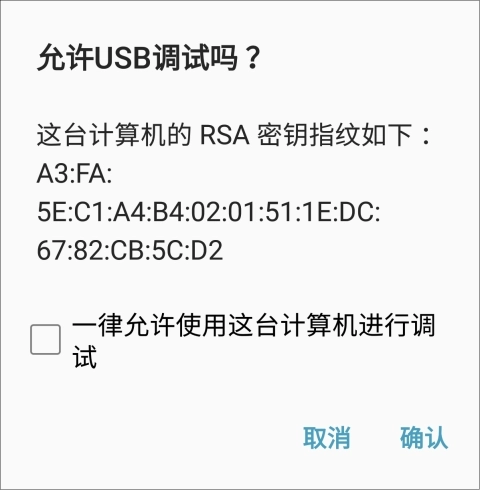
选上一律允许后按确认便可正常工作了。
1、无线模式下无法检测到PC?
对于iOS:在系统设置中允许应用使用无线局域网;
对于安卓:允许应用使用Wi-Fi;
请确认Windows防火墙或其他安全软件未对客户端的网络使用权限进行限制,若有需要可暂时将其关闭。
若有必要,在Windows系统中关闭VPN或者Proxy这类代理工具。
请确认手机连接的是Wi-Fi网络,而非4G、5G这类移动数据网络。
请确认手机和电脑连接的是同一台路由器,处于相同的局域网环境中,且不要连接信号放大器的Wi-Fi。
在路由器设置界面中关闭AP隔离功能,若启用访客模式则需开启其访问内网的权限(具体操作步骤可通过百度搜索获取);
确保在电脑上可以Ping通手机的IP地址;
请确认由iVCam安装的Bonjour服务未被禁用,你可通过Windows的“服务”程序或任务管理器启动该服务。无需禁用此服务,它占用的系统资源极少。
若Bonjour服务未安装或者处于禁用状态,可在路由器里开启UDP广播功能,这样依然能借助UDP广播来检测到电脑。
重启路由器试试看。
你还可以:
在中输入电脑的IP地址来建立连接(在中点击或者长按按钮),也可以借助USB完成连接;
在电脑端输入手机的IP地址就能完成连接操作啦(具体步骤是打开主菜单,找到并点击“连接手机”选项;而手机的IP地址,可以在选项设置页面的最下方查看)。
2、连接成功了,但是不显示视频?
程序连接成功,声音正常,视频录制也能顺利完成,但客户端要么不显示视频,要么只呈现黑屏状态。
您可以尝试在客户端软件的菜单里开启或关闭硬件解码功能,之后再进行尝试。
还有一种情况是,我们的程序里视频可能无法显示,但在其他程序中,摄像头的视频却能正常呈现。
3、视频质量不是很好?
你可以在设置里把“视频质量”调整为“高”来获取最优效果,也能选择更高的视频尺寸或者帧率,不过这会对传输带宽有更高的要求。
要是通过WiFi传输,建议您尽量靠近无线路由器,选择一款高品质的路由器也很关键。
如果电脑具备通过网线连接路由器的条件,非常建议优先采用网线连接的方式;要是当前使用的是无线连接,那么可以尝试重启电脑来解决问题。
网络不太好的情况下可以使用USB进行连接。
请不要将显示效果与实际视频质量混为一谈,若想了解iVCam传输到电脑端的具体视频质量,建议查看录制完成的视频,而非iVCam或其他程序呈现的显示效果。
4、运行时手机耗电快,发烫?
首先,这是一款高能耗的应用,音视频录制与网络传输过程中,都不可避免地会消耗大量系统资源。
怎么办?你可以:
可以尝试调整视频参数,比如选择更小的视频尺寸、降低视频的帧率和质量,同时建议关闭美颜功能。
尝试使用USB而不是无线和电脑连接传输视频;
视频传输启动后,iVCam会在一段时间后自动关闭屏幕以节约电量(也可通过PC端相机设置手动关闭屏幕);
手机不要戴保护壳或覆盖其它物品;
确保手机电池健康度足够,必要的话可以更换电池;
无线传输时不要一边使用一边充电。
下载排行






 桌面日历
桌面日历 录音兔
录音兔 阿美变声器
阿美变声器 鸿蒙系统
鸿蒙系统 AI字幕
AI字幕 熊盒子
熊盒子