幕享是深圳市网旭科技有限公司开发的免费投屏软件,用户无需连线,只要手机和电脑处于同一WiFi环境,就能通过它快速将手机内容投屏到电脑,操作十分便捷。即便不在同一WiFi网络下,也支持异地跨网络投屏,满足远程办公、上网课等场景需求。此外,用户还能借助投屏功能玩游戏、看电影,大屏体验更舒适。
【安卓手机投屏音画同步】
安卓手机投屏至电脑,能够实现音画同步播放,无需额外连接AUX传音线。不管是观看视频还是玩游戏,都能即投即看,让你尽情享受大屏带来的视听盛宴!
【全平台无线投屏】
幕享可以让安卓设备无线投屏到电脑、电视、投影仪等大屏设备,不需要购买转接线,就能轻松完成画面投屏,实现无线办公。
【跨网云投屏】
即使不在同一个WiFi网络环境中,幕享依然能够达成异地跨网络投屏,助力远程办公的开展。无需出门,就能完成投屏操作,迅速获取信息画面。
【文档投屏】
手机里的文档、PPT等各类资料,都能通过投屏快速同步到其他网络设备上,帮你轻松实现跨屏幕办公、居家上课以及资料共享。
【白板涂鸦】
针对投屏画面,你可以进行实时的白板书写,这样能帮助你随时补充讲解内容,让你在使用幕享时更加得心应手。
【文档PPT网课投屏演示】
如果你常常需要在不同设备间共享文档和视频,幕享的一键投屏功能能帮你快速完成投屏操作,从而提升会议的质量。教师在备课时不用在多个平台进行备份,只需把课件投屏到投影仪上即可。借助涂鸦功能可以圈出文档中的重点内容,让上课变得更高效。此外,它的录屏功能支持边听边录,方便课后及时进行回顾。
【追剧神器】
幕享兼容Mircast与Chormecast协议,投屏过程稳定流畅,音画同步效果出色。用户可轻松将内容投屏至哔哩哔哩、爱奇艺、优酷、抖音、百度网盘等各类视频应用。
【大屏玩】
要是你希望在大屏上畅快游玩,幕享同样能够支持将英雄联盟、和平精英、第五人格这类游戏投屏到电脑与电视上,而且还能支持键鼠操作,让走位控制变得更加流畅。
【投屏看直播】
斗鱼、虎牙、企鹅电竞这类直播平台同样支持投屏功能,可将内容投射至电脑、电视等智能设备,借助大屏呈现更具冲击力的视觉效果,让你轻松展示超神操作。
【更多玩法】
除了前面提到的投屏方式,手机里的所有内容都可以投屏到其他设备上。AR、VR设备以及无人机的航拍画面也能投屏到其他设备,还有更多投屏玩法,等着你来探索哦。
1.课程更直观互动更便捷
随身携带的手机、平板等设备,如今成了教学中可灵活使用的第二块“黑板”。授课时,教师能借助手机投屏功能,将内容同步到电脑、电视、投影仪等智能大屏上,不仅可以展示课件、习题这类多媒体材料,还能直接在投屏界面书写板书,和学生展开实时互动。不仅让课堂更具智慧感,也让学习过程变得更有意思。
2.文档大屏展示实时批注演示
无需再携带厚重的文件资料,也不用繁琐的转接线和复杂的连接步骤,无论是主持公司会议、开展培训课程,还是进行产品演示,只需一部手机、一台平板以及电子资料,就能通过无线投屏功能将内容投射到会议室内的电子设备或投影仪上。手机还可充当遥控器控制PPT幻灯片的播放,实现边讲解、边批注、边录制的同步操作。此外,该功能支持同时向多台设备投屏,便于团队成员共同展示工作成果,让工作沟通更加高效顺畅。
3.投屏无色差设计更效率
设计师在查看图片素材、画师用电脑绘图的过程中,往往会因为屏幕素质各不相同,使得同一张图片的颜色在不同屏幕上出现色差。把相同的素材投屏到电脑、手机、平板这类不同设备上,就能直观地观察到不同屏幕之间的显示效果,进而挑选出更合适的色彩。在和其他人讨论的时候,还可以把素材投屏分享之后用白板进行标注,让沟通交流变得更便捷。
4.大屏影音极致享受
支持AirPlay、DLNA、Chromecast、Miracast等多种投屏协议,无论是在线的音乐、视频资源,还是手机本地存储的游戏、电影、歌曲、照片、电子书,都能直接通过无线方式投屏到电脑或电视上,借助大屏带来更具冲击力的体验。用投屏功能追剧、K歌、玩游戏、看小说、浏览相册,尽情享受休闲时刻。
5.手机镜头活用游戏实时投屏
投屏后可以打开手机的照相机,开启美颜功能就能当作摄像头用来直播。主播还能把游戏画面和声音同步传输到电脑上,借助直播软件进行抓取,实现零延迟地实时呈现自己的精彩表现。对于喜欢看直播的观众来说,建议您将直播投屏到电视上观看,或者投屏到电脑后录制下爱豆的直播内容,以便之后反复欣赏。
1.可将手机画面同步显示至Windows、Mac电脑等大屏设备,高清且实时地呈现手机里的应用、视频、照片、电子文档等各类文件。
2.兼容安卓Miracast协议,投屏过程稳定流畅,音画实现同步。支持一键将斗鱼、虎牙、企鹅电竞等直播平台,以及爱奇艺、腾讯、优酷、哔哩哔哩、抖音等视频网站的优质内容投屏至电脑端观看。
3.手机自带的相机功能也具备投影能力,堪称一款助力自拍、合拍轻松实现的投屏利器。当在电脑上完成手机相机的屏幕共享后,手机还可摇身一变成为直播摄像头,让你随时开启直播。
4.像王者荣耀、闪耀暖暖、阴阳师、第五人格这类手机游戏,投屏到电脑上玩,大屏体验更震撼,用来直播也更简单。
5.qq音乐、网易云音乐、酷狗音乐等平台的海量音源支持投屏播放,还有无人机航拍画面投屏、AR/VR投屏等多样新奇玩法等待你去发掘。
6.提供三种投屏方式供您自由选择,在公司、学校等特殊区域的网络环境中,还支持通过投屏码或扫码实现跨网段连接。
安卓设备投屏到电脑主要有三种方式,分别是基础连接、扫码连接投屏和投屏码连接投屏,接下来为大家逐一介绍每种方式的具体投屏步骤。
基础连接
把手机和电脑连到同一个WiFi上,要是你不确定它们是不是处于同一个WiFi网络,可以参考这个方法检测一下。在设备连接选项里,选择“LetsView【你的电脑设备名称】”。
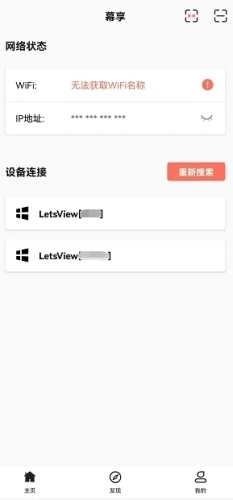
点击手机屏幕投射板块。
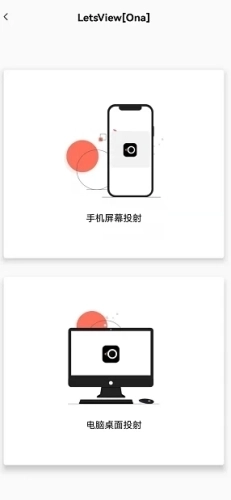
会弹出一个询问“是否允许幕享录制或投射您的屏幕”的窗口提示,此时需要点击“允许”按钮。

扫码连接
把手机和电脑连接到同一个WiFi网络,要是你不确定两者是否处于同一WiFi环境,可以用这个方法检测一下。打开电脑上的幕享应用,然后点开屏幕右侧隐藏的二维码界面。
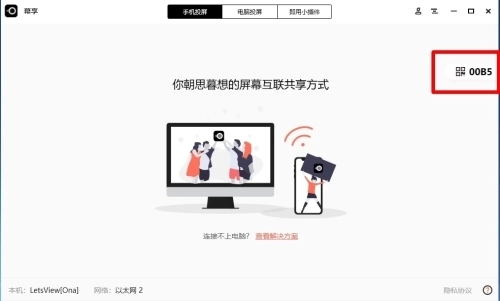
在手机上启动幕享App,点击右上角的扫码图标,扫描电脑屏幕上显示的二维码,即可完成手机画面向电脑的投屏操作。
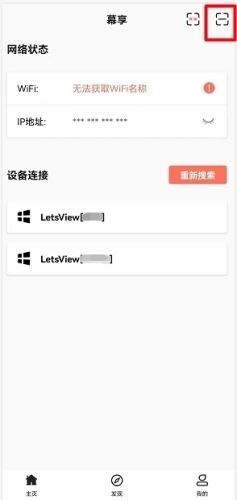
投屏码连接
先把手机和电脑连到同一个WiFi上,要是不确定它们是不是处于同一个WiFi网络,你可以参考这个方法检测一下。接着打开电脑上的幕享,点击屏幕右侧隐藏着的投屏码页面,就能找到电脑显示的投屏码了。
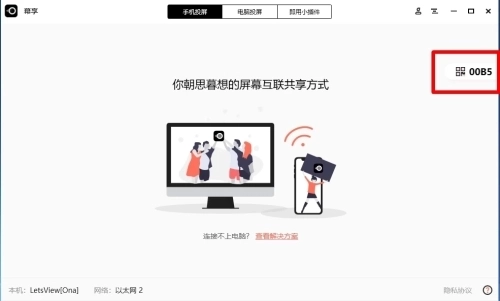
在手机上启动幕享App,点击界面右上角的投屏码按钮,接着在手机端输入电脑屏幕上显示的投屏码,这样就能完成手机到电脑的投屏操作了。
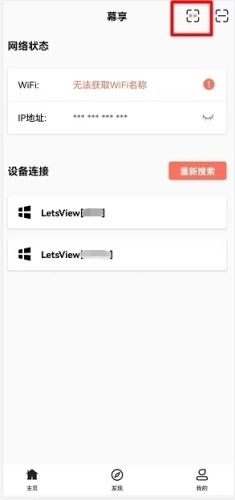
问:连接在同一个网络,并没有找到电脑设备?
答:首先,请按这个方法检测一下。
请先确认手机与电脑是否连接了同一WiFi,若已连接,可尝试重启设备后再进行操作。之后,建议检查路由器设置,将“AP隔离”功能关闭后重试。如果上述方法均未能解决问题,您可以尝试通过扫码投射或输入投屏码的方式进行投屏。
问:可否使用USB数据线投射安卓设备画面到电脑?
答:不行,幕享目前仅支持安卓设备通过WiFi进行连接。
问:幕享能否让电脑反控安卓设备?
答:不行,幕享目前还未实现在电脑端对安卓设备进行反向控制的功能。
v1.5.20:
-兼容API35
-修复云投屏没有声音问题
v1.5.19:
为您优化了体验细节。
v1.5.18.1:
提升体验,修复部分问题。
下载排行





 画加
画加 抖音助手
抖音助手 小说抄写员兼职app
 小蓝本
小蓝本 安卓春天
安卓春天 群发大师
群发大师 数境物管
数境物管 微信7.0.7(WeChat)
 WTS
WTS 小简历
小简历