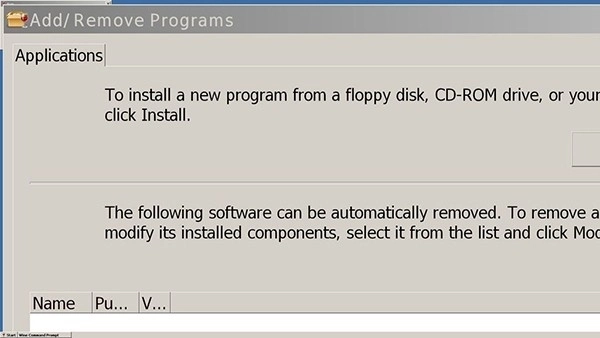
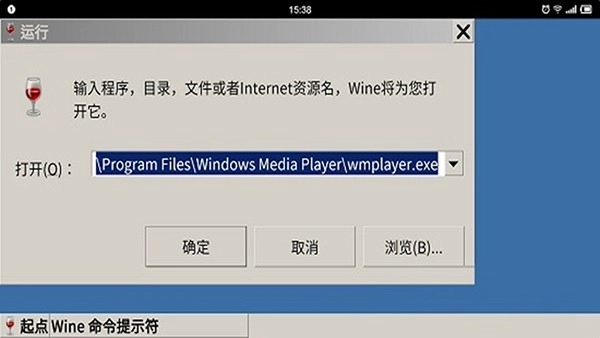
wine模拟器arm版是一款能够给用户们带来极大便利的手机系统模拟软件,该软件版本是arm版,不同于原版,本身又有很多不一样的内容。是一个可以不在win系统上面跑桌面系统的软件,最开始是用在Linux等系统中,随着技术的越来越成熟,在安卓设备上面也能使用了,也就代表着在手机上面也是能够来运行exe文件的,这是一个免费的Windows模拟器。
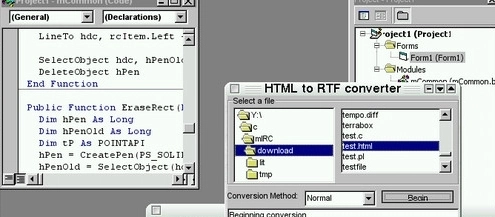
1.Windows可执行文件:
Wine完全支持Windows可执行文件(.exe和DLL)的二进制加载。
2.DLL:
Wine有几百个WindowsDLL的内部实现--不过,其中没有多少是完全的实现。例如,包含有用户界面相关函数的userd32.dll在开放源代码的Wine中实现了92%。
3.COM:
这是一种几乎被所有的大型Windows应用程序所使用的Windows技术,它支持诸如将一个Excel电子数据表嵌入到Word文档中等功能。这一技术得到了Wine的很好的支持。
4.注册表:
这是另一个几乎任何一个Windows应用程序都会使用的关键技术,Wine实现了大约90%的Windows注册表管理API。
5.核心功能:
核心系统功能也得到了特别好的支持。如前面提到的,尽管Linux和Windows之间存在区别,但是基本的层次上还有很多类似之处,因此与进程、线程、文件和消息队列相关的核心系统API得到了近乎完美的支持。
6.音频和视频:
Wine支持Windows音频和视频文件的运行(还可以使用Windows媒体播放器)。
7.打印:
也得到了支持,可以从一个在Wine中运行的Windows应用程序进行打印。
8.ODBC:
Wine支持那些需要通过ODBC访问数据库的Windows应用程序。
1、Wine支持Windows音频和视频文件的运行(也可以使用WindowsMediaPlayer)。
2、支持数万个win系统应用程序的运行操作,方便用户使用。
3、Wine支持需要通过ODBC访问数据库的Windows应用程序。
4、支持多种系统的运行,如:Unix、Linux、FreeBSD和Solaris。
5、还支持从Wine中运行的Windows应用程序进行打印的功能。
步骤一:和安装wine模拟器
在应用商店或网站上搜索并wine模拟器。
完成后,按照提示安装wine模拟器到您的设备上。
步骤二:运行wine模拟器
打开已安装的wine模拟器。
首次运行时,您可能需要进行一些基本设置,如选择默认安装目录等。
步骤三:安装Windows应用程序
在这款软件中,您可以通过“安装”或“添加应用程序”等选项来导入Windows应用程序的安装文件或安装光盘。
选择您要安装的Windows应用程序,并按照安装程序的提示进行安装。
步骤四:运行Windows应用程序
安装完成后,在这款软件中找到已安装的Windows应用程序。
点击应用程序图标,即可运行该Windows应用程序。
步骤五:调整设置和优化体验
在这款软件中,您可以根据需要调整模拟器的设置和参数,以优化运行效果和性能。
通过调整分辨率、内存分配等参数,可以提升Windows应用程序在模拟器中的运行体验。
步骤六:及时更新和维护
定期检查这款软件的更新,并进行及时升级。
注意保持设备网络连接良好,以确保这款软件的正常运行。
1.兼容性问题:
由于不是所有的Windows应用程序都能在wine模拟器中完美运行,用户可能会遇到兼容性问题。解决方法是在wine网站或社区中查询该应用程序的兼容性情况,或尝试更新wine模拟器版本以提高兼容性。
2.性能问题:
某些较大型、要求高性能的Windows应用程序可能在移动设备上运行时出现性能问题。用户可尝试关闭其他后台应用程序,调整wine模拟器的参数以提高性能,或尝试在更高配置的设备上运行。
3.安装问题:
一些用户可能在安装wine模拟器或Windows应用程序时遇到困难。用户可以查阅wine模拟器的文档或寻求在线帮助,以获取安装步骤和解决方案。
下载排行






 桌面日历
桌面日历 录音兔
录音兔 鉴定师9.1免费版
 鸿蒙系统
鸿蒙系统 李跳跳安卓12版
 HttpCanary