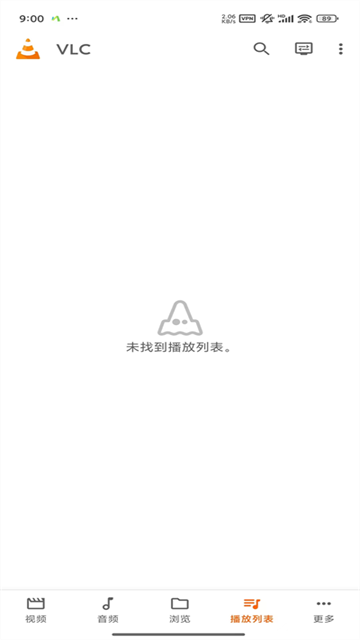
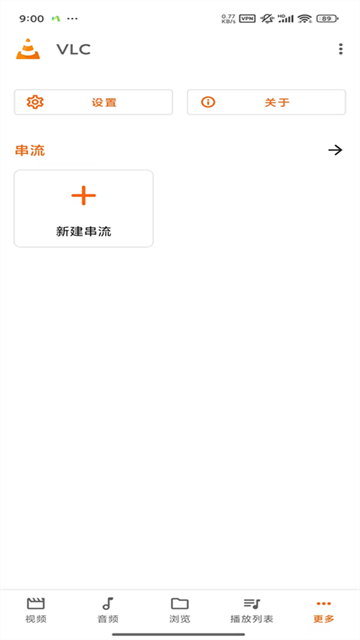
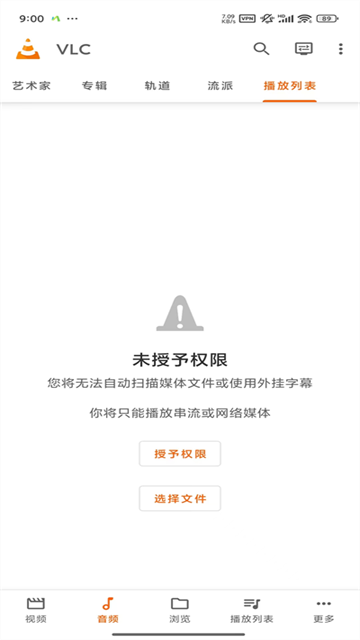
VLC Media Player大家更常称呼它为VLC或VLC播放器,是安卓设备上几乎人手必备的全能免费影音播放工具。这款安卓版VLC Media Player打开就能直接使用,既不需要转码,也不用开通会员,更无需注册或登录账号。尤为难得的是,手机版VLC Media Player支持绝大多数视频格式,还能自动扫描检测手机里的所有视频文件,点击就能免费播放!
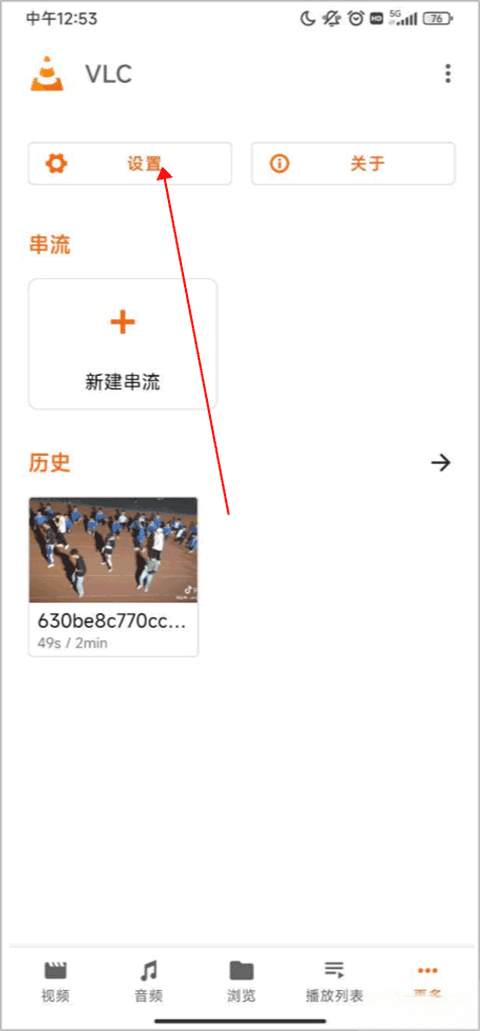
1、切换到“更多”页,选择设置。
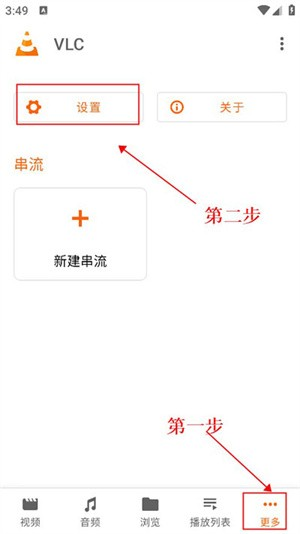
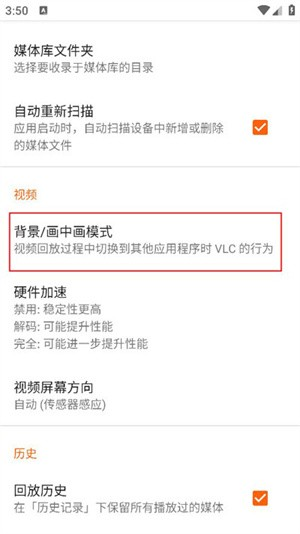
2、进入设置,选“背景/画中画模式”。
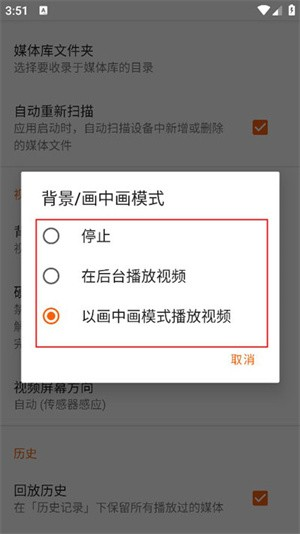
3、在对话框中选择关闭或开启画中画模式。
1. 打开VLC Player程序,点击左下角的“更多”选项,然后选择“新建串流”功能。
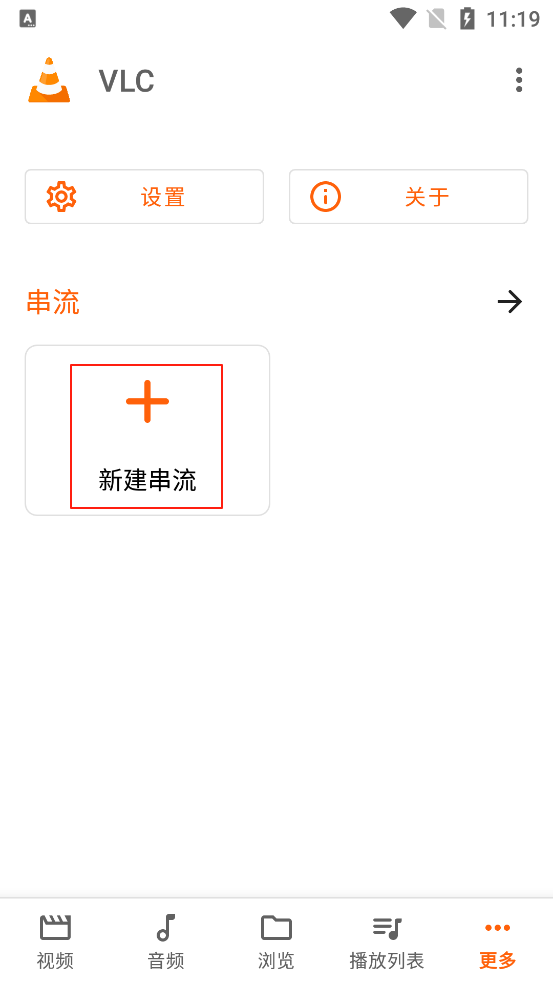
2. 在顶部文本框输入串流地址。
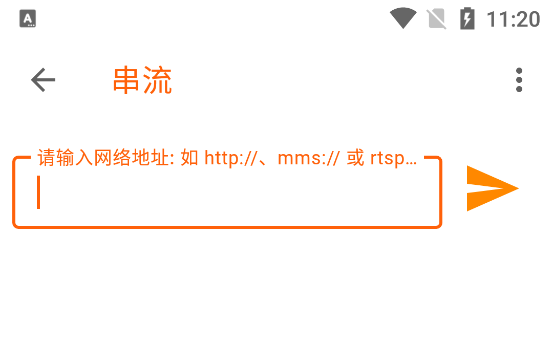
3. 输入完毕按回车或点击右边按钮开始点播。可复制上方链接尝试,更多串流地址请自行搜索。
打开vlc media player软件,点击“更多”选项,找到“设置”并进入。
2. 进入设置界面后,定位到“附加设置”中的“界面设置”并点击进入。
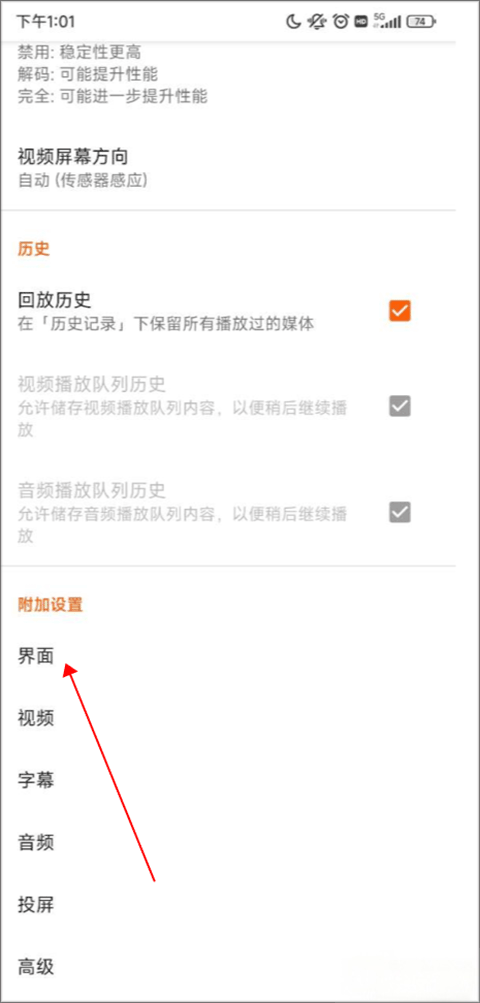
3. 在界面设置中,找到“语言设置”选项并点击。
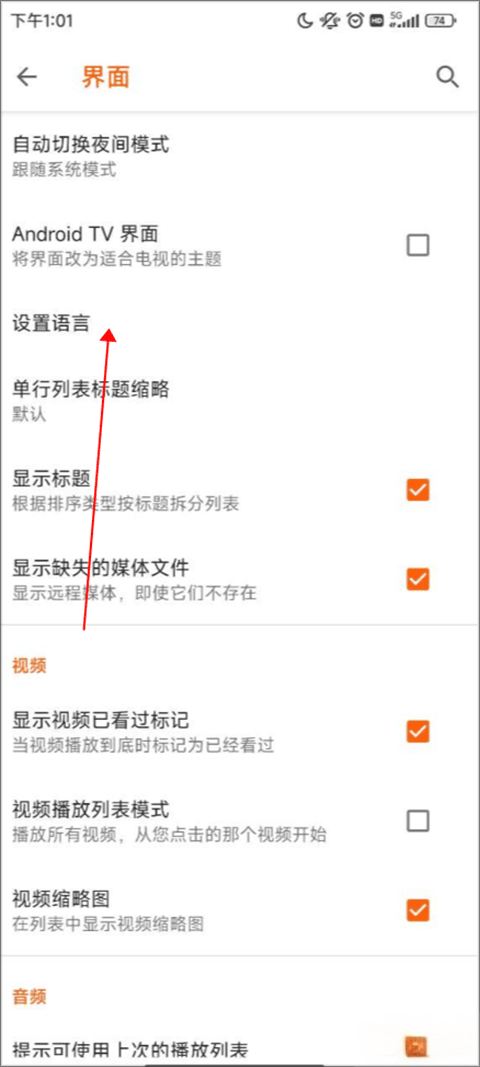
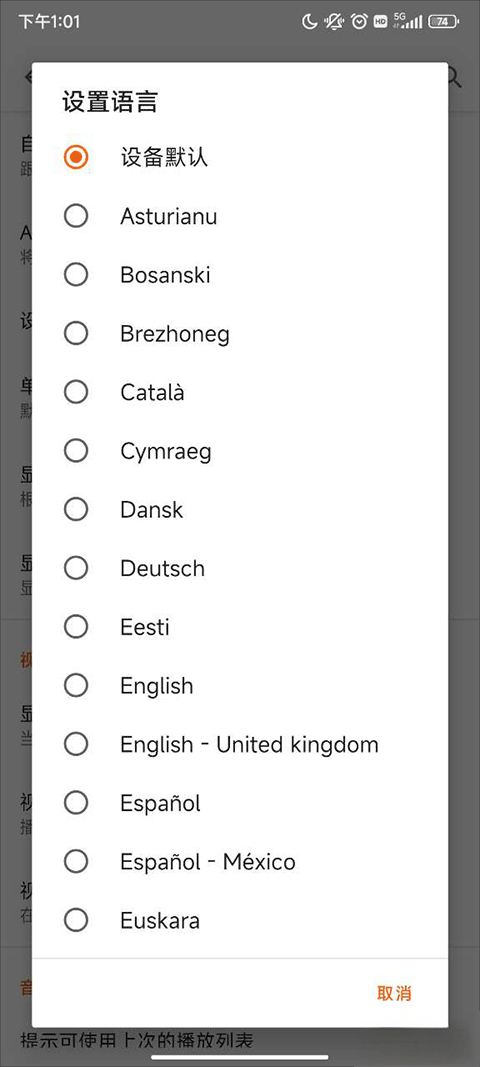
4. 选择中文,点击即可完成设置。
Q1:播放录屏有画面没声音,或者有声音没画面,格式是 MKV/AVI 的情况?
A:这是格式解码的小问题,不用转码,只需在设置里切换「软件解码」模式,重启播放就能正常出画面和声音,所有冷门格式都能完美适配。
Q2:播放 4K 超清视频卡顿、掉帧,手机发烫严重怎么办?
A:把软件解码关掉,打开硬件解码就可以了。硬件解码能显著降低手机的功耗,这样不仅播放起来更流畅,还能减少手机发热,就算是配置不高的千元机也能轻松播放4K画质的内容。
Q3:外挂字幕加载不出来,或者字幕和画面不同步,怎么调整?
A:字幕加载失败就重新导入一次本地字幕文件;不同步的话,在播放界面直接调字幕延迟,正负微调就能完美匹配画面,看外服赛事超实用。
Q4:播放网络赛事串流时,出现白屏、缓冲慢、画面卡顿的情况?
A:在设置里增大「网络缓存」数值,重启播放器再播放,就能解决缓冲慢和白屏问题,网络波动也能稳定播放,不会断流。
Q5:软件偶尔闪退、打开视频无响应,对手机配置要求高吗?
A:VLC 轻量化设计,对配置要求极低,闪退大概率是手机后台应用太多,清理运存后再打开软件即可,千元机也能流畅运行,完全不挑设备。
Q6:想投屏到电视但搜不到设备,一直连不上怎么办?
A:确认手机和电视连的是同一 WiFi,关闭手机的流量,重启播放器再点投屏,基本都能秒连,新版本已优化投屏适配,成功率拉满。
画中画模式
支持小窗播放,切换便捷
智能手势控制
滑动屏幕两侧调节亮度/音量,双击暂停,左右滑定位进度
专业音频处理
均衡器、多声道支持,适配无损音频
字幕深度适配
自动加载内嵌/外挂字幕,支持双语切换
-支持45+种音视频格式与7大流媒体协议,全编解码器,4K/8K/360°视频硬解播放不卡顿,手机/电视/PC全平台覆盖;
-非破坏编辑+手势控制亮度/音量/进度;
-可自定义皮肤与字幕样式,支持Chromecast投屏、NAS浏览与DLNA串流,一键秒投大屏;
-倍速0.25-4×、裁剪旋转、色彩均衡、音频滤镜;
-支持多音轨与字幕轨切换,兼容SRT和ASS字幕格式,具备网络流录制、播放列表管理功能,配备后台音频小部件,且全面兼容耳机线控操作。
v3.7.0版本
小错误修复和改进。安装或更新到最新版本以查看它!
下载排行






 歌词适配
歌词适配 手机收音机
手机收音机 铃声裁剪大师
 无名音乐
无名音乐 魅影直播my47tv最新版本
 蘑菇短视频隐藏路线版