Vectras VM是一款可以让手机运行电脑操作系统的虚拟机软件,你可以通过它安装windows、linux甚至是macOS。在安装之前,你需要根据需求好相关的资源包,然后再通过它来进行引导安装使用。软件高度还原了桌面系统操作,符合使用习惯,不用担心有上手障碍。
Vectras VM界面简洁,基本没有做什么特色化的ui界面,一眼就能看懂各个功能分区和文件内容,便于操作和学习,作为虚拟机来讲还蛮不错的。
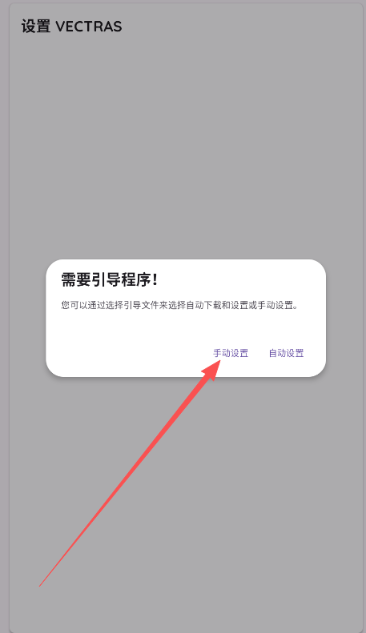
1、打开VectrasVM引导包,您可以通过选择引导文件来选择自动和设置或手动设置,这里选择“手动设置”最好。
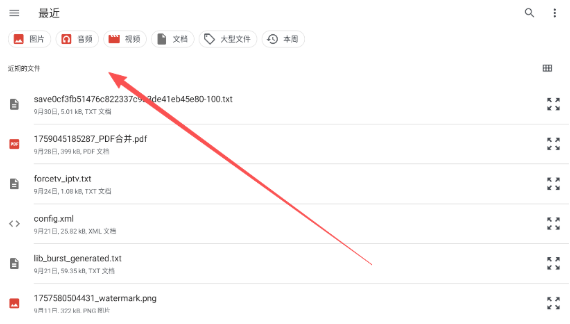
3、在手机存储中找到好的资源包,开启WiFi后选择该包开始安装。请注意保持软件在前台运行,不要切换后台,稍等片刻即可完成。
4、要配置虚拟机语言,请先进入设置菜单,选择首项"应用设置",找到字母L开头的语言选项,将其切换为简体中文即可完成界面语言的更改。
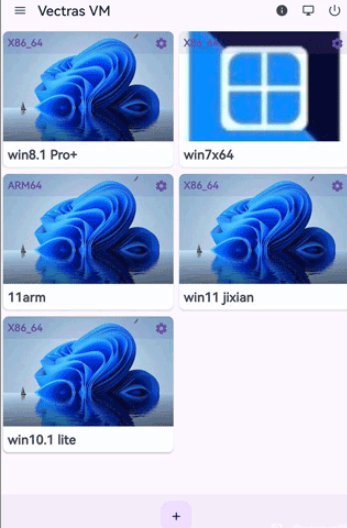
5、接下来,请在Vectras VM的主界面点击右下角的加号按钮,进入新建虚拟机流程。在架构选择界面,保持默认的x86-64选项即可,这是兼容性最广的通用架构。
6、在虚拟机配置界面,请依次完成以下设置:首先为虚拟机命名(可自定义),接着选择一个标识图标,然后在硬盘选项中载入您已的系统镜像文件。如果该镜像未预装操作系统,请务必在光盘选项中选择相应的系统安装镜像以保证虚拟机正常启动。
7、 接着复制粘贴以下这行命令,并把原有的删除-M q35,usb=on -device usb-tablet -cpu core2duo,+avx
-smp8,cores=8-vga vmware -netdev user,id=usernet -device
e1000,netdev=usernet。自己更改的是“-smp 8,cores=8”,根据零的处理器核心数选择,比如是八核,就将这两串数字改为八。
8、配置好后即可正常使用虚拟机,点击你的虚拟机图片,即可开机。
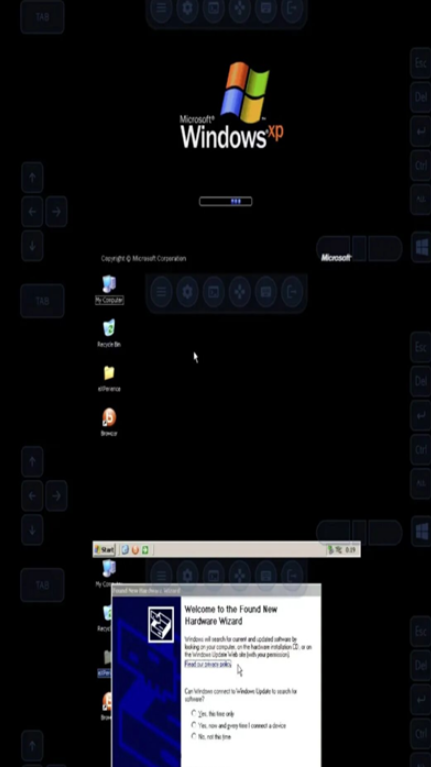
9、在虚拟机窗口中,可以使用鼠标和键盘与虚拟机进行交互,可以像在真实计算机上一样使用操作系统。
多系统运行:支持在安卓设备上运行Windows、Linux、macOS等多种操作系统
虚拟化支持:基于QEMU虚拟化技术,提供完整的系统虚拟环境
硬件自定义:可灵活配置CPU核心数、内存大小等硬件参数
输入设备支持:支持鼠标和键盘操作,提供完整的交互体验
系统镜像管理:支持载入各种系统镜像文件,包括安装镜像和预装系统
1.开源免费,无需root权限即可使用
2.支持x86-64架构,兼容性广泛
3.提供灵活的硬件参数配置选项
4.界面简洁,操作流程清晰易懂
5.支持多种外设连接和交互
Q: 如何更
改软件界面语言?
A: 进入设置菜单,选择"应用设置",找到语言选项切换为简体中文即可。
Q: 新建虚拟机时应该选择什么架构?
A: 建议保持默认的x86-64架构,这是兼容性最广的通用架构。
Q: 如何调整虚拟机的CPU核心数?
A: 在配置命令中修改"-smp 8,cores=8"参数,根据手机处理器核心数相应调整数字。
Q: 运行虚拟机需要root权限吗?
A: 不需要root权限,普通安装即可使用。
"作为一个技术爱好者,这款虚拟机让我在手机上就能体验不同操作系统,真的太方便了!"
"配置过程比想象中简单,按照指引一步步操作,很快就能启动Windows系统了。"
"开源免费的特性很吸引人,不用root就能用,安全性也有保障。"
"虽然性能有限,但对于学习和测试来说完全够用,是个很实用的工具。"
修复已知问题
下载排行
永久免费的虚拟机软件推荐,这些软件都是可以轻松帮助用户把手机变成电脑的软件,在软件里面拥有超多强大的功能,让用户可以轻松通过手机就可以轻松完成各种电脑的操作,而且软件的适配性超高,不管是什么型号的手机,都是可以轻松进行使用的,而且使用起来也是十分的清晰,流畅的,帮助用户可以轻松通过软件去随时随地完成各种电脑的操作。





 录音兔
录音兔 阿美变声器
阿美变声器 鉴定师9.1免费版
 视频拼接
视频拼接 李跳跳安卓12版
 熊盒子
熊盒子