Send Anywhere安卓版是一款专业的跨平台传输工具,只需快速连接两台设备,就能选择各类文件发送到另一台设备上,文件的大小和数量都不受限制,传输过程高效且不限制速度。这款软件适用于手机、电脑、平板等多种设备,有需求的朋友可以来体验一下!
Send Anywhere安卓版是一款主打文件传输的软件,可以随时随地使用,没有平台与流量的限制。
一、Send Anywhere传输端怎么用
首先本站小编为你提供的手机版apk文件,接着安装并启动。
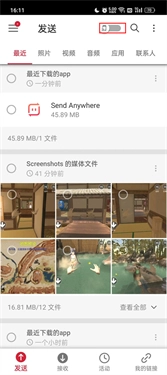
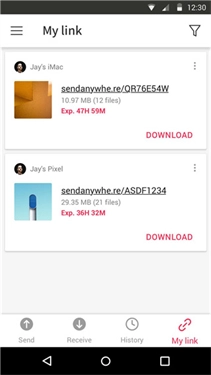
进入软件界面后,它的应用界面设计的特别简单而且是简体中文,让我一眼就能看明白大致的使用方式。底部四颗图标其实对应的就是发送、接收、活动和我的链接。
在顶部的状态栏中同样可以看到详细的分类,具体包括最近、照片、视频、音频、应用、联系人和文件。
接下来就是重点
1、在手机上的Send Anywhere里面选择好要传输的文件。Send Anywhere有个优点就是文件都是按照日期排列的,点击日期右侧的“选择”就可以将这个日期当天的所有文件都选中,当然仅限于在同一个文件类别里。
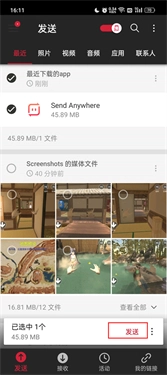
2、选择好之后呢,界面底部就弹出一个小框框,里面会显示共选择了多少个文件,然后我们就点击右边的那个“发送”。
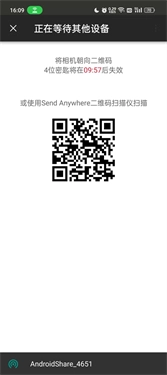
3、点击发送之后,界面会变成另外一个样子,顶部有6个数字,中间一个二维码,下端还有设备显示。这6个数字就是用来传输文件的密钥,每一个密钥的使用时间只有10分钟,并且不会保留,传输一次换一次。
另外在选择文件时,要是发现选错了或者想删掉一些文件,只需点击刚才那个小框右侧的三点图标,里面就有取消选择或删除的选项。这里还能分享链接,但考虑到网络被墙的问题,这个功能似乎不太好用,我也不会去使用它。
二、Send Anywhere接收端怎么使用
6位数字密钥与二维码分享
这个 6 位数字密钥如何使用呢?
在设备 A 上分享一个文件,会自动生成一个 6 位数字,这就是密钥。
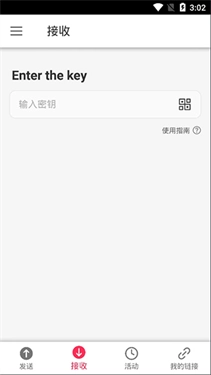
接着在设备 B 上点击「接收」,然后输入数字,就可以接收到设备 A 发送的文件了。
可以说是相当便利了。
如果你还不习惯这样的操作,SandAnywhere 也会同时生成二维码,用设备 B 扫描设备 A 上的二维码就可以接收了。
值得注意的是,6 位数字和二维码都会保存 10 分钟,如果在 10 分钟之内还未被任何设备接收,则本次分享作废,需要重新分享。
1、简单: 无需注册或登录,使用过程极为简单,只需一组6位数的密钥即可完成设备配对。
2、自由,无限制: 发送任何类型、大小的文件,不受次数限制,完全免费。
3、安全: 直接在两个设备之间安全传输文件,不依赖云,保障文件隐私。
4、匿名: 共享照片和文档,不共享个人信息,用户隐私得到充分尊重。
1、传输的操作十分简单,实时查看到传输的数据显示;
2、为您提供更加便利的操作方式,实时掌握到应用的内容;
3、浏览到扫描的文件名称,快速进入即可浏览到内容;
4、文件传输速度非常的快速,能够让传输更高效;
5、可直接通过搜索的方式进行搜索,查找更方便。
Send Anywhere安卓版有多重分享方式,用户操作便捷,传输文件非常高效!
v23.2.8版本
新功能
• 其他漏洞修复和性能提升
如果您有任何疑问,请前往应用程序中的“更多”选项,并向我们发送您的反馈意见。谢谢!
下载排行
【可以跨平台的传输软件合集】这次小编为用户们带来了诸多款能够帮助用户们高效办公传输软件,利用这个软件能够对各种文件进行传送,就比如超大文件、软件应用等,甚至还能够实现跨平台传送,手机电脑平板等都可以连接传送,而且即便是不用网络可以能够传输,有这些需求的小伙伴们赶紧一起来试试吧。






 桌面日历
桌面日历 录音兔
录音兔 阿美变声器
阿美变声器 AudioLab
 鉴定师9.1免费版
 鸿蒙系统
鸿蒙系统 视频拼接
视频拼接 AI字幕
AI字幕 HttpCanary