

FX文件管理器是一款适配现代计算平台的高级双窗格文件管理工具。凭借出色的性能表现、简洁直观的操作界面以及多样的专业级功能,它重新树立了文件管理的效率标杆,堪称专业人士与高阶用户管理本地、云端及网络存储资源的理想之选。感兴趣的朋友不妨亲自尝试一番,话不多说,快来本站体验吧!
FX文件管理器简直是为我们这类追求效率与清爽体验的上班族量身打造的。它采用Material Design设计风格,界面颜值颇高,视觉上十分舒适,更重要的是操作逻辑十分顺畅。就如同在电脑上处理文件一般,拖拽、复制、粘贴等操作都简单直观。此外,它还支持多窗口模式,能让你同时打开两个文件夹进行操作,在对比、移动文件时效率直接提升一倍,处理工作相关文件时简直神清气爽,再也不用在不同应用间来回切换浪费时间了!
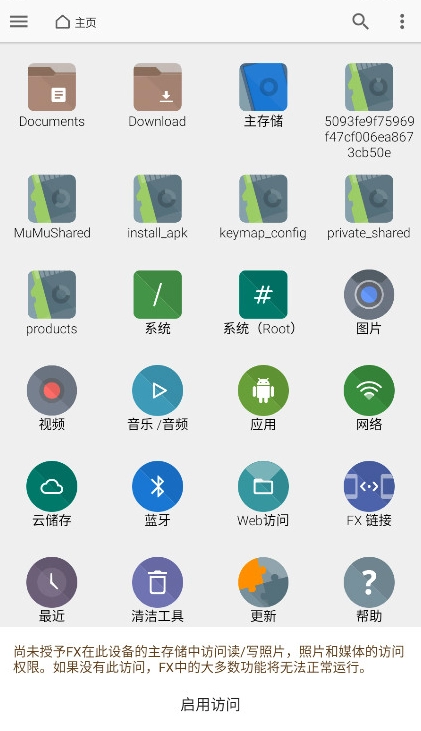
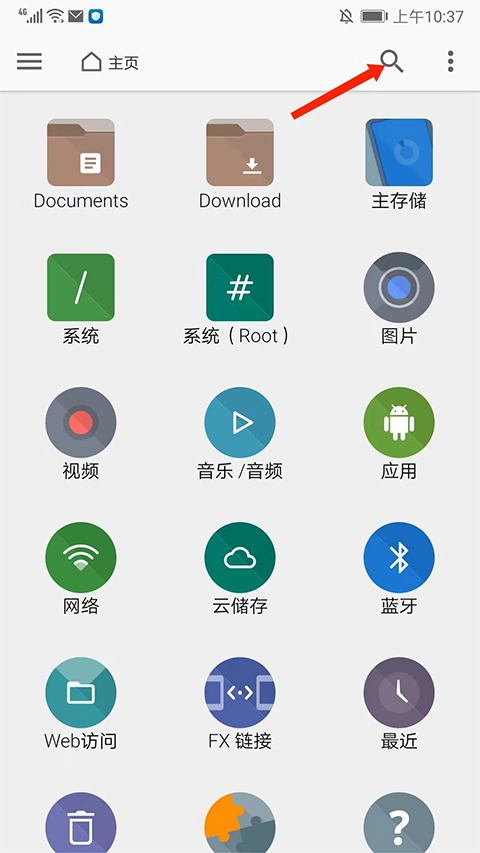
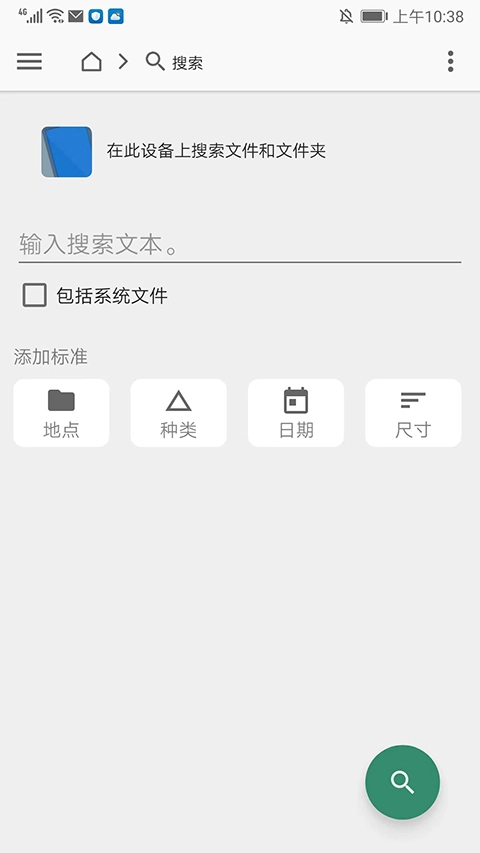
1、启动fx文件管理器中文版,进入应用主界面后,点击右上角的【放大镜】图标,即可输入文本内容,还能添加地点、种类、日期、尺寸等筛选条件,以此来查找当前设备中的文件与文件夹。
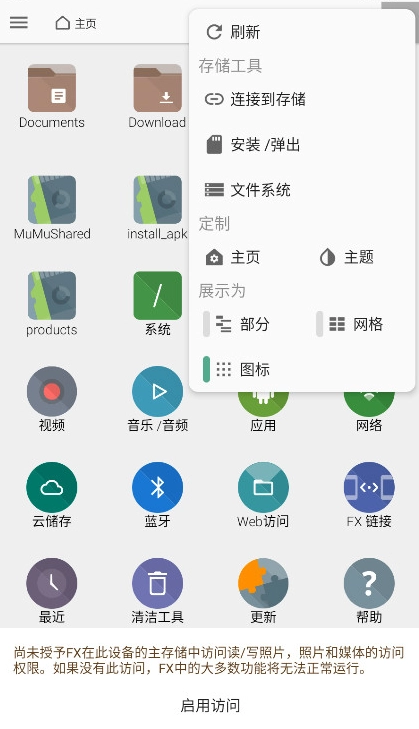
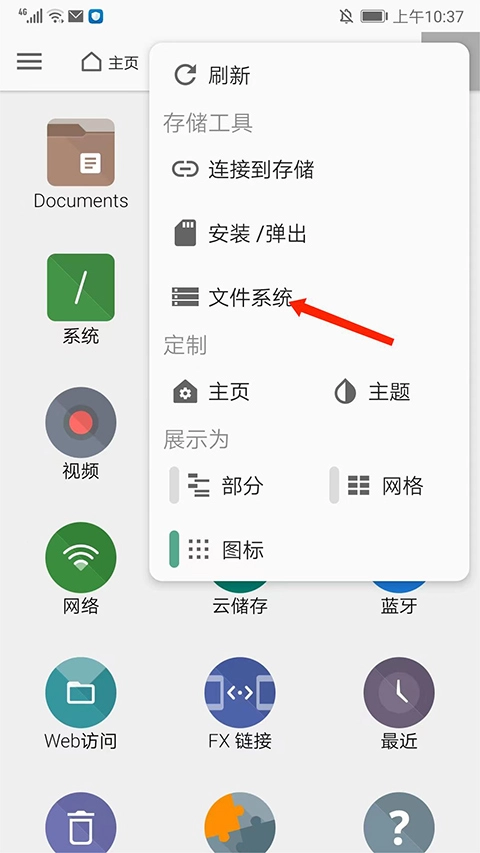
2、回到主界面,点击右上角的【三个点】图标,此时会弹出一个菜单窗口,里面包含刷新、连接到存储、安装/弹出、文件系统、定制以及展示设置等功能选项,下面我们以【文件系统】这个选项为例进行说明。
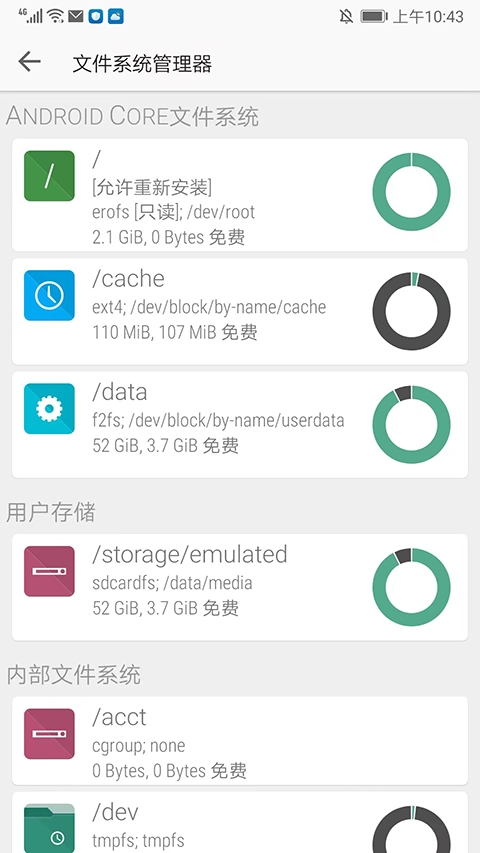
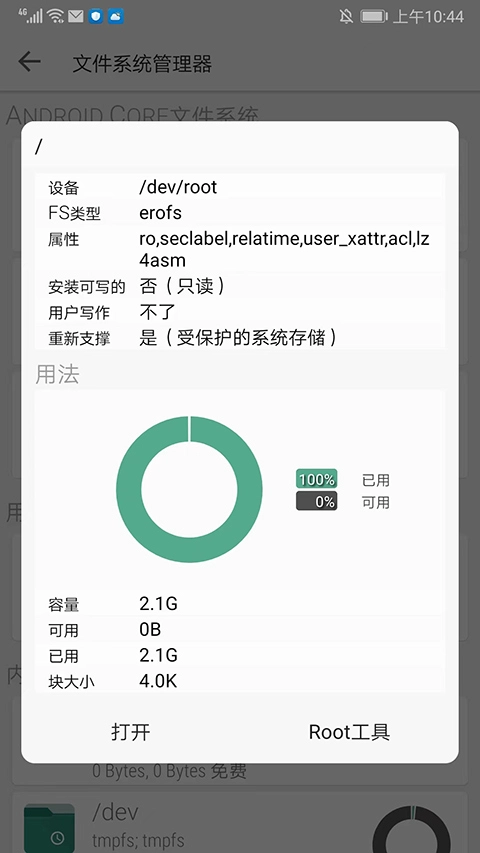
3、进入文件系统管理器界面后,能看到不同类型的文件系统、用户存储等相关信息,用户可依据自身需求打开或使用Root工具。
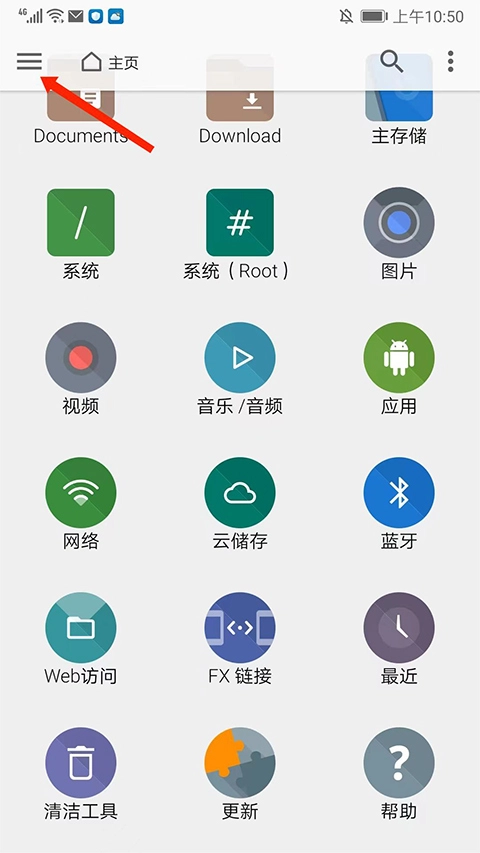
4、接下来教大家用拆分视图快速完成文件复制粘贴与管理的方法,先回到应用主界面,然后点击左上角的【三条杠】图标。
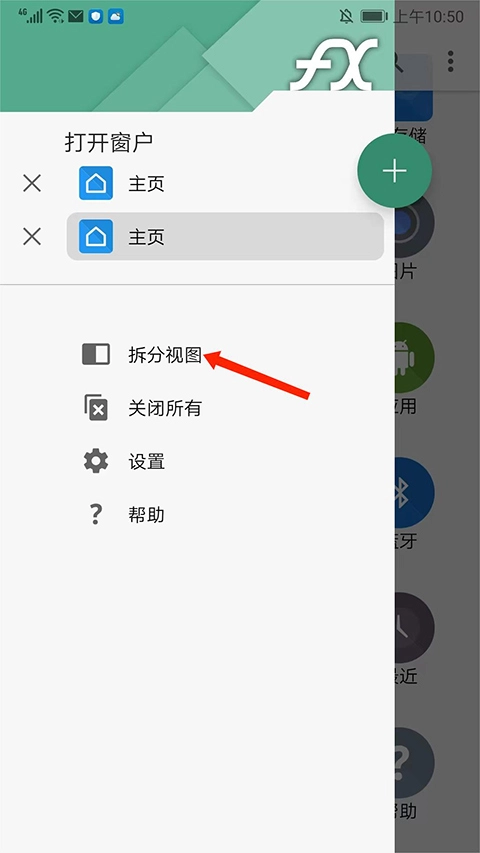
5、如图,选择【拆分视图】选项,
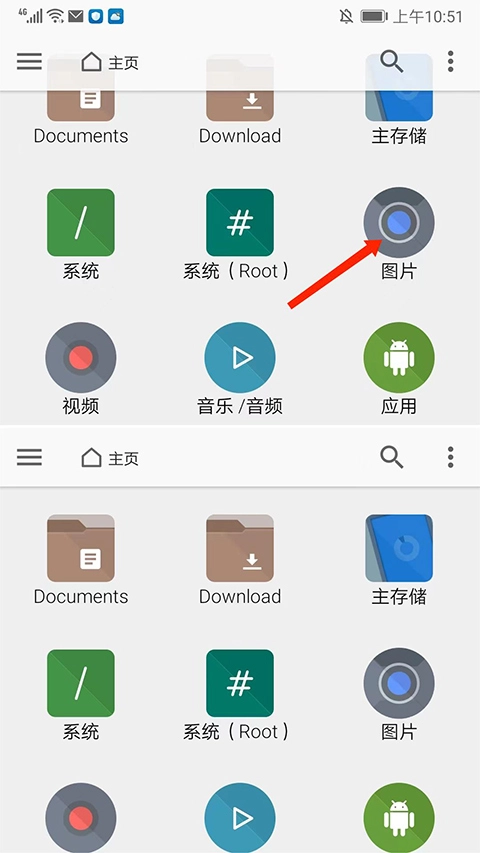
6、现在能看到已开启多窗口的拆分视图界面,它支持同时浏览不同路径的文件,还能实现跨路径文件的复制粘贴,我们点击上方窗口的【图片】选项。
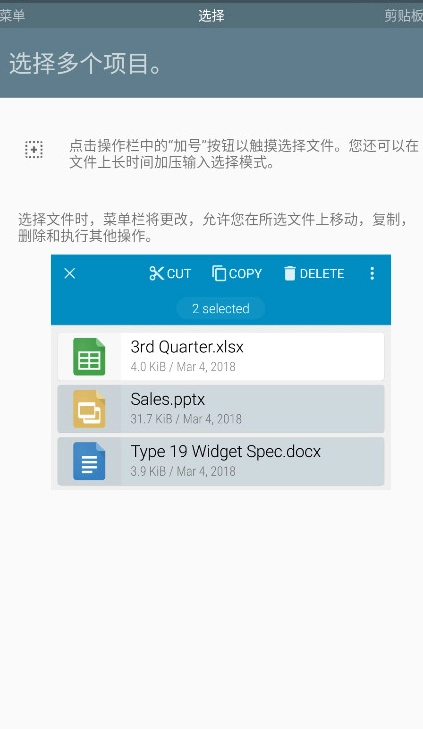
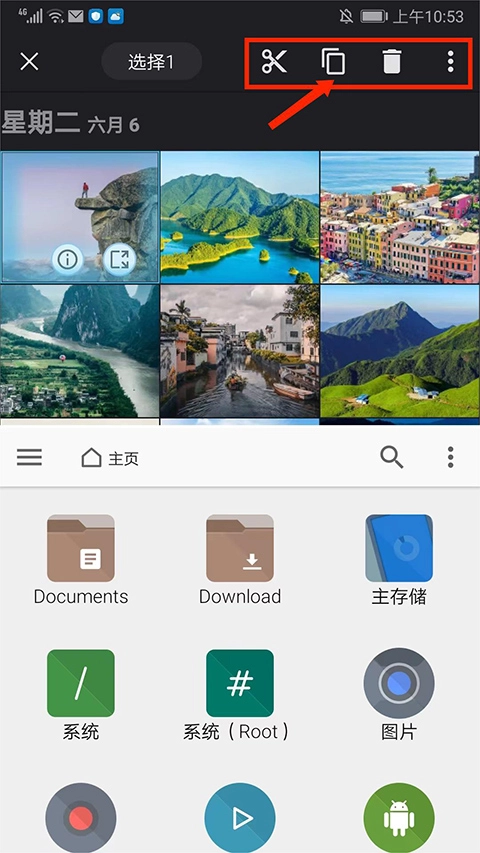
7、长按需要操作的图片,会弹出剪切、复制、删除等功能选项,此处以【复制】功能为例进行说明,
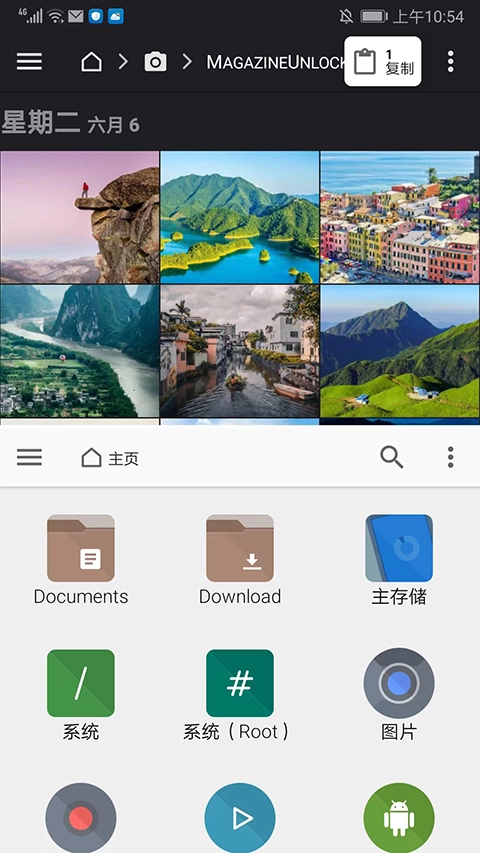
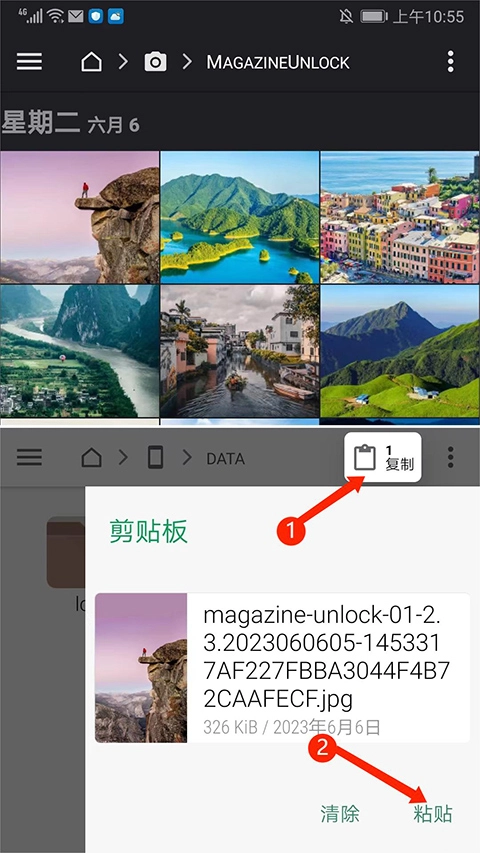
8、接下来我们要选定下方窗口中需要放置的路径,先点击复制按钮,再点击粘贴按钮。
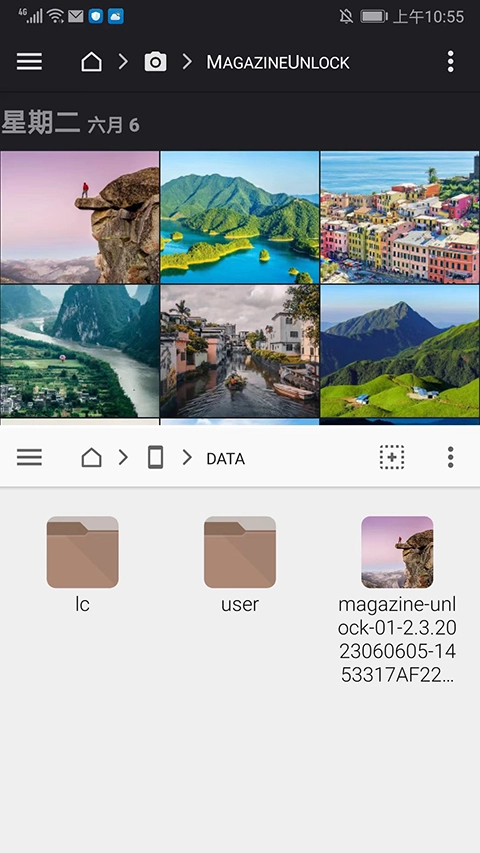
9、可看到已经成功粘贴放置到所需的路径中了,
10、我们回到任务栏,能看到当前已经打开的窗口,点击想要的窗口就能进入。
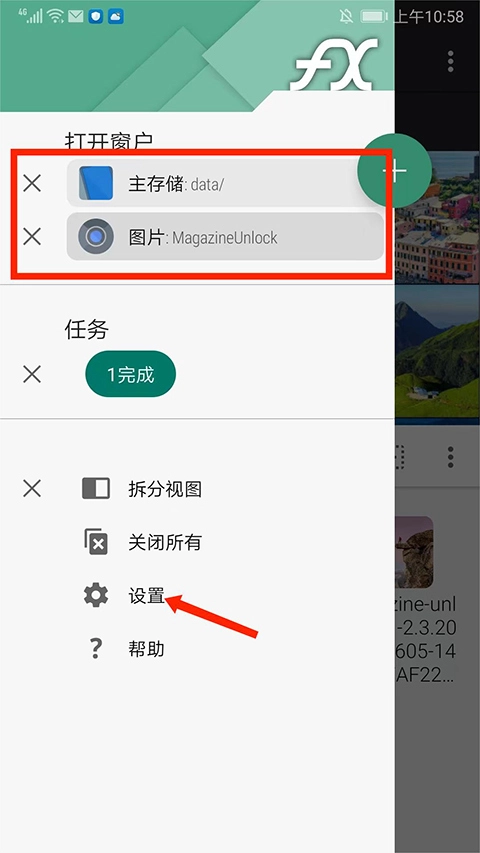
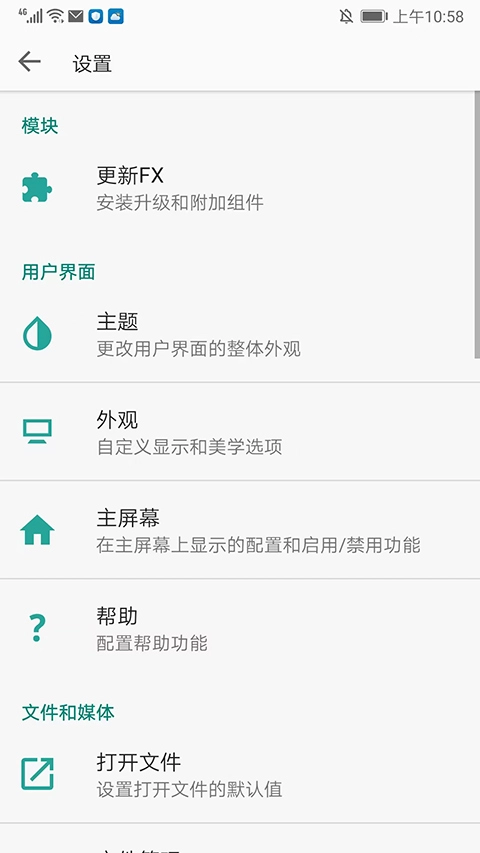
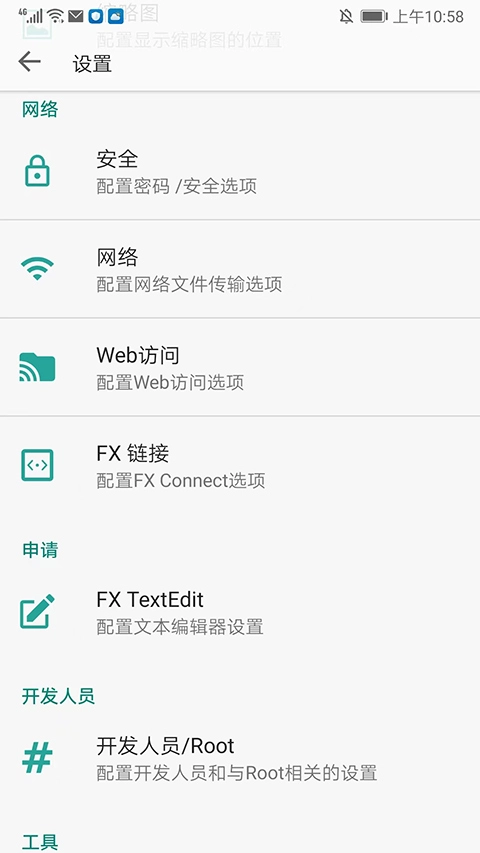
11、在设置界面中,还能够对模块、界面、网络、工具等栏目进行设置,以上便是fx文件管理器的使用方法。
1、软件运行顺畅,没有出现卡顿情况,确保了用户在使用过程中能获得良好的体验;
2、fx文件管理器在执行文件操作时能确保数据安全,可有效避免数据丢失或损坏。
3、这款软件体积轻巧,不会占用手机过多存储空间,适配各类手机配置!
1、您可以自由选择浅色或深色主题,还能对状态和导航栏的颜色等进行更改。
2、可对文档、视频、音频文件或文件夹一键设置密码,实现加密保护。
3、只需输入文件名称,就能十分便捷快速地定位到内部存储与SD卡中的文件。
下载排行





 桌面日历
桌面日历 录音兔
录音兔 AudioLab
 鸿蒙系统
鸿蒙系统 AI字幕
AI字幕 HttpCanary