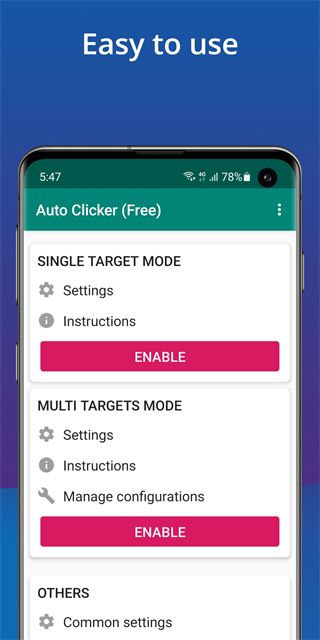
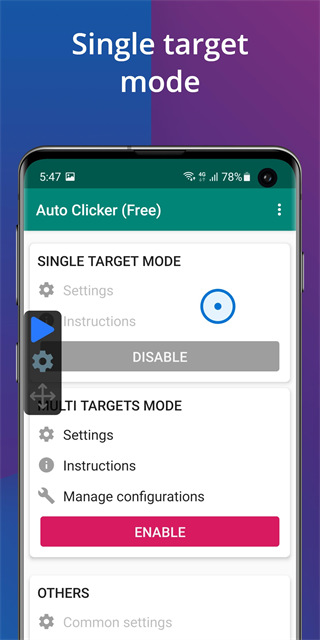
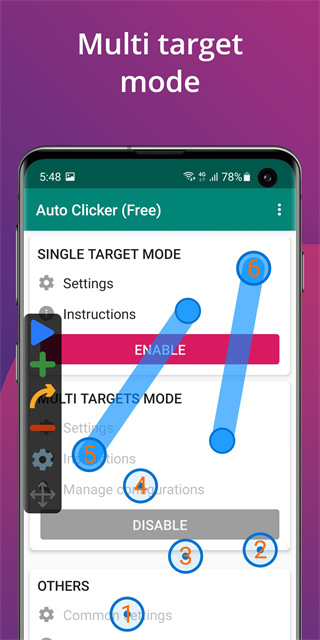
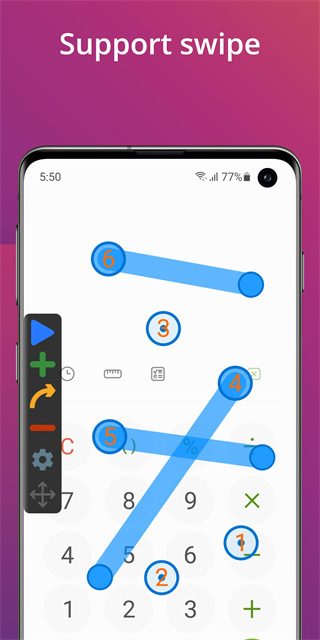
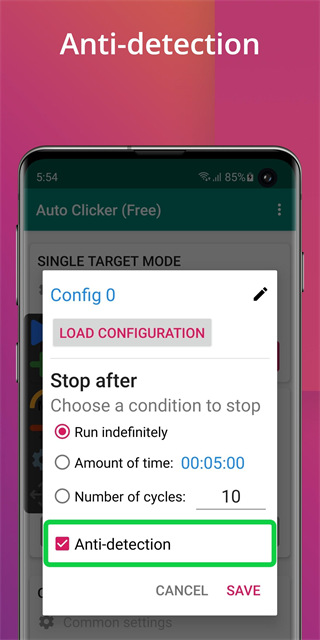
autoclicker是一款轻量级自动点击工具,很适合内存较小的手机使用。安卓版本的autoclicker支持单点与多点两种操作模式,还能自由设置点击间隔时间和循环次数。为了降低使用时被系统检测到的概率,这款连点器了反检测技术,能有效减少账号封禁的风险,值得大家尝试体验!
1、打开软件,在主界面中选择一种点击模式。
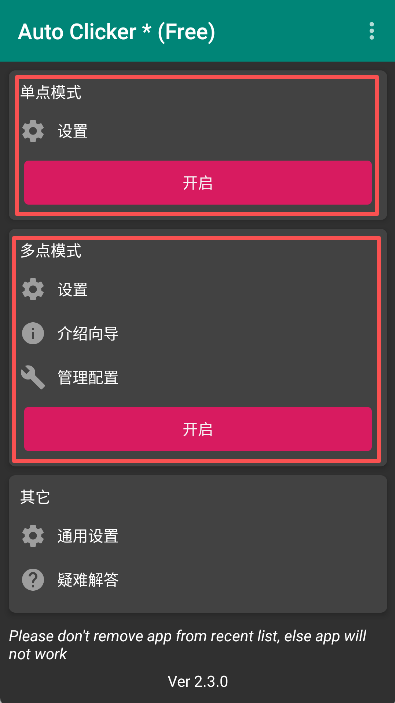
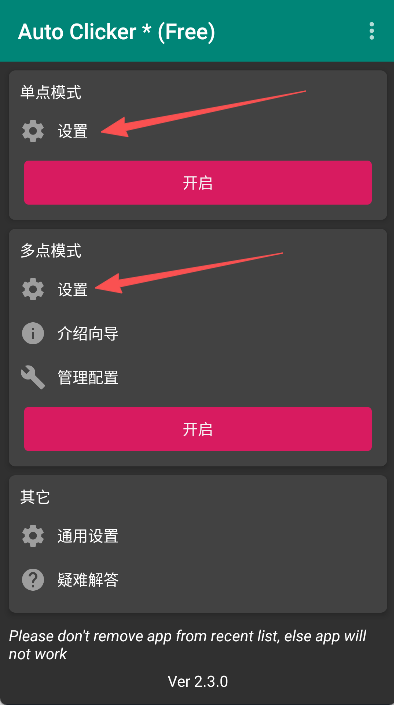
2、然后点击“设置”选项,进入设置中心页面。
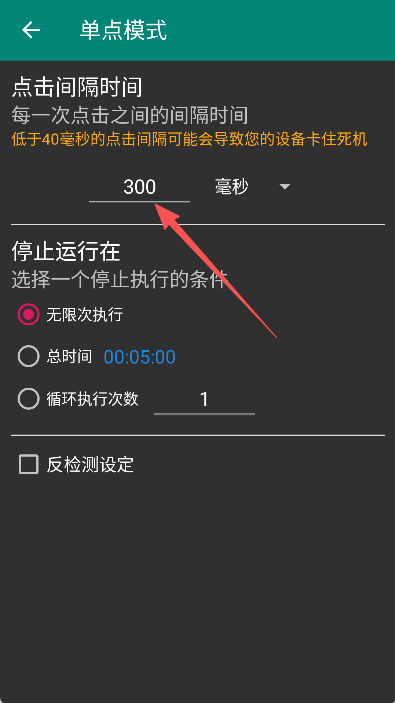
3、在“点击间隔时间”选项的下方输入时间即可。
autoclicker注意事项
1、刚开始操作时,建议先使用“拾取坐标”功能来定位点击的位置,这比手动输入数字要准确得多。
2、设置点击间隔时不要太短,这样能避开系统的反自动化检测,特别是在游戏场景中使用会更稳定。
3、想要实现文字自动输入?只需在脚本中添加“键盘输入”指令,哪怕是账号密码这类信息,也能一键完成填写。
4、把F9/F10这类功能键设置成启动/暂停的热键,这样操作起来顺手,也不容易误触。
5、进行多任务切换操作时,记得暂停AutoClicker工具,以防其在后台自动点击引发误操作。
1、 可模拟鼠标左键、右键、双击与滚动操作,还能实现键盘自动输入,各类操作都能覆盖。
2、支持精准坐标点击与时间间隔设置,毫秒级操控,节奏尽在掌握。
3、录制功能,只需操作一遍就能自动生成脚本,即便是复杂流程也能一键复刻。
4、 绿色免安装的版本不少,拷进U盘就能随时使用,既不写入注册表,也不会留下痕迹。
5、支持设置循环次数或开启无限循环模式,挂机完成任务时无需频繁手动操作,告别手部疲劳。
1、无需获取root权限就能使用所有核心功能,使用门槛很低,新手不用费心折腾手机权限设置。
2、支持单点循环、多点顺序点击、多点同步点击等多种点击模式。
3、防检测模式,借助模拟真人点击的节奏来避开应用的检测机制,从而减少游戏账号被封禁、应用功能受限制的风险。
4、点击“参数高度自定义”选项,即可对点击频率(范围为10ms-1000ms/次)、点击时长以及循环次数进行调节。
5、具备手势录制能力,能够记录包含点击与滑动的复杂组合操作,之后可自动循环运行,相比单纯的点击操作更为实用。
1、设置后点击不生效?
检查悬浮窗权限与后台运行权限是否已开启;确认点击位置处于目标应用界面范围内,部分应用需开启“无障碍权限”方可正常触发点击操作。
2、使用时被游戏提示“违规操作”?
马上关闭自动点击功能,切换至“防检测模式”,把点击频率调低(设置成每次200毫秒及以上),之后重新开启。
3、多点点击时点位顺序混乱?
在多点设置界面,按所需的操作顺序重新拖动点位来调整排序(长按点位就能移动),保存设置后再次运行,就能按照设定好的顺序执行点击操作了。
v2.3.0版本
-修复bug
下载排行






 桌面日历
桌面日历 阿美变声器
阿美变声器 鸿蒙系统
鸿蒙系统 视频拼接
视频拼接 李跳跳安卓12版
 熊盒子
熊盒子