
这是一款备受欢迎的弱网测试工具软件,它能够检测用户当前的网络状态,并构建弱网环境。Qnet弱网全局隐身软件允许用户自行设置上下行延迟、延迟抖动、带宽、随机丢包等多种参数。该软件功能完备,界面简洁清爽。若想获取更多安卓手机软件资源,欢迎访问12365网吧!
相关链接:qnet弱网2.15参数
1、完成QNET的安装操作后,打开QNET应用,支持通过QQ账号进行登录。
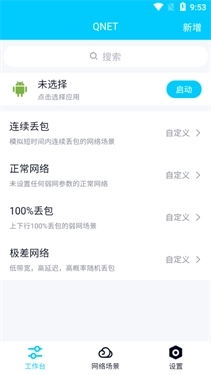
2、选择要进行测试的应用。
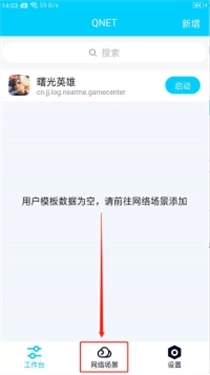
3、选好需要测试的应用后,界面会提示你前往网络场景添加模板数据,点击界面下方的【网络场景】,就能进入网络场景推荐页面。
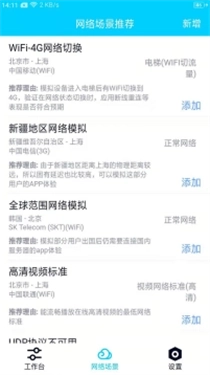
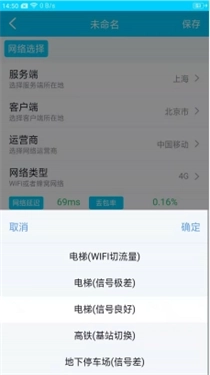
4、【网络场景】界面提供多个常用网络场景选项,用户可选择所需场景并点击【添加】按钮,随后将进入该网络场景的各项参数详细设置界面。
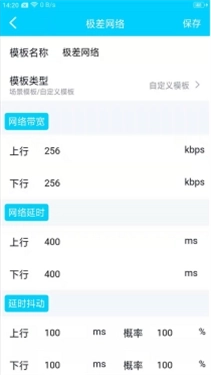
5、将参数调整完毕后,点击右上角的【保存】按钮,这个网络场景便会完成保存并呈现在【工作台】界面中。
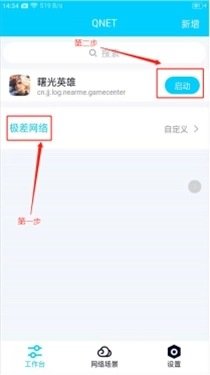
6、点击场景名称→点击【启动】。
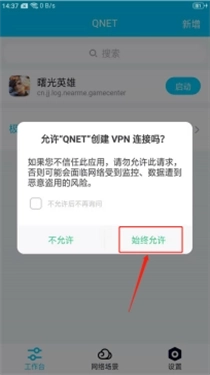
7、回到QNET后,点击【启动】按钮,会弹出“是否允许QNET创建VPN连接”的弹窗,点击【始终允许】就可以了。
8、启动后将直接进入选定的应用,界面会显示网络环境数据的悬浮窗,可随时选择暂停或开始,右侧会实时呈现网络环境数据。
9、点击右上角的【新增】按钮,还能自定义网络环境模板,以此来模拟不同地区、不同运营商以及不同的网络场景。
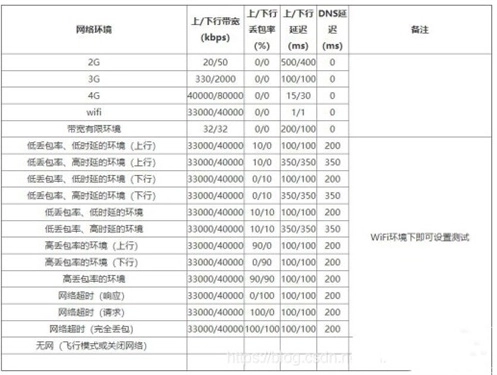
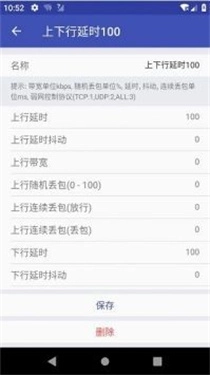
10、各个弱网环境参数一览
1、呈现多幅实时网络状态图表,全方位展现您的网络性能表现。
2、使用方便,操作简单,不需要任何专业知识。
3、软件可自动获取网络数据,并对网络时延、带宽等网络性能指标进行实时监控。
1、借助十分简便的测速方法,更有效地获取各类不同的信息,以便更好地发掘所需内容。
2、整个网络的数据分析流程极为智能化,能够精准地针对线路展开优化。
3、网页加载速度将持续提升,具备极具个性化的网络设置。
1、悬浮窗,操作更加便利,轻松找到所需要的功能。
2、大幅降低了网络延迟,还能实时显示网速。
3、完美适配所有手机型号,为你还原更真实的网络环境。
这里面包含网络检测工具,能让用户便捷地直接启动网络检测。
有非常多的网络管理方法可供选用,只需点击“网络管理”就能直接开展管理操作。
这里有不少实用的网络工具,都能给网络使用带来帮助,快来试试吧。
我想把上行延时抖动设置在300到400毫秒之间,应该怎么操作呢?
QNET提供网络延时和延时抖动两项参数,网络延时指的是当前所设置的固定延时数值;延时抖动则是按照设定的概率,对每个数据包在0到设定值的范围内随机产生抖动值。具体可将【网络延时】-【上行】设置为300ms,【延时抖动】-【上行】设置为100ms,【概率】设置为100%。
场景模板悬浮窗不展示详细参数?
【场景模板】属于整合了多参数的模板类型,由于它会持续切换模板参数,所以展示详细参数时会一直处于跳动状态,不够清晰。
【场景模板】里选了【服务端】和【客户端】之后,页面一直转圈,还提示【当前区域暂时没有网络数据】,这是怎么回事呢?
【场景模板】中地区选择从【服务端】到【客户端】的参数是真实的网络数据,由腾讯公司网络平台部提供,存在部分地区之间还未架设取得实际的数值。
模板只有【网络场景】推荐的这几个?
在【网络场景】板块中,展示的是系统预先配置完成的模板,可供您参考并选择使用。若您需要自定义参数或场景,可通过点击【工作台】或【网络场景】页面右上角的【新增】按钮,添加【场景模板】、【自定义模板】或【场景模板(全球)】。
在Android系统中使用QNET进行弱网测试时,悬浮窗的延时显示为何会出现N/A的情况?
显示N/A只是延时获取失败,并不代表弱网未生效。
延时获取的机制是:在接收和发送一定量的网络数据包后,识别出主要用于数据交互的IP地址,再基于该IP来计算延时。所以,要是IP频繁变动、网络请求量不足,或者遇到模拟器的情况,都可能导致无法获取到延时数据,此时就会显示N/A。
下载排行






 桌面日历
桌面日历 录音兔
录音兔 阿美变声器
阿美变声器 视频拼接
视频拼接 李跳跳安卓12版
 HttpCanary