DriveDroid是一款兼具电脑系统启动盘制作与ISO镜像文件创建功能的实用工具。该工具无需root权限即可直接使用,且所有功能均为免费,为用户省去了诸多不便。不少专业的玩机达人都习惯借助DriveDroid安卓版来挂载ISO、IMG等各类镜像文件,将手机打造成可启动的USB启动盘或虚拟光驱,轻松满足大家在电脑维护方面的需求!
一、基础配置
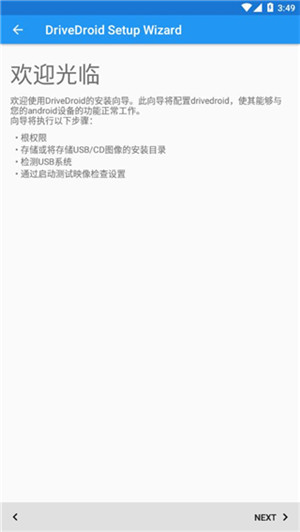
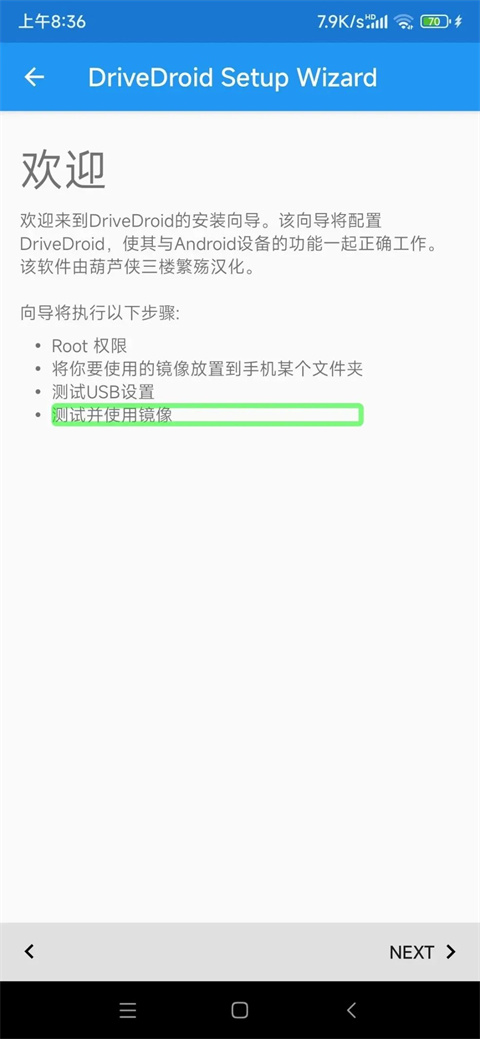
打开DriveDroid应用程序,第一次启动时会显示欢迎界面,点击“Next”按钮即可进入配置流程。
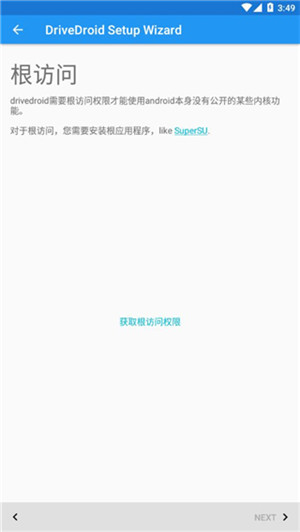
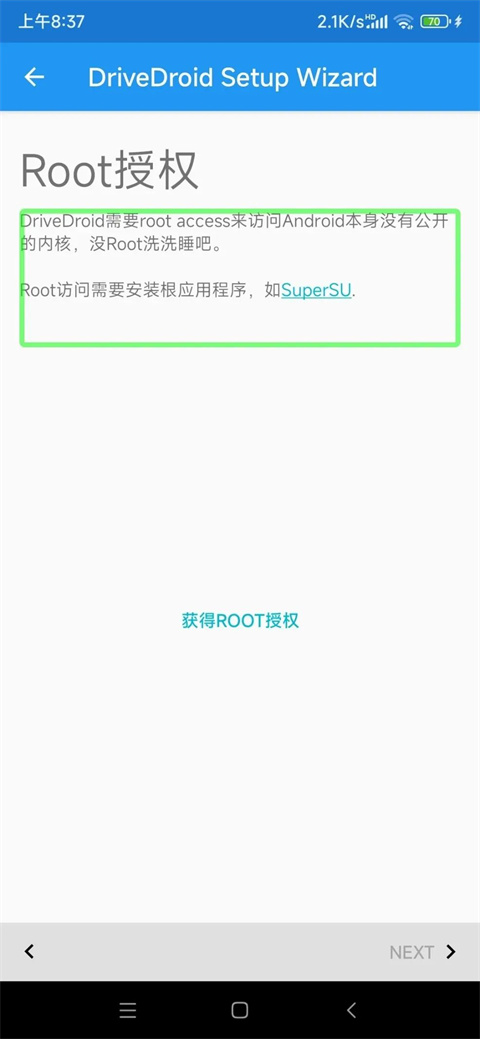
系统会弹出获取Root权限的提示,这时请点击【获取Root授权】按钮,再依据自己手机的Root方法来授予权限。等授权完成后,接着点击Next。
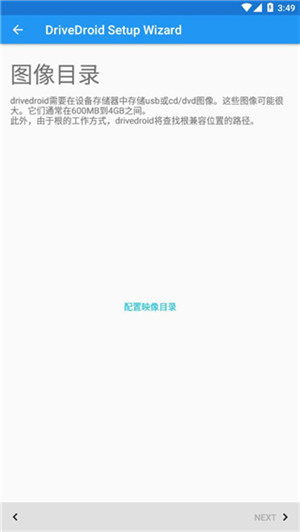
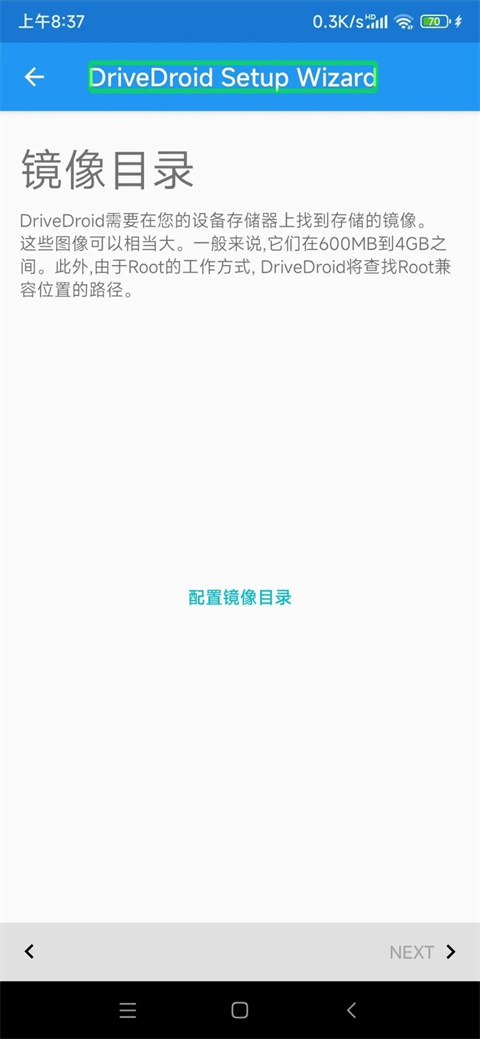
接下来要选择镜像的存放目录。点击【配置镜像目录】按钮,系统会弹出存储权限申请窗口,选择【允许】后,指定你想让DriveDroid使用的文件夹。确认【使用此文件夹】并再次点击【允许】,等程序加载完毕,再点击Next继续操作。
用数据线把手机和电脑连接起来。要是手机弹出USB连接用途的提示,就选【仅充电】或者【取消】。
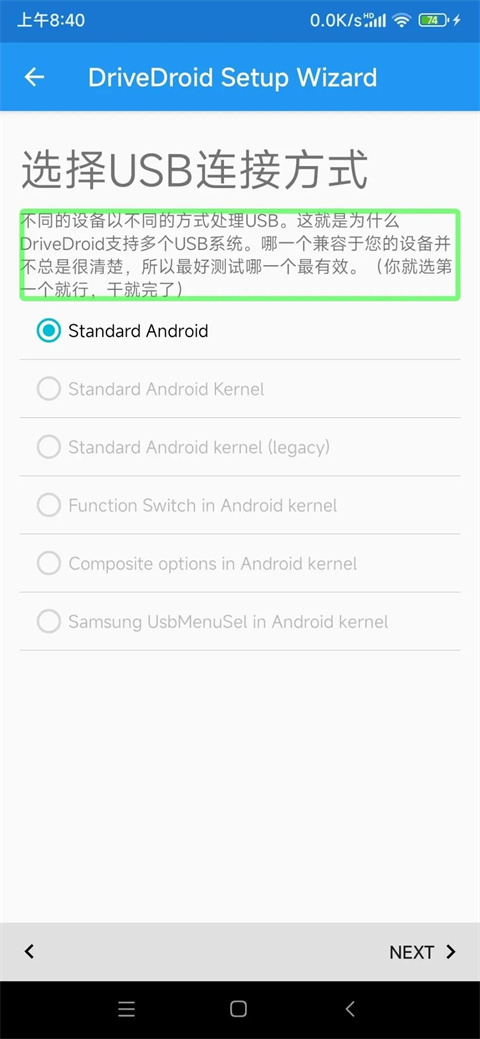
继续点击Next,在USB连接方式界面里选择Standard Android选项,然后进入下一步。
此时可以打开电脑的【设备管理器】,然后在“磁盘驱动器”这一分类下面,查看是否有Linux File-Stor Gadget USB Device出现。
要是能看到这个设备,就表明连接成功了;要是没显示出来,可以试着换根数据线、换个USB接口,或者重新安装驱动程序。
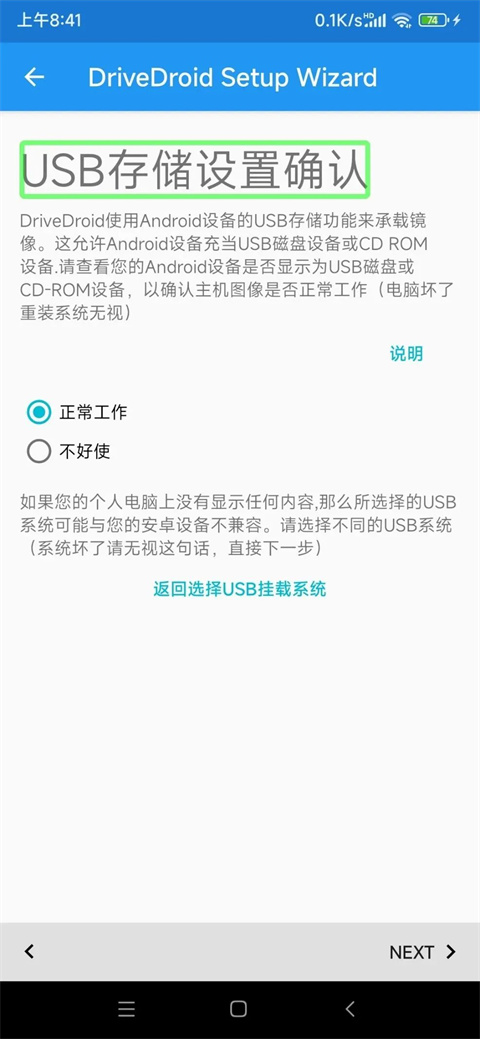
连接正常后,在手机上点击【正常工作】,接着再次点击Next按钮继续操作。
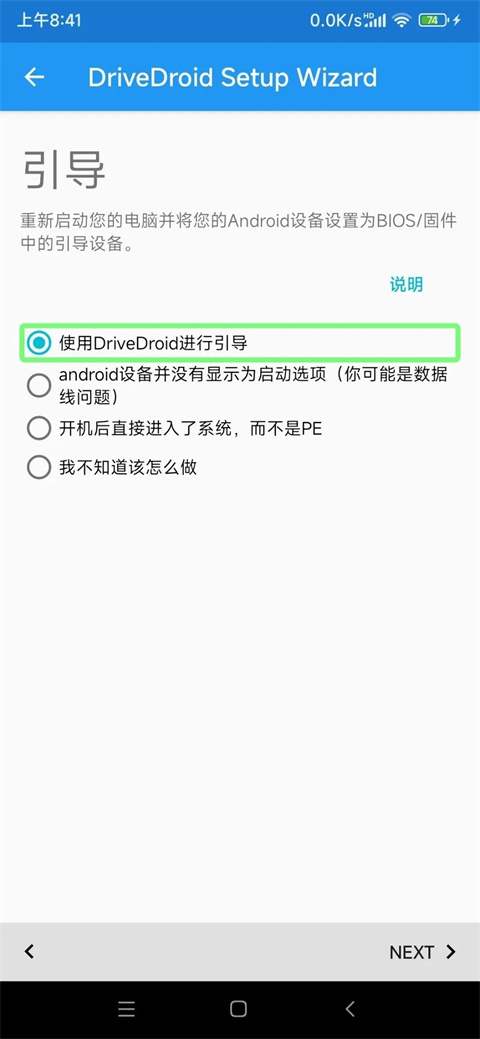
最后一步是选择引导方式。勾选【使用DriveDroid进行引导】,连续点击两次Next,完成初始配置。
二、新建映像设置
回到主界面后,点击空白区域右下角标有【无名称】的按钮,在弹出的菜单里选择【Create blank image】选项,以此来创建一个新的空白映像。
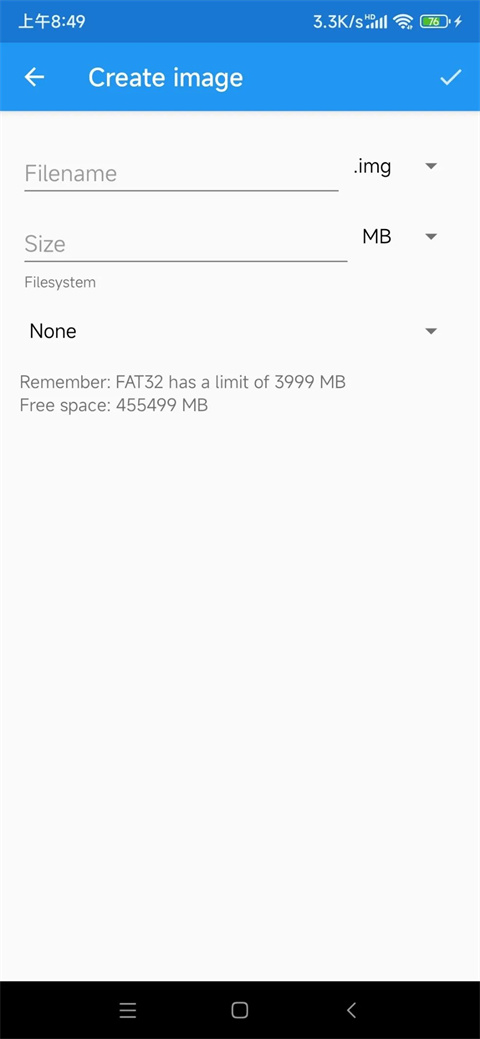
在弹出的窗口中:
第一个输入框填写映像名称;
第二个输入框用于设置映像容量,建议根据你要写入的系统大小来确定,例如制作Windows 10启动盘时可设置为8GB。
输入完成后点击【Create】开始生成映像文件。
三、挂载设置
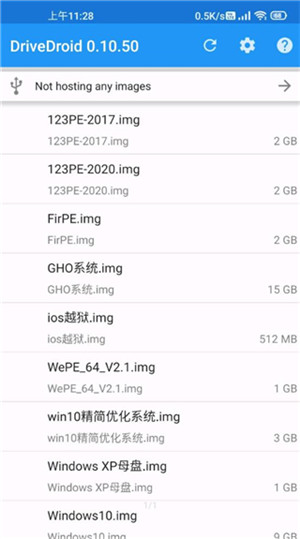
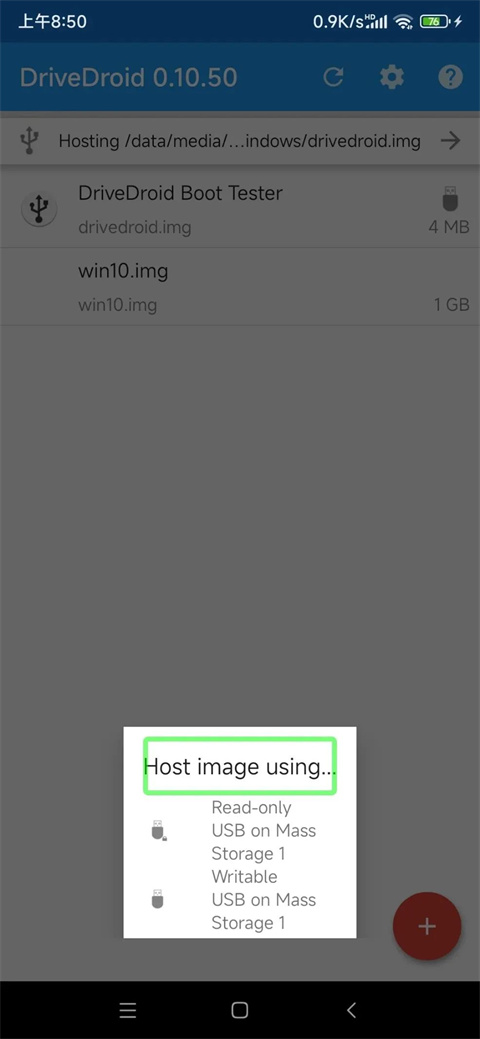
映像创建完成后,系统会自动回到主页。点击刚刚生成的映像文件名,会弹出挂载方式的选择框,里面有三个选项:
Mass Storage 1 上的只读 USB:设置为只读模式挂载
可写模式挂载的大容量存储设备1的可写USB
CD-ROM on Mass Storage 1:采用虚拟光驱模式进行挂载。
首次使用时,建议选择“Writable USB on Mass Storage 1”模式。
回到电脑桌面后,屏幕上会弹出一个新的可移动磁盘需要格式化的提示,直接依照系统提示完成格式化步骤就行(文件系统类型没有限制)。
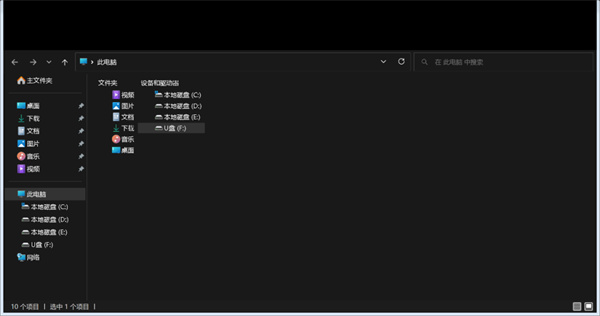
要是电脑没有自动识别新插入的磁盘,可以打开【磁盘管理器】,找到对应的新磁盘分区进行格式化操作;要是发现新磁盘还没分配驱动器号,那就手动右键点击该磁盘,选择【更改驱动器号和路径】选项,添加一个新的盘符就行。等这些步骤都完成后,就能在“此电脑”里看到刚刚挂载好的磁盘了。
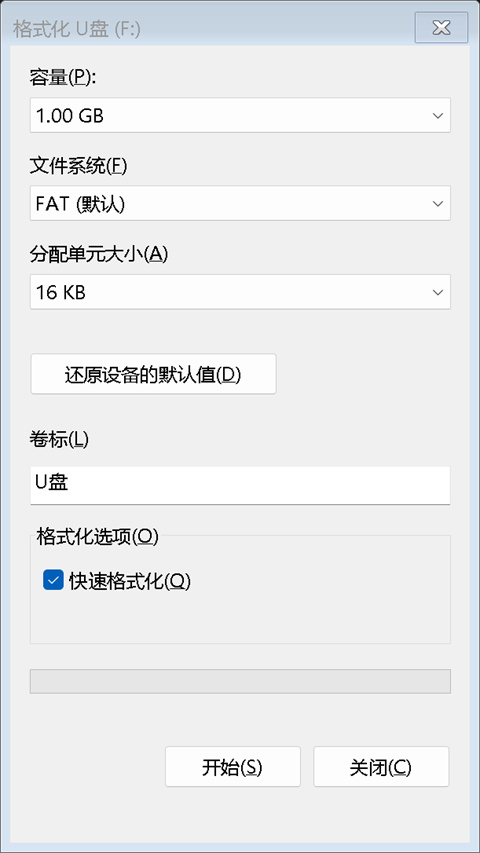
四、系统写入与启动
前期的准备工作已经全部就绪了,接下来只需要借助Rufus、Ventoy这类常用工具,把系统镜像写入到这个虚拟U盘里就可以了。
重启计算机,按下启动按键(不同品牌的电脑对应按键可能不同,像F12、F11或者ESC),接着在引导菜单里找到并选中相应的U盘名称,按下回车键就能进入系统安装界面了。
之后要是还需要使用,只要打开DriveDroid,点击想要启动的镜像名称,选好挂载方式再连接电脑就可以了。
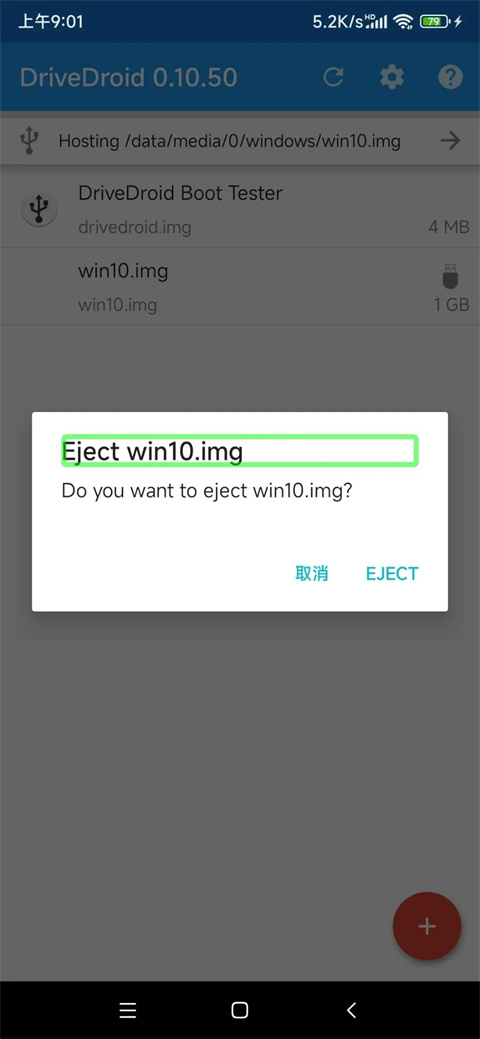
使用结束后,点击镜像名称并选择【EJECT】退出挂载状态,整个流程就完成了。
问:手机连接电脑后,电脑无法识别手机的启动盘,也没有任何反应,这该怎么办?
答:首先检查手机是否开启了ROOT权限和OTG功能,建议更换原装数据线并连接电脑的USB2.0接口重新尝试;另外也可以在手机终端输入指令来开启大容量存储模式,这些方法基本能解决设备识别的问题,装机爱好者可以留意一下。
问:镜像已经成功挂载了,可电脑开机时的启动项里却找不到手机启动盘,这是怎么回事呢?
答:操作步骤如下:首先进入电脑的BIOS界面,找到Secure Boot安全启动选项并将其关闭;接着在启动项设置中,把USB启动项调整为优先级最高的第一位;对于部分较新的主板,还需要将启动模式切换为Legacy模式,这样才能适配手机模拟生成的启动盘;完成上述所有设置后重启电脑,即可识别到该启动盘。
问:遇到镜像挂载失败、写入时出现报错,或是装机过程中出现卡顿甚至闪退的情况该怎么办?
答:首先要检查镜像文件是否完整且没有破损,若镜像已破损则直接重新获取;对于大小超过4G的Windows镜像,需提前使用工具对其格式进行预处理,以防写入失败,另外也可以切换镜像的读写模式,只读模式相对来说更为稳定。
问:装机结束后,手机没办法恢复正常连接,仅显示启动盘模式?
答:在软件中点击「卸载镜像 / 退出启动盘模式」,断开数据线后重新连接就行,不会对手机正常使用造成影响,也不会留下装机相关的设置,安全且没有副作用。
问:软件打开闪退、界面卡死、操作无反应?
答:这款软件运行起来很轻量化,出现闪退情况大概率是因为手机后台同时开的应用太多,导致运行内存不够用。你可以把除了必要应用外的多余后台都清理掉,然后重启软件就能解决问题了。就算是千元价位的低配手机也能完美适配,不会影响正常玩游戏。
问:打算安装游戏电脑的系统,却找不到合适的镜像文件?
答:软件自带现成的镜像资源库,里面包含了各种 Windows、Linux 装机镜像以及维护用的 PE 镜像,只需一键操作就能直接挂载使用,不用自己费时费力到处搜寻资源,装机过程特别省心。
无需使用U盘:借助数据线与电脑相连,即可直接启动PC系统的安装或救援程序
多挂载模式:支持USB可写、只读以及CD-ROM模式,能够适配各类不同的使用需求。
高速传输:利用手机存储速度优势,比传统 U 盘更高效
一键切换:同一端口可虚拟多个启动设备,无需插拔
-把手机改造成系统启动盘,可加载ISO/IMG文件,直接引导电脑完成系统安装或修复操作
-制作空白镜像,借助电脑工具(像Rufus这类)把系统文件写入其中
-挂载已有的镜像文件(支持以只读或可写模式进行挂载),以此模拟 USB 或 CD 驱动器的功能
-实现手机与电脑间快速传输 ISO 等文件
-支持Root授权后完整模拟USB/CD驱动器,无Root权限也能进行基础使用
v0.10.50版本
1、将目标升级到Android 9;
2、升级几个内部依赖项;
3、修复了几次崩溃。
下载排行






 桌面日历
桌面日历 录音兔
录音兔 鉴定师9.1免费版
 鸿蒙系统
鸿蒙系统 视频拼接
视频拼接 李跳跳安卓12版