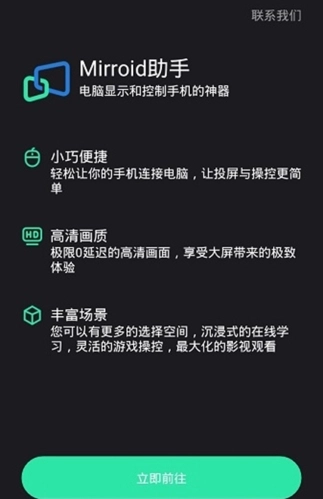
米卓同屏助手是北京多点在线科技有限公司推出的远程操作工具,通俗来说,它能把手机里的内容通过投屏显示在电脑上,这样操作起来会更顺畅——不过本质上还是手机在运行,只是让大家能在电脑或其他设备上看得更清楚。这款软件的用途很广,不止能用来玩游戏,像查看短信、操作应用、刷短视频等场景都能适配,让你体验到画面放大后更清晰的乐趣,所以别犹豫,快来试试吧!
1、安卓手机投屏利器,电脑能操控手机,不管是看小说、剪视频、上网课,屏幕更开阔,操作起来更精准便捷。
2、上班摸鱼必备神器,刷朋友圈、刷抖音、看小说、玩游戏不用掏手机,直接在电脑上就能操作;用键盘打字聊天比手机快得多,还带一键熄屏功能,这下摸鱼再也不怕被老板发现啦!
3、无论是玩《和平精英》《王者荣耀》《天涯明月刀》这类热门游戏,都能通过自定义键盘配置让操作更顺手带感。相比模拟器,它对电脑性能的要求低很多,操作没有延迟,而且匹配的都是手机玩家,上分轻松稳当。像天刀体验服、王者体验服这类部分模拟器不支持的游戏,米卓都能完美兼容!
4、具备高清视频录制功能,能够在操作游戏的同时进行录屏,录制的视频会无水印地保存到本地,彻底解决手机录屏卡顿的问题。此外,还支持视频和图片在电脑与手机之间相互传输,让图片、视频的处理更加高效。
【玩游戏 还原端游体验】
键盘操控搭配大屏显示,完美还原端游级体验,适配《绝地求生》《王者荣耀》《跑跑卡丁车》《原神》等热门游戏,压枪连招手感更出色。
非模拟器,匹配手机玩家,上分更加稳健。
【玩应用 操作更方便】
支持手机投屏、文件传输、视频录制等功能,不用频繁拿起手机,就能轻松互传图片、录制视频,还能在大屏上便捷处理手机应用。
更有键盘输入,发微博、回信息更加高效。
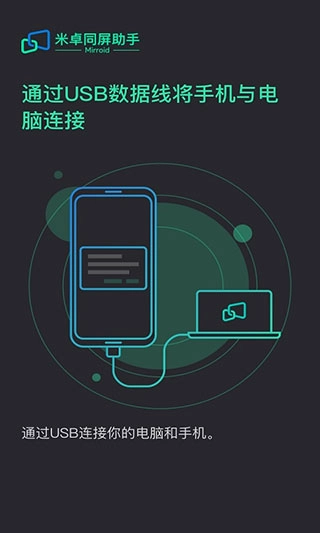
1、启动软件后,映入眼帘的是简洁清爽的操作界面,这里提供了USB、WIFI等多种连接方式供我们选择使用。
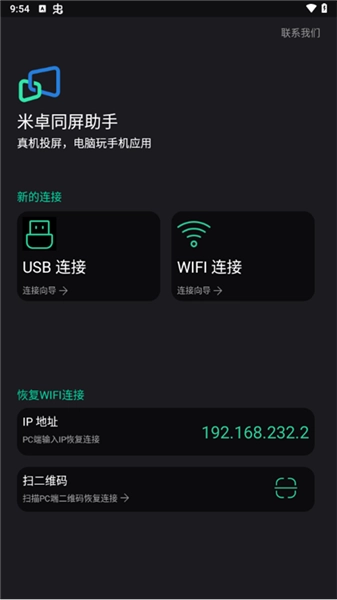
2、若我们采用USB连接的方式,则需执行相应的操作。
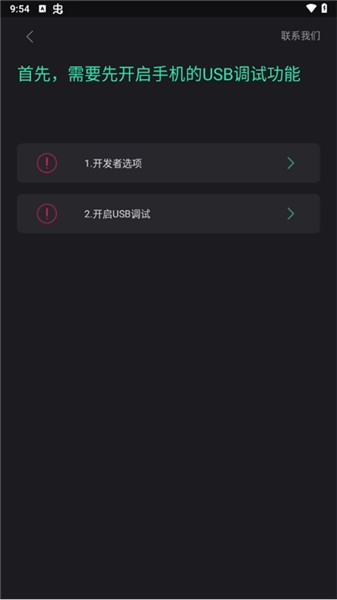
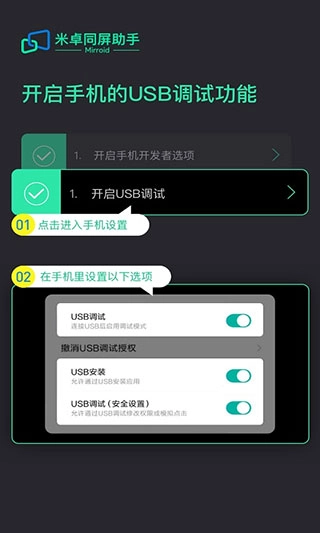
3、首先,我们选择开启开发者模式。
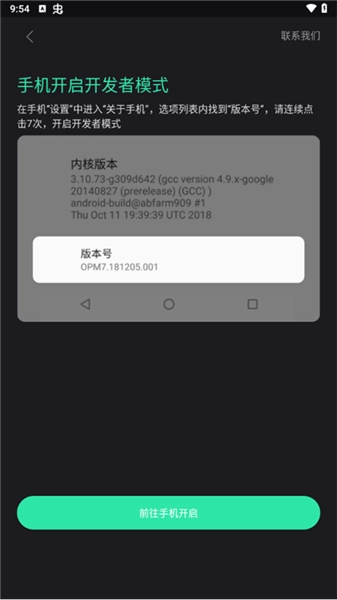
4、接着勾选USB调试选项,如此便可完成连接操作。

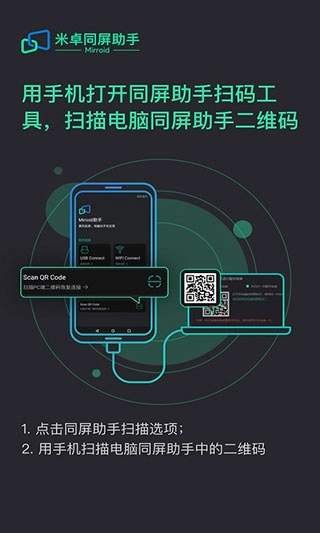
5、另外,这款软件还支持WIFI连接,其具体的操作方法同样简单明了。
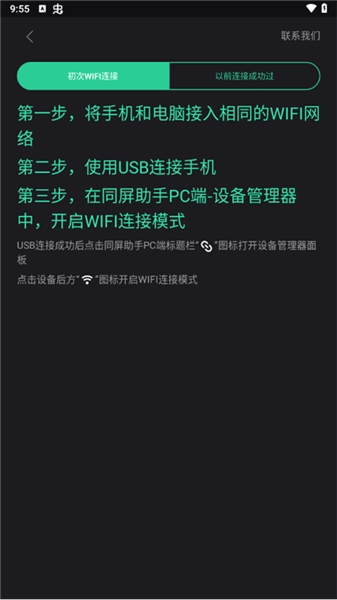
6、要是之前已经用过WIFI连接,操作会更简单,直接扫码就能完成连接。
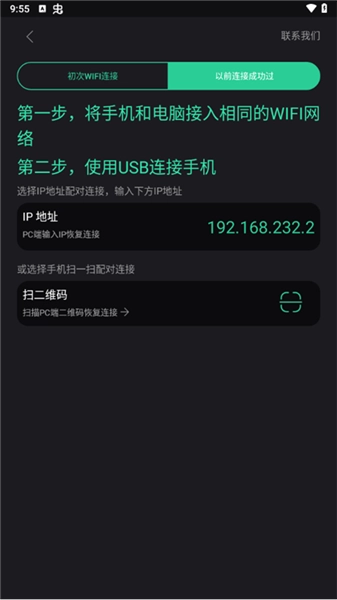
这款工具不仅实用还完全免费,而且能完美适配所有安卓设备,在各类机型上使用都毫无延迟,日常的游戏、短信、应用等操作都能轻松驾驭,甚至能实现对游戏的百分百操控。它支持图片视频在手机和电脑之间互相传输,还具备录屏等功能,能有效提升办公效率;同时可以自定义比特率、帧率和采样分辨率,带来超高性能的游戏体验,压枪连招时手感更加流畅。最值得称道的是,米卓同屏助手拥有独特的老板键和手机息屏键,一键就能隐藏软件,后台也不会留下痕迹,再次按下即可恢复原状;此外还提供了扫码/投屏码无线投屏、IP投屏、WiFi&USB投屏等多种投屏方式,无疑是学生和职场人士的必备工具。
1、不同安卓版本手机USB 调试开关的开启方法?
若手机操作系统版本低于4.2,开启USB调试开关的操作步骤如下:
1、打开 [设置]。
2、选择 [应用程序]。
3、勾选 [未知来源]并选择[开发]。
4、勾选 [ USB 调试开关]。
若手机操作系统版本处于4.2及更高版本,开启USB调试开关的操作步骤如下:
1、打开 [设置]。
2、点击 [关于手机]。
3、将屏幕滑动至最底部,找到【版本号】选项,连续快速点击5到7次。
4、连续快速点击后,若屏幕上显示出「您现在处于开发者模式」的提示(如下方图示),即表示点击操作已成功触发;若未出现该提示,则需继续保持快速点击的操作,直到提示出现为止。
5、再次返回「设置」页面,您就能找到 [{}开发者选项 ] 了。
6、进入「开发者选项」,点击开启「USB 调试」功能。
v1.13.0:
发行通知
1. 新增WiFi功能;
2. 支持PC和手机之间的文件传输;
3. 键盘控制:支持【视图控制】;
4. 新添加了4组键盘控制键,分别是鼠标中键、鼠标滚轮向上滚动、鼠标滚轮向下滚动以及鼠标右键。
5. 支持自定义帧率和分辨率设置;
6. 修复了输入法底部遮挡的问题;
下载排行






 画加
画加 抖音助手
抖音助手 小说抄写员兼职app
 小蓝本
小蓝本 群发大师
群发大师 数境物管
数境物管