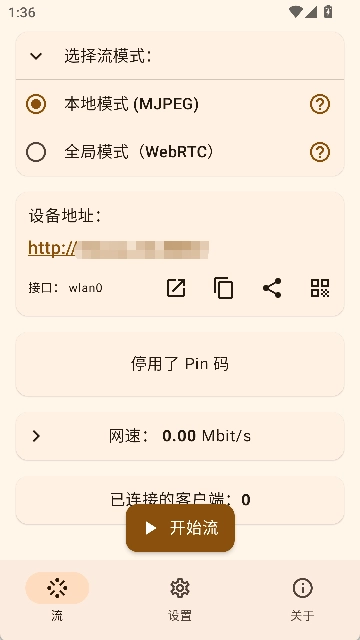
ScreenStream是一款实用的投屏工具,能帮助你把安卓设备的画面投射到各类显示设备上。该软件具备全局模式与本地模式两种选择:全局模式基于WebRTC技术,通过端到端加密保障传输安全,还支持密码保护投屏内容,但使用时需要连接互联网;本地模式则遵循MJPEG标准,虽未采用特殊加密措施,不过即便脱离互联网环境,也能在本地局域网内正常使用。
ScreenStream的界面设计简洁大方,各个功能板块的分区清晰明了,整体功能十分强大。而且这款软件完全免费,使用过程中不会出现任何广告,操作起来也非常简单,是一款相当不错的应用。
1、打开,确保设备连接到网络,点击【开始流】
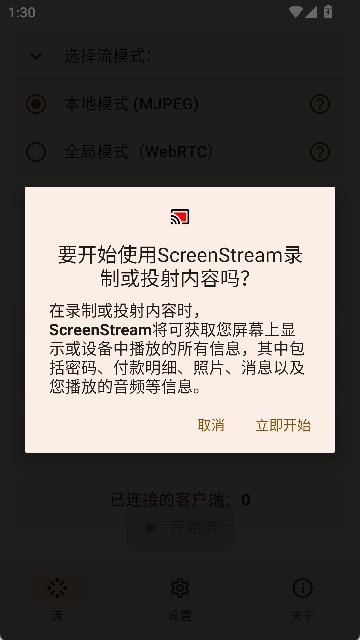
2、点击【立即开始】
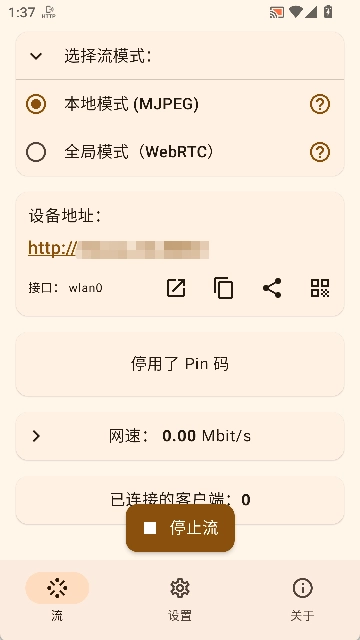
3、若要暂停,点击【停止流】即可
多模式投屏功能支持全局模式(WebRTC)与本地模式(MJPEG)两种投屏选项,可分别适配远程连接和局域网环境下的不同使用场景需求。
跨平台兼容:可实现安卓手机、平板画面向电视、电脑等设备的传输,接收端无需安装额外客户端即可使用。
画笔注释功能:当进行屏幕镜像时,能够在屏幕上实时绘制标注,这种功能尤其适用于演示以及教学的场景。
安全连接保障:全局模式通过端到端加密与密码保护实现安全防护,本地模式则借助PIN码保障传输过程的安全性。
多客户端支持:可支持任意数量的连接,允许多位用户同时观看同一投屏内容
1.采用纯净的操作界面,提供流畅的用户体验
2.采用HTTP协议,接收端仅需借助现代浏览器就能观看投屏内容
3.兼容网络共享功能(包括WiFi、蓝牙及USB),可支持IPv4与IPv6网络环境
4.无需获取Root权限,Android 5.0及更高版本的设备能够直接使用该功能
5.支持借助媒体播放器、VLC、OBS等第三方工具来接收流媒体内容
Q: 接收端需要安装什么软件才能观看投屏?
A:不需要安装任何软件,只要用Chrome、Firefox、Edge这类现代浏览器打开给出的IP地址就行。
Q: 投屏过程中是否支持音频传输?
A:只有在全局模式(WebRTC)时能支持音频流,而本地模式(MJPEG)不具备音频传输的功能。
Q: 投屏延迟情况如何?
A:在网络环境良好的情况下延迟比较低,不过要是设备运行速度慢或者网络状况差,延迟估计至少会有0.5到1秒。
Q: 是否支持在移动网络下使用?
A:同时支持WiFi与移动网络,不过部分移动运营商或许会对传入连接进行限制,进而对连接的稳定性造成影响。
开会演示的时候特别方便,不需要在电脑上安装任何软件,同事们通过浏览器就能直接看到我手机的屏幕,而且画笔功能用来做标注也特别实用。
作为老师,上网课确实挺实用的——学生只需点击链接,就能同步看到我的操作演示,比起专门录制视频再发送给他们,要省事不少。
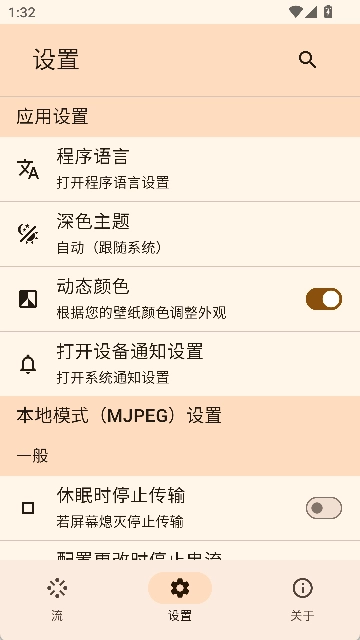
设置其实比预想的要简单,初次使用时会有点不知所措,但熟悉之后就觉得很顺手了,尤其适合那些需要频繁共享屏幕的场景。
优化使用体验
下载排行






 录音兔
录音兔 阿美变声器
阿美变声器 AudioLab
 鉴定师9.1免费版
 鸿蒙系统
鸿蒙系统 AI字幕
AI字幕