Sefirah是一款功能非常强大的windows连接软件,这款软件能助用户快速共享手机数据,实现 Windows PC 与 Android 设备无缝连接,提高工作效率、保持设备同步。还能从手机端访问 PC 文件,用安卓设备控制媒体播放与音量,满足多样需求。有需要的快来。
1、软件目前尚未进行本地化语言适配,但操作流程较为简单,在安装好电脑与手机版本后,首要任务是完成设备连接。
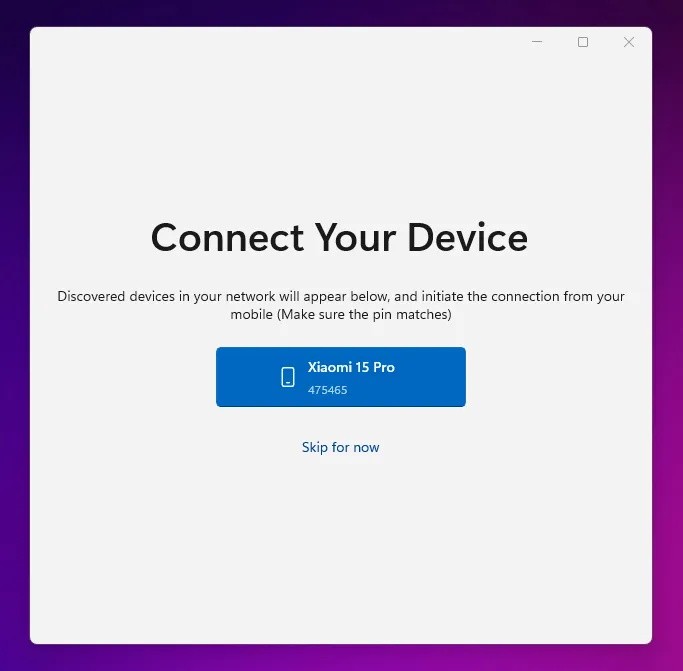
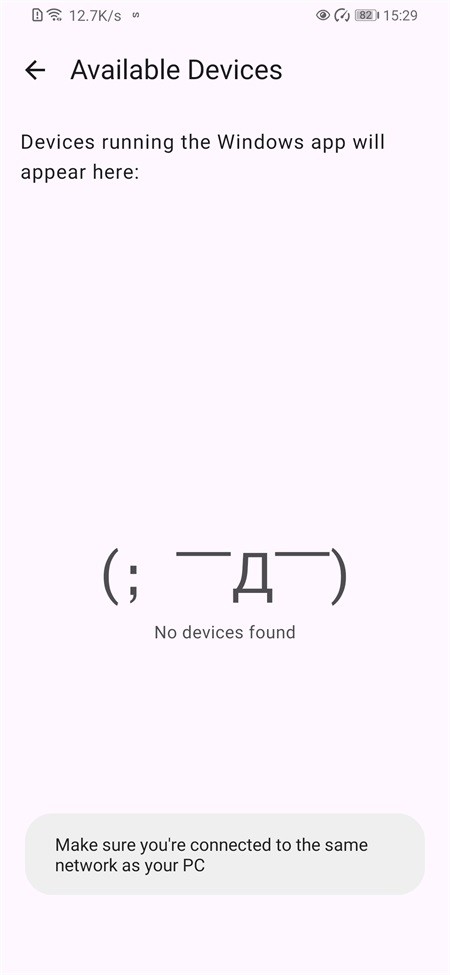
2、软件会自动扫描同一网络环境中的设备,点击“允许自动连接”选项后,还需授予通知权限、后台常驻权限等必要权限。
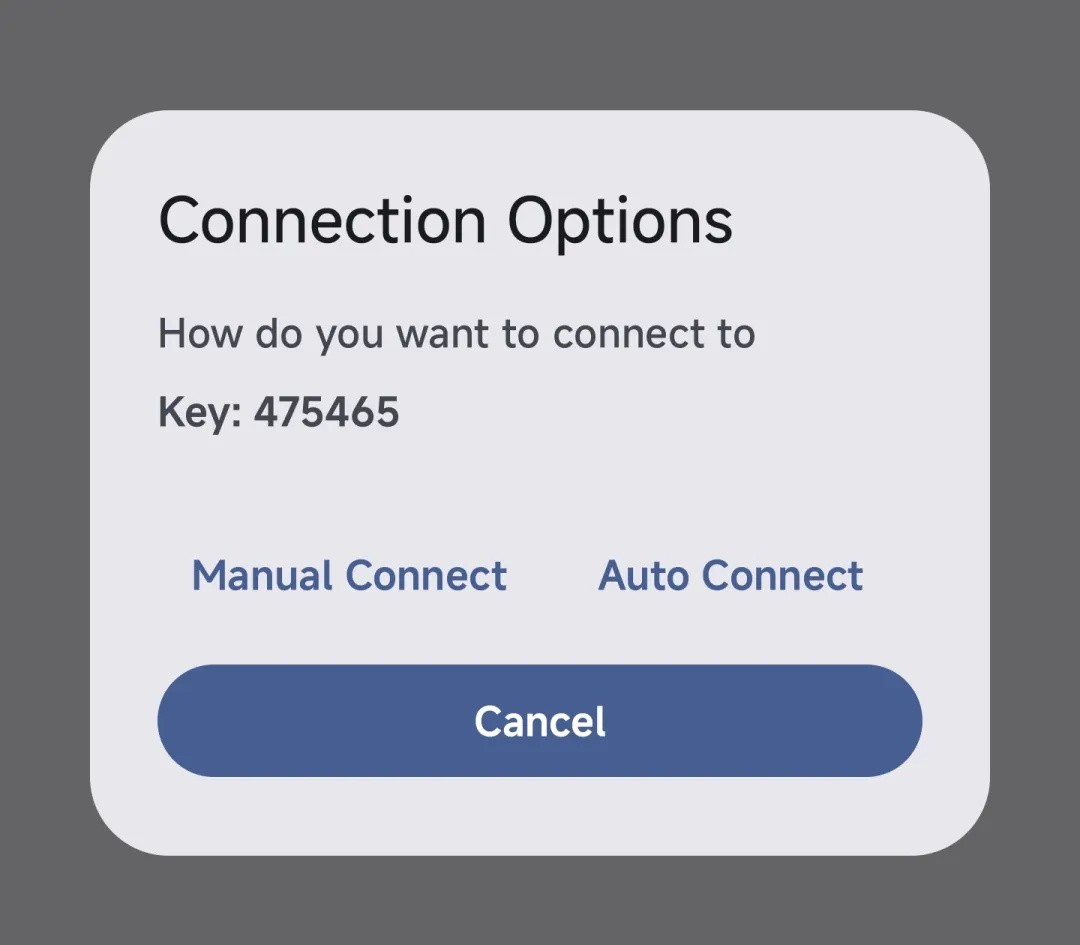
3、连接成功后,电脑端就能查看手机上的相关通知,以此达成跨设备的信息同步。
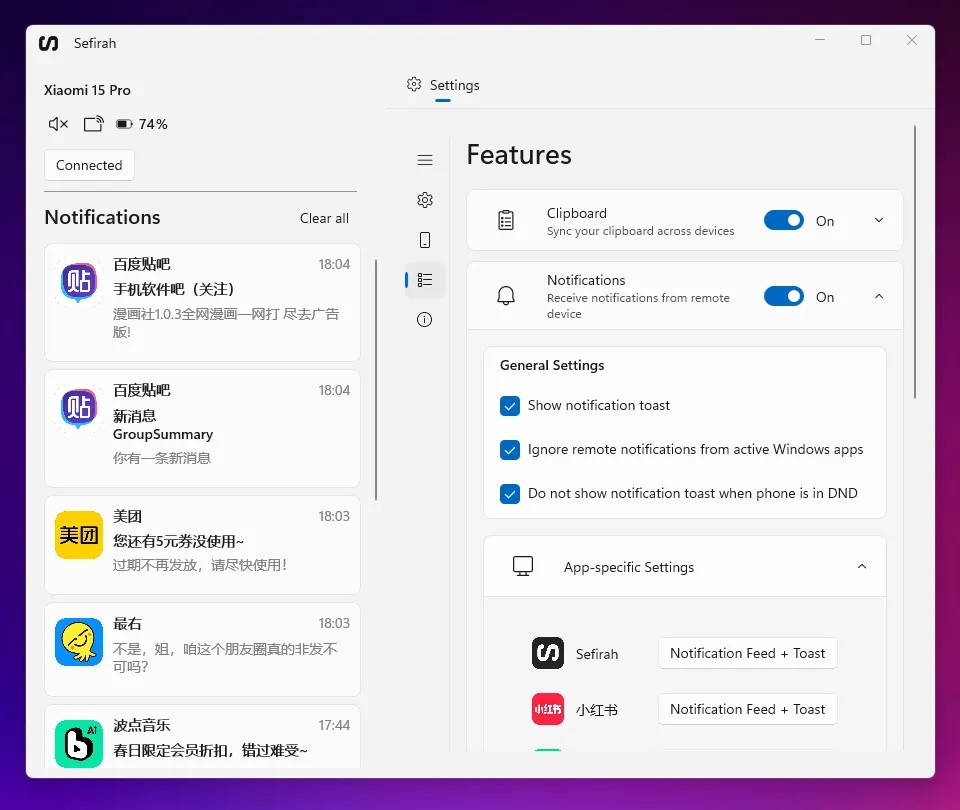
4、当手机接收到消息时,电脑桌面的右下角会实时弹出信息提示;要是收到大量广告信息,可以在软件电脑端的设置里调整各类通知方式。
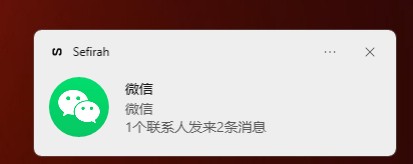
5、需要留意的是,要是在安装Windows系统的过程中手动关闭了软件通知权限,就得在系统设置里重新打开它,不然通知功能或许没办法正常工作。

6、若要传输文件,打开电脑的文件管理器就能进行操作,可以将文件拖动到对应设备,也支持从网络文件传输到对应设备。
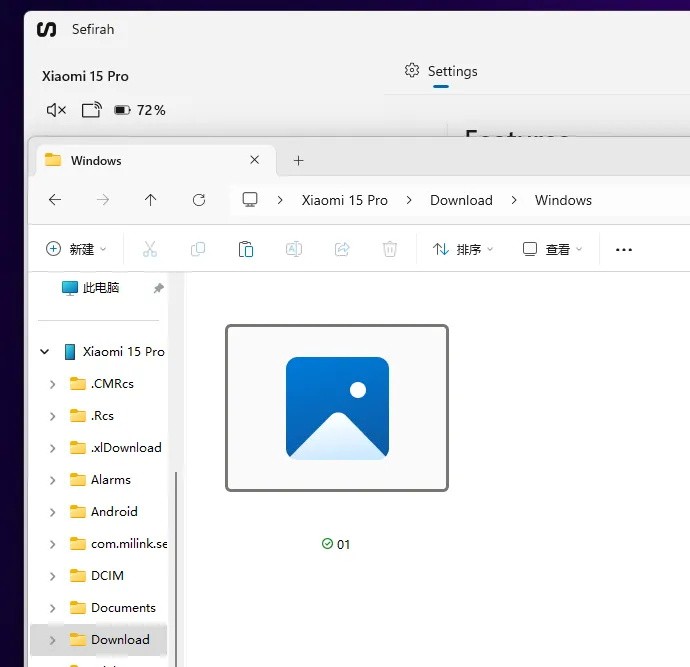
7、软件的挂载方式和WPS文件同步类似,要是出现了对应的图标,建议通过右键手动点击推送,以此保证文件同步能够正常进行。
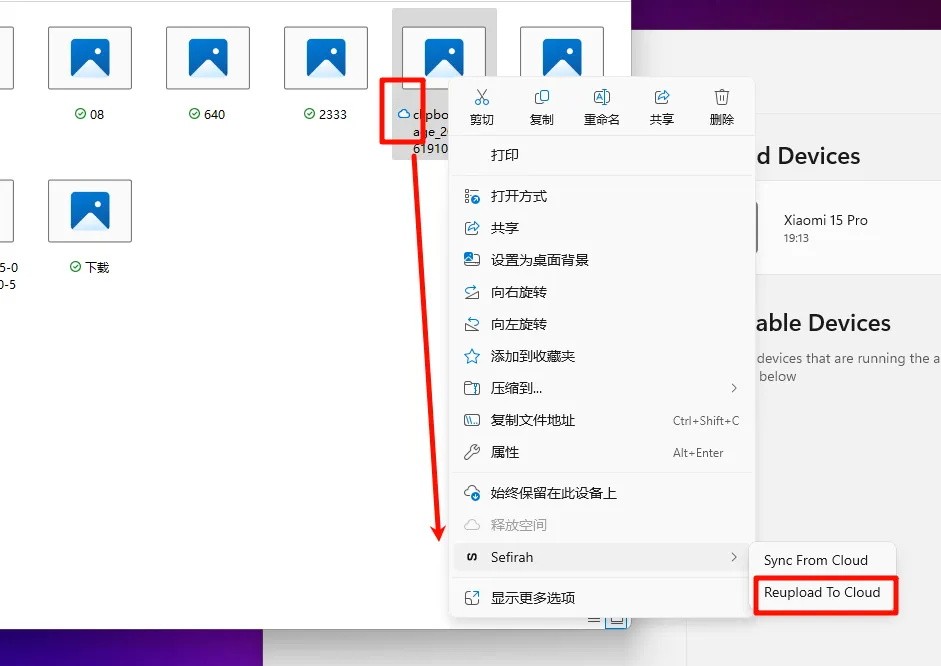
8、目前投屏控制还没有直接连接的方式,需要等待开发者在后续更新中完善这一功能;在卸载软件之前,建议先删除默认的同步目录,这样可以避免电脑中留下残留文件。

9、和英特尔 Unison 这类工具比起来还有一定差距,不过作为剪贴板同步与通知提醒工具来说表现还算不错,手机端也能控制电脑音量,希望后续能增加更多实用的功能。
1、进行安装:拿到软件安装包后,依次在 Android 设备和 Windows 电脑上完成安装操作。
2、设备设置:
在Android设备上,需在初始页面授予必要权限;尝试授予通知访问权限后,还得允许应用信息里的受限制设置,这是因为Android系统对侧载应用的敏感权限存在管控机制。
要保证 Android 设备和 Windows 电脑处于同一网络环境下,这样能防止连接出现问题。
在Windows电脑上启动该软件,随后等待两台设备完成相互识别并显示出来。
Android设备支持手动与自动两种连接方式,其中手动连接的速度相对更快,而自动连接则需要花费时间来匹配合适的IP地址。
连接建立后,Windows 会弹出一个选择窗口,询问是否接受或拒绝该连接,此时需要确认两端设备所显示的密钥是否完全一致。
身份验证完成后,可在两端主屏幕进行操作,稍作等待,让Windows端完成首次通知加载。
3、剪贴板共享:
电脑端复制内容后,会自动同步到Android设备(该功能需在设置里开启);要是打开了图像同步,图像也能同步,不过得启用“把接收到的映像添加到剪贴板”这个选项。
要自动共享剪贴板,需先在设置里开启对应的偏好选项(此功能需要权限支持),另外在部分场景中,该功能可能无法正常使用。
手动共享剪贴板有两种途径:一是借助设备的常驻状态通知,二是利用共享表操作。
4、文件传输:当使用Android或Windows设备时,在其共享表中选择这款软件,就能完成设备之间的文件共享操作。
5、Windows Explorer 存储:
该功能需要 Android 11 及更高版本的系统支持,目前还处于实验阶段,部分 Windows 版本(例如旧版 Windows 10、非精简版 Windows 11)可能无法正常使用。
1、剪贴板同步:让Android设备和Windows电脑的剪贴板内容能无缝共享,跨设备复制粘贴变得更方便。
2、媒体操控:借助Android设备能够对电脑端的媒体播放状态和音量高低进行控制,操作便捷灵活。
3、通知同步:开启后电脑端可显示Android设备的通知,这样就不用频繁查看手机,也能及时获取消息。
4、存储集成:实现Android设备存储与电脑的整合,让用户能直接通过电脑访问手机里的文件,从而简化文件管理流程。
1、开源免费:遵循开源许可协议,使用过程零成本,同时允许对代码进行自由修改,以适配各类个性化需求。
2、跨平台同步:聚焦Windows与Android设备间的无缝衔接,操作流程简便,入门轻松无门槛。
3、轻量化设计:软件体积轻巧,运行流畅无卡顿,设备资源占用低,可适配不同配置的各类设备。
4、功能集成:把剪贴板同步、文件传输、通知同步等实用功能整合起来,一站式满足跨设备使用需求。
下载排行






 录音兔
录音兔 阿美变声器
阿美变声器 鉴定师9.1免费版
 AI字幕
AI字幕 李跳跳安卓12版
 熊盒子
熊盒子