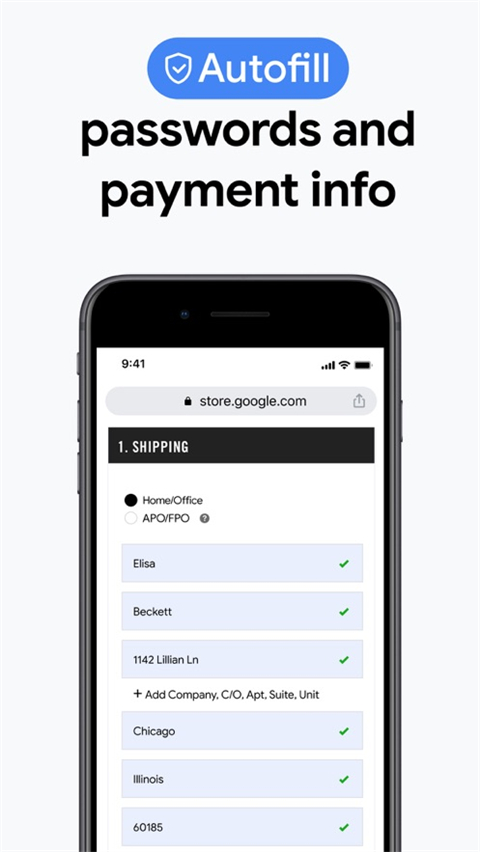
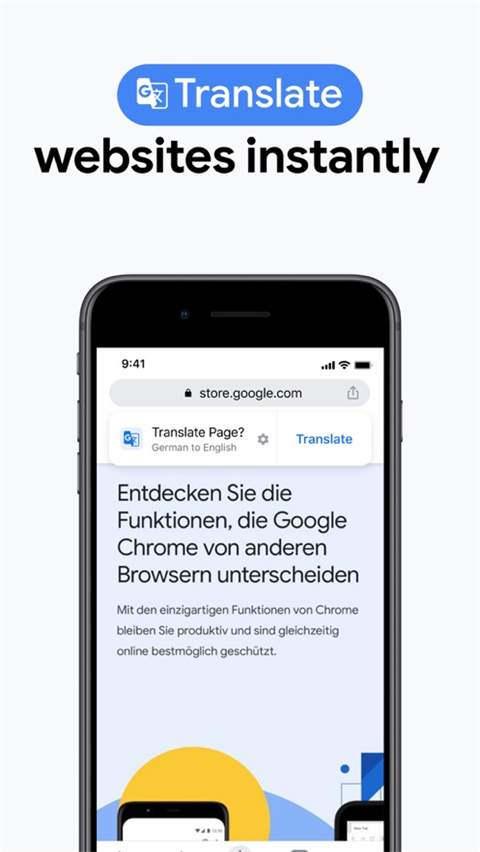
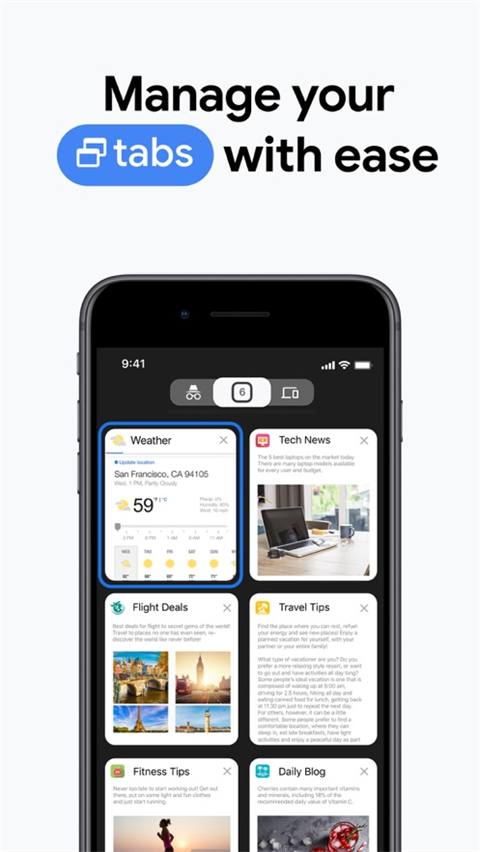
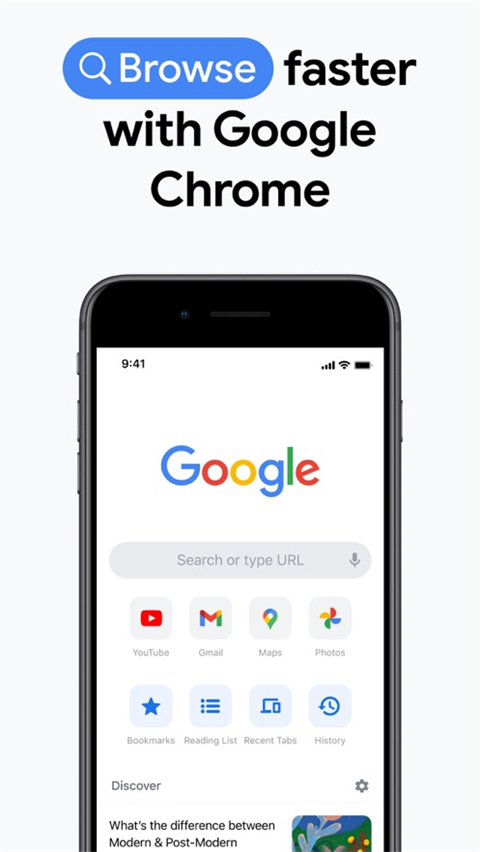
谷歌浏览器安卓2025最新版是谷歌推出的全新安卓手机浏览器,谷歌搜索引擎,用户也能自行设置百度、360等其他搜索引擎,且都能保障网页打开速度。借助它,用户可以继续浏览在其他设备上打开的网页、通过语音搜索,还能在浏览时节省多达50%的数据流量;该应用融合了简约的界面设计与先进技术,让网络浏览更快速、安全又简便。此外,依托谷歌浏览器的标签页同步功能,用户同样能接续浏览其他设备上的网页、进行语音搜索并节省流量,功能强大且实用。同时,得益于Google智能工具,手机端Chrome变得更易用、更安全,无需再因网站加载慢而烦恼,有需要的朋友可以尝试体验!
1、全新改版:视觉全面升级,学习体验更流畅
2、学习内容更丰富多元:支持多样化学习方式,让你能随时随地、随心所欲地开展学习
3、个性推荐更贴心:精准推送适配资源,助力员工个性发展
4、互动社区趣味升级:全新纷享功能,为你构建工作之外的专属小圈子
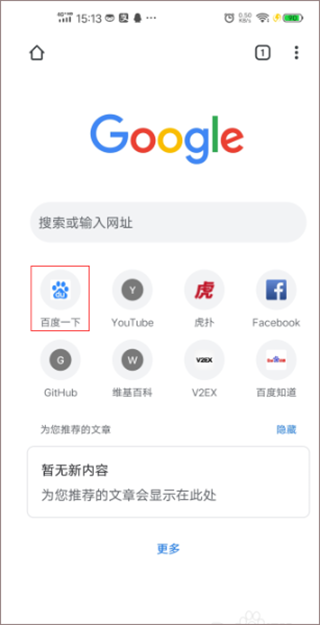
1、第一步,在手机上启动谷歌浏览器的最新手机版本,在其主界面里找到“百度一下”的图标,点击该图标将其打开;
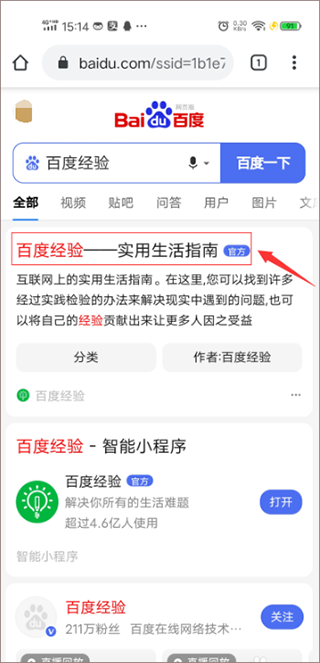
2、在百度的搜索框里,输入你想访问的网站名称,这里我们拿“百度经验”这个网站来举例,输入“百度经验”后,点击搜索框右侧的“百度一下”按钮就可以了。
3、在其中找到包含“”二字的百度经验,找到后点击该经验,进入对应的网站页面;
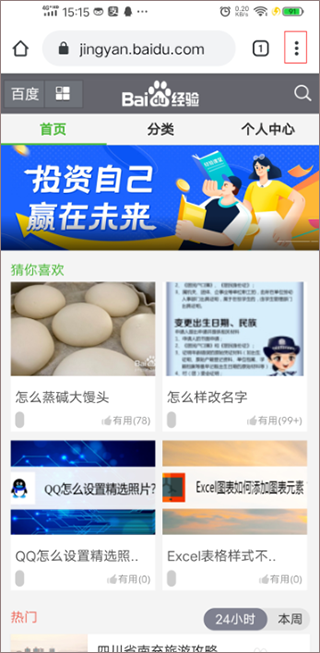
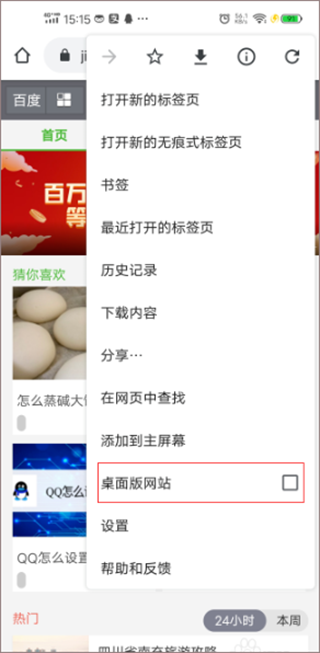
4、进入网站后,页面显示的是手机模式,我们得把它调整为电脑模式才行,点击右上角的省略号图标就可以进行设置了。
5、点击后会弹出一个新窗口,在该窗口内需要点击“桌面版网站”选项。
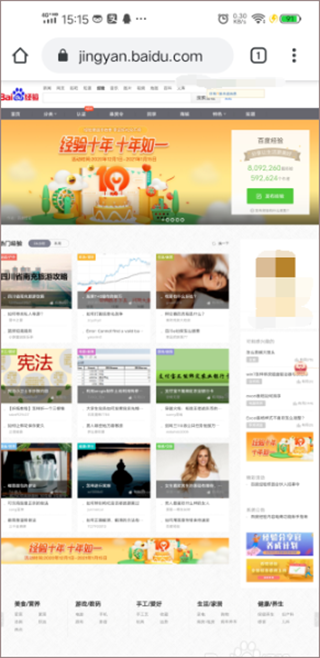
6、完成点击操作后,谷歌浏览器便会成功设置为电脑模式,这样一来使用该网站时就会更加便捷。
一、更加快速的切换标签页
当打开了多个标签页需要切换时,我们一般会点击带有数字标识的标签图标,再通过滚动操作找到想要继续浏览的网页。不过,这里还有两个更为便捷的切换方式:
1、直接在地址栏上向左或向右滑动,就能快速在各个标签页之间来回切换。
2、你还能直接按住地址栏并向下拖动,这样也能快速调出多标签选择界面,无需手动点击按钮来操作。
二、把地址栏移动到底部
如果你用的是大屏手机,把浏览器的地址栏放在底部应该会让操作方便很多。目前Chrome金丝雀版本正在测试将这个设置设为默认,要是你用的是稳定版,也可以手动开启这个功能。
1、在浏览器的地址栏里输入:Chrome://flags,以此打开相关设置界面;
2、搜索找到 #enable-chrome-home,把对应的选项调整为“已启用”,接着点击重启,浏览器的地址栏就会移到底部。要是想恢复原状,只需重复上述操作,将该选项改回“默认”就行。
三、更快的复制当前网址
你有两种方法:
1、打开目标网站后,点击浏览器地址栏右侧的三点菜单按钮,在弹出的选项中找到(i)图标并点击,接着长按显示的网址就能完成复制。
2、你也可以在网址未被选中时,长按该网址,此时会弹出剪切、复制等相关操作选项,这就表示网址已处于全选状态。
四、滑动类操作打开功能选项
通常我们打开书签、管理这类选项时,都是通过一步步点击来选择的。不过你也可以直接按住三点菜单,用滑动的方式完成选择,整个过程不用让手指离开屏幕,你可以亲自试试这个方法。
五、强制Chrome使用阅读模式
阅读模式是不少浏览器具备的功能,谷歌浏览器自然也包含在内,只是默认状态下,并非所有网页都会弹出阅读模式的提示。你可以自行调整设置,使其在所有网页中都显示该提示。
方法很简单:把地址chrome://flags/#reader-mode-heuristics复制下来,粘贴到你的浏览器地址栏打开,接着选择你偏好的设置选项,像“永远启用”这类,之后重启浏览器,就能看到相关提示了。
七、将网站添加到主屏幕,就像应用图标一样
你可以把常访问的网站添加到主屏幕,当作应用来用,这样能更快打开。具体操作很简单:
1、首先在软件里打开你想要添加快捷图标的网站,接着在三点菜单中找到“添加到主屏幕”选项。
2、设置好名称,点击添加;
3、回到主屏幕,你添加的网站图标已经出现了。
八、点按某个字词进行搜索
如果您使用Chrome浏览器有段时间了,或许已经留意到这个功能,但还是有必要提一下:点击某个字词或短语时,底部会弹出一个窗口,您可以向上滑动查看搜索结果;要是点击这个弹窗的标题,还能在Chrome的新标签页里打开对应的搜索结果。
九、点按电子邮件,电话号码和地址来快速使用它们
点击电子邮件、电话号码和地址时,你能够快速调用电话、Gmail、地图进行查看,这一功能属于点按功能的范畴。
九、下拉刷新
要是你平时用它比较频繁,这个功能大概率会被你在不经意间发现,然后慢慢变成常用操作。这说不定就是最快捷的刷新方法了。
十、添加更多搜索引擎
在过去,安卓版本仅兼容部分搜索引擎,包括Google、Yahoo、Bing、Ask以及AOL。不过自Chrome 57版本起,您能够通过访问相关页面来添加更多搜索引擎选项。
你只需打开搜索引擎(或者其他具备类似功能的网站),接着进入Chrome的设置界面,点击“搜索引擎”选项,再从中挑选你想要的内容就可以了。举个例子,像Amazon、DuckDuckGo和eBay这些,我都能添加进去。
十一、快速打开的文件
当您尝试打开已保存的文件时会收到警告提示,不过该弹窗里隐藏的功能并不太显眼。您只需点击蓝色带下划线的文件名,就能打开之前的文件,这样可以省去您打开文件管理器的步骤,节约时间。
十二、滚动到“在网页中查找”结果
当使用它的“在网页中查找”功能进行搜索时,您无需仅通过按向上/向下箭头来浏览结果。您也可以在右侧栏上上下滑动,就像上面展示的那样,快速滚动查看结果。
十三、离线页面,方便日后阅读
此前我们曾向大家介绍过,在近期的更新里新增了页面功能,大家可以把它理解成稍后阅读功能,毕竟两者的使用场景基本相同。
v138.0.7204.179版本
感谢您选用Chrome浏览器!这一版本在稳定性与性能表现上都进行了优化和提升。
下载排行






 桌面日历
桌面日历 录音兔
录音兔 阿美变声器
阿美变声器 李跳跳安卓12版
 HttpCanary
 熊盒子
熊盒子