小黑屋是一款冻结手机中不常用程序的手机软件,冻结后的应用会从手机桌面上消失,不会在后台占运行内存,想用时再放出来就行,特别方便。这个体积小,管起来省事,不用root就能用,支持不少高级操作设置。要是喜欢折腾,能搞点极客玩法,把冻结命令加到Tasker里,享受自动化操作的乐趣。有需要的朋友赶紧试试!
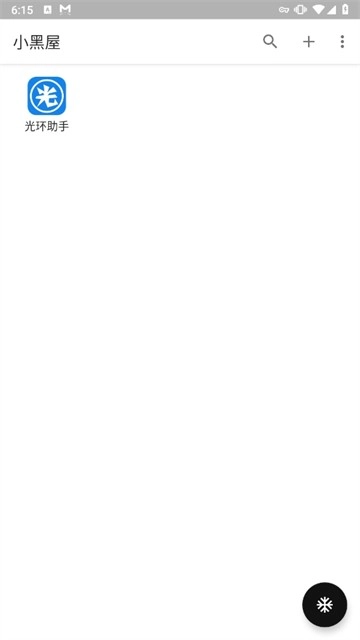
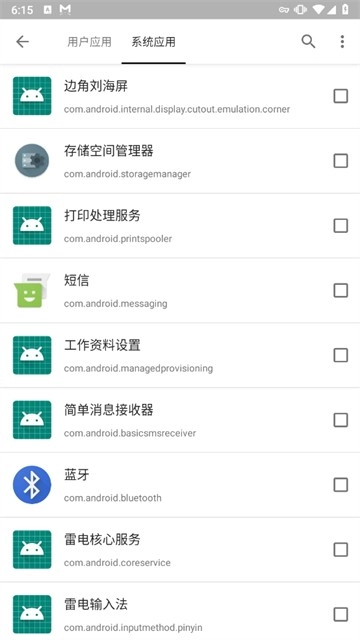
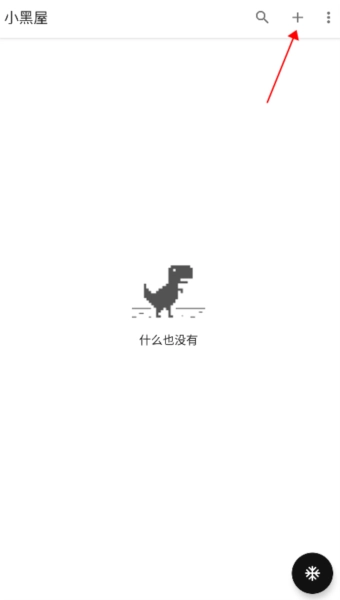
1、在本站完成安装后,启动小黑屋应用,点击界面右上角的加号按钮;
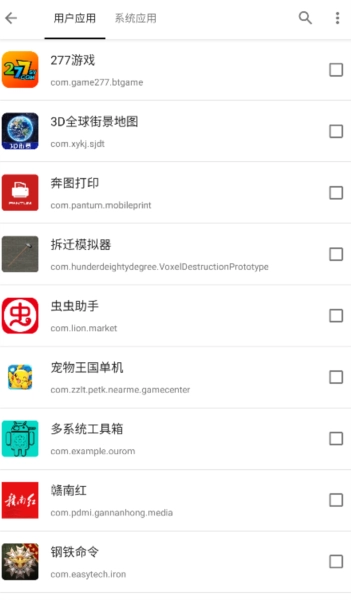
2、在应用列表中选择需要冻结的目标应用;
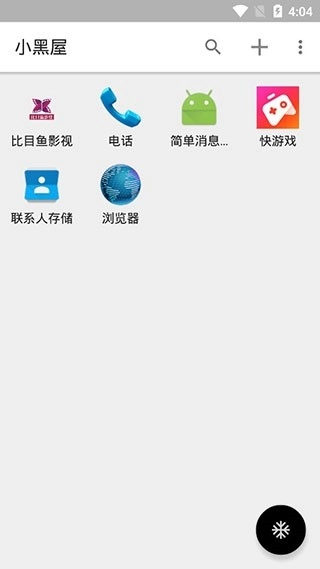
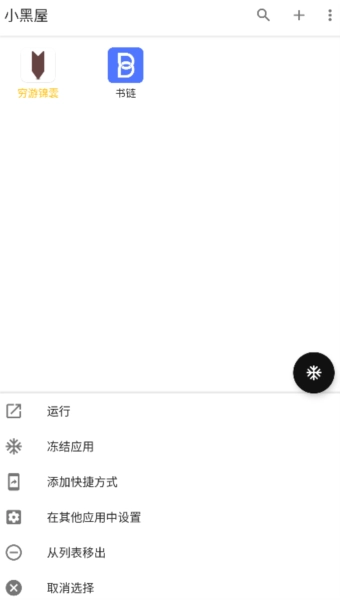
3、长按应用图标,能够选择冻结、启动应用等相应功能;
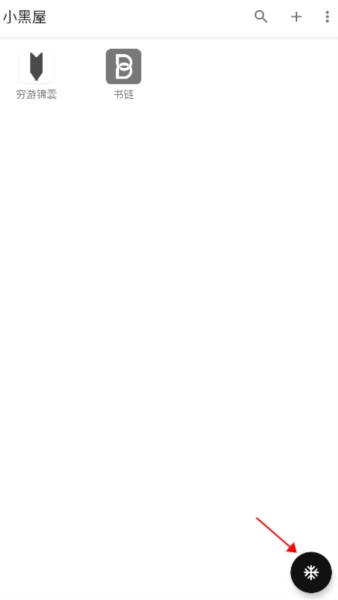
4、点击图中所示的雪花图标,就能一键冻结所有已选中的应用。
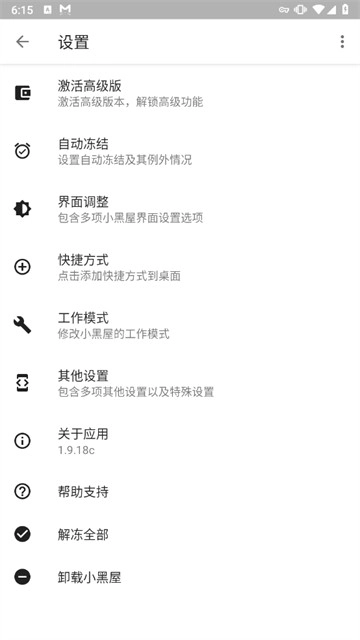
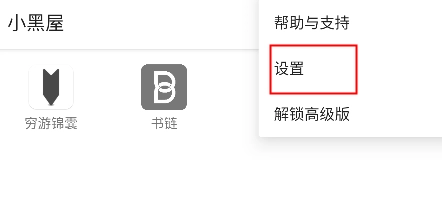
5、点击右上角的三个点图标,选择“设置”选项,进入功能设置界面;
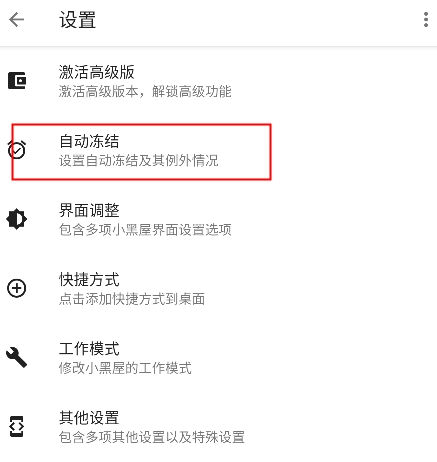
6、在设置中找到并点击“自动冻结”选项;
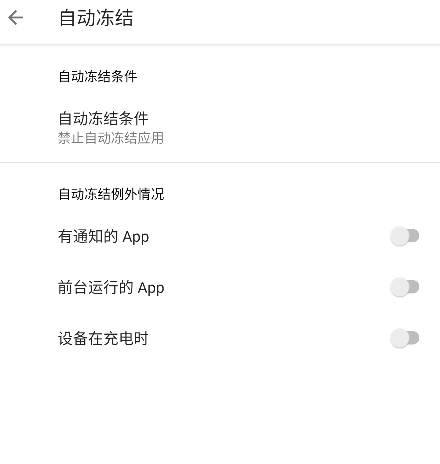
7、设置好触发条件后启用该功能,能够更便捷地管理手机应用。
1.点击那个黑色的浮动按钮,就能一键冻结列表里的所有应用程序。
2.点击列表中的应用图标,即可直接打开已冻结的应用程序。
3.应用被冻结后会从桌面移除,且不会在后台消耗运行内存。
4.具备类似卸载的效果但并非真正卸载,对应用后台操作的管控简单高效。
5.在列表中长按应用图标,能够将应用的二级快捷方式(比如扫一扫、付款码之类的功能)新建到桌面上;
6.支持在设置里挑选已安装的图标包,对界面进行自定义美化。
7.支持极客向的玩法,你可以把冻结命令添加到Tasker中,体验自动化操作带来的乐趣;
8.具备设备管理员模式下的无Root静默安装功能,不会弹出安装对话框造成打扰。
1、把后台老是自动启动的应用冻结起来,优化手机的运行速度,让使用体验更流畅;
2、支持在无Root的环境下运行,不会对设备的保修服务造成影响;
3、已安装黑域/USERSIR的设备可直接使用,无需额外配置;
4、被冻结的应用会从桌面隐藏,既不占用后台运行内存,还能释放设备资源;
5、长按应用图标,既能新建桌面快捷方式,也可随时解冻应用以恢复使用。
6、支持极客向的操作方式,能够把冻结命令整合到Tasker中,以此达成自动化的管理与控制。
问:出现“no devices/emulators found”提示该如何解决?
答:请确认第0步操作是否已经完成,并且检查手机驱动是否已成功安装。
问:出现“Not allowed to ... already some accounts on the device”这样的提示是怎么回事?
答:第一步是账户没有完全删除干净,需要把设备上的所有账户都注销掉,像谷歌账号以及手机品牌自带的账户(比如小米、三星账户之类的)都要处理;要是Xperia或者ZUK手机的话,得先把SIM卡拔出来再进行设置,设置完成后再插回去。
问:出现“Not allowed to ... already some users on the device”这样的提示是怎么回事?
答:在第2步操作中,用户账户没有被完全删除,需要把多余的用户彻底清理干净。
问:出现“Trying to set the device owner, but device owner is already set.”的提示是怎么回事?
答:无Root模式已开启;要是依旧无法启动,请检查是否安装了其他同类管理软件。
问:MIUI设备弹出提示“Neither user xxx nor current process has android.permission.MANAGE_DEVICE_ADMINS”是怎么回事?
答:MIUI用户要手动打开系统设置,找到开发者设置,然后开启「USB调试(安全设置)」这一选项。
问:在安卓设备的设置里找到设备管理器并启用后,却没办法正常使用,这种情况应该怎么解决呢?
答:设备管理员模式和对应的激活设置并非同一回事,仅仅开启设备管理员权限是无法激活小黑屋的。
已设置成功,但是?
问:通知栏与锁屏界面显示「手机被小黑屋管理」的提示,这种情况是否属于正常现象?
答:这属于无Root模式的正常运行机制,不必担忧,不会对设备使用造成影响。
问:不想使用后无法卸载,该怎么办?
答:首先把所有被冻结的应用都解冻,接着打开小黑屋的设置页面,最后点击“卸载”按钮就可以了。
下载排行






 阿美变声器
阿美变声器 AudioLab
 鉴定师9.1免费版
 鸿蒙系统
鸿蒙系统 李跳跳安卓12版
 HttpCanary