
Dolphin模拟器是一款开源且免费的GameCube与Wii模拟器,其完成度之高令人惊叹。它本身并不包含游戏资源,而是为用户提供运行游戏ROM的功能支持。借助强大的软件渲染技术以及丰富多样的图形增强选项,这款模拟器甚至能让十几年前的经典老游戏,在手机屏幕上以1080P乃至4K的高清分辨率呈现,展现出远超原主机性能的视觉效果,带来原平台无法实现的震撼画面体验。
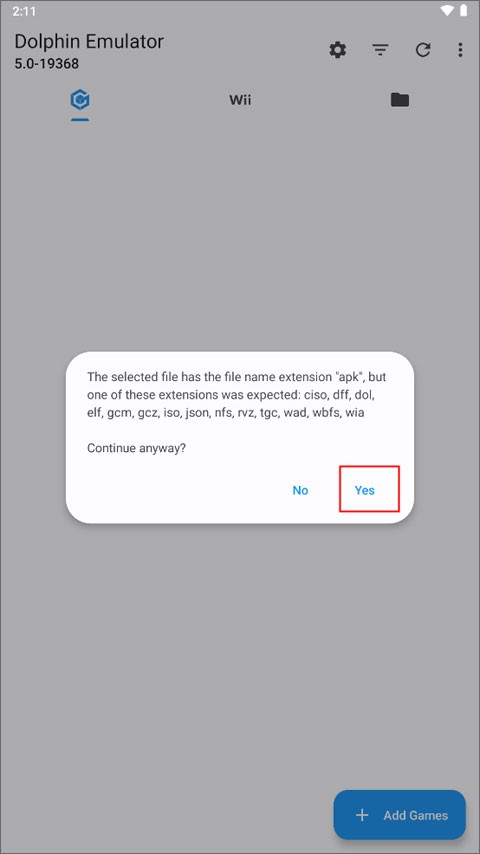
1、若想把手机上的游戏导入进来,第一步可以点击右上角三点菜单里的“Open File”,或者点击右下角的“Add Games”。
2、选择你好的游戏文件后点击它。
3、此时会弹出一个提示,询问是否要添加到该位置,点击“Yes”即可。
4、这时它就会自动添加到软件主页面,并且打开开始游戏。
对“性能与画质天平”的精细把控,正是其核心魅力的体现。在“Graphics Settings”里,从后端(如OpenGL、Vulkan)到着色器编译模式的各类详尽选项都清晰呈现。你能够针对骁龙、天玑等不同芯片“量身定制”专属配置,从而在流畅运行与优质画面效果之间找到理想的平衡点。
“时间魔法”般的画质增强:支持远高于原生的内部分辨率渲染、各向异性过滤、抗锯齿等功能。这让《塞尔达传说:风之杖》里的卡通世界线条更显锐利,《银河战士》的科幻场景纹理细节也能加倍呈现,这无疑是对经典作品的最高致敬。
“万能适配”的操控方案:既能完美兼容蓝牙手柄,又支持高度自定义的屏幕触控按键。你还可以借助手机的陀螺仪模拟Wii遥控器的体感功能,完成挥剑、瞄准等操作,重现原汁原味的游戏体验。
在哪里可以获取游戏ROM文件?
重要提示:Dolphin模拟器本身不包含任何游戏资源。用户需持有游戏的正版实体光盘,并自行借助指定工具从中提取出ISO或WBFS格式的ROM文件。通过网络搜索或获取ROM文件可能存在版权问题,建议务必了解并遵守所在地区的相关法律法规。
游戏运行时卡顿、掉帧或画面错误怎么办?
这是模拟器使用时的常规情况。请优先进入“Graphics Settings”:
可以尝试切换“Video Backend”选项(一般来说Vulkan的效率会更高一些)。
调整“Shader Compilation Mode”(例如选择“Synchronous”模式能够减轻卡顿现象,不过可能会带来顿挫感)。
开启“Compile Shaders Before Starting”选项,以此来预先编译着色器。
可以适度调低“Internal Resolution”之类的增强性选项。
如何连接手柄并进行按键映射?
在“Controller Settings”里,挑选对应的端口(比如WiiMote1),把“Device”设为你的蓝牙手柄。接着进入“Button Ming”逐个配置按键。要是玩Wii游戏,还得在“Motion Simulation”中设置体感映射。
怀旧老玩家的专属“时光机”:“在手机上流畅玩转《生化危机4》Wii版,搭配蓝牙手柄操作,那份触动简直难以言表。画质升级后,效果甚至超越了当年在CRT电视上的体验,Dolphin模拟器帮我重拾了青春记忆。”
手机性能极限调试者的“硬核装备”:“让骁龙8 Gen 2的GPU火力全开,反复调校各项参数,最终让《任天堂全明星大乱斗》全程稳锁60帧——这种沉浸式的探索过程,本身就藏着极客独有的满足感。而Dolphin模拟器,正是测试手机性能天花板的关键标尺之一。”
性价比玩家的“宝藏平台”:“入手一台二手Wii得花几百块,Dolphin模拟器却能免费使用!用手头现有的手机就能畅玩海量NGC/Wii经典游戏,甚至还能实现高清化,这样的性价比简直没谁了。”
v2509-138
修复了一些小错误并进行了改进。
请安装或更新到最新版本来体验!
下载排行






 录音兔
录音兔 鉴定师9.1免费版
 鸿蒙系统
鸿蒙系统 视频拼接
视频拼接 HttpCanary
 熊盒子
熊盒子