
思联三维看图安卓版是一款功能强劲的在线图纸查看软件。它为用户提供了便捷的在线看图纸服务,支持多种格式的图纸在线查看与编辑,让用户可以轻松通过手机处理办公事务。此外,用户还能在线分享自己的图纸,实现高效协同办公。有需要的用户快来体验吧。
1、文件上传
(1)将文件上传到个人空间(项目空间)
方法一:
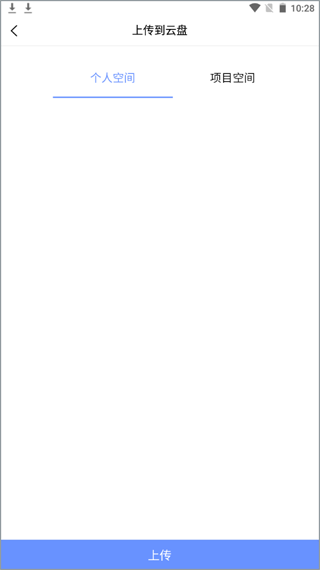
打开思联三维看图手机应用后,点击首页的悬浮按钮“+”,选择【上传文件】选项;接着挑选要上传的文件,再选择上传至个人空间或项目空间,之后就能在对应的个人空间或项目空间里查看已上传的文件了。
方法二:
打开手机后,进入个人空间(或项目空间)页面,点击页面上的悬浮按钮“+”,选择【上传文件】选项,接着挑选要上传的文件即可。上传完成后,在个人空间(或项目空间)内就能查看已上传的文件。
2、三维浏览功能
在查看3D模型的过程中,能够用手指点击视口右上角的立方体,以此来调整模型的视角朝向。借助手指操作还可以缩放视角的尺寸。点击底部的功能菜单按钮后,就能对当前模型执行各类操作。功能菜单说明如下:
装配树
点击装配命令后,视口左侧会呈现模型的装配树结构。视口中的零部件与结构树一一对应,选中时会高亮显示。
复位
点击复位命令后,模型恢复到初始状态。
动态观察
按住模型可任意角度旋转模型。
透视/平行
透视投影与平行投影之间切换。
显示
对模型进行着色、边界线、消隐、半透明、线框操作。
移动
可对选中的特定零部件执行平移、旋转、缩放以及复位操作。
显隐
控制模型零部件的隐藏、隔离、显示。
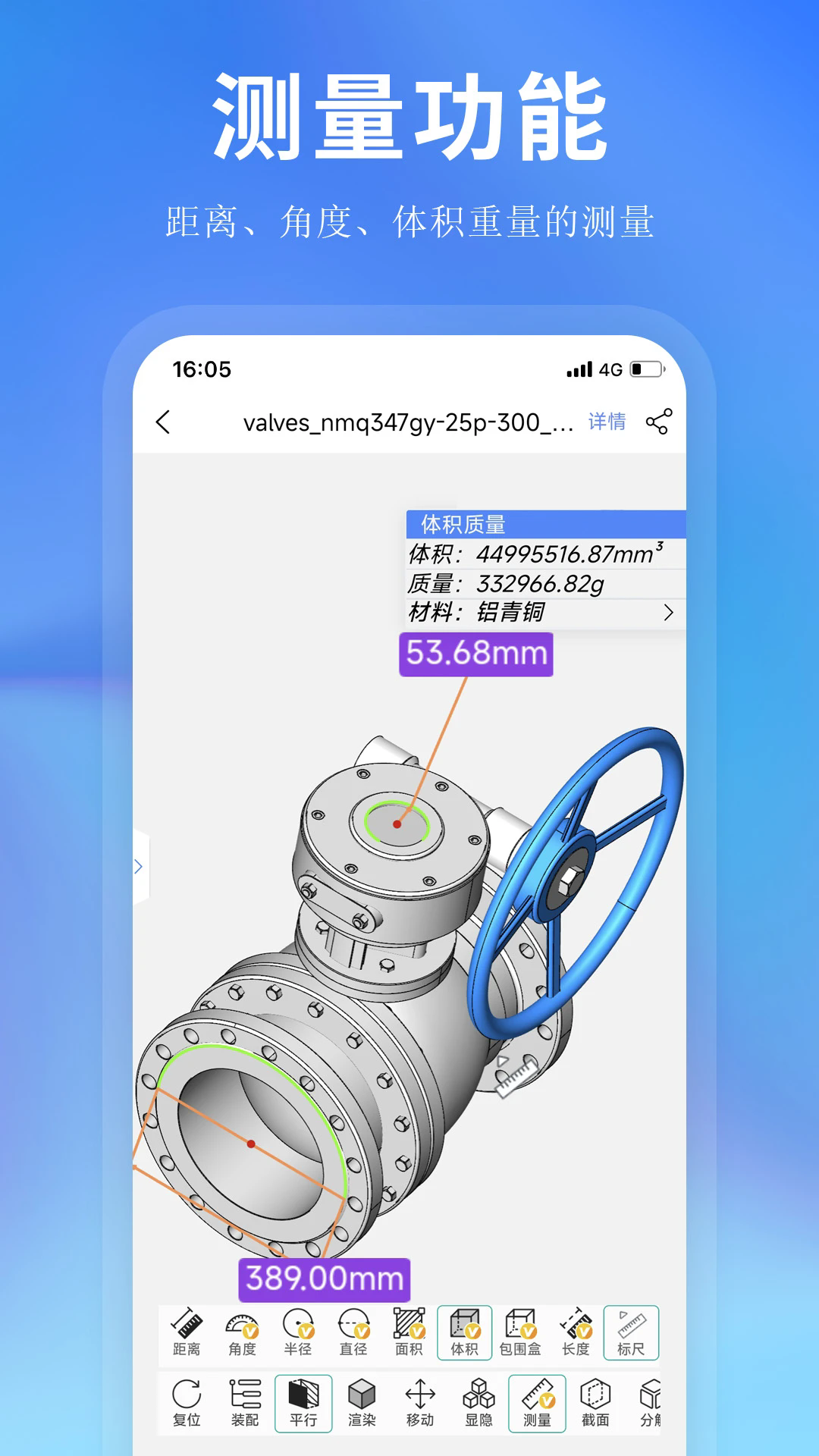
测量
点点:可测量模型上任意两点之间的距离。
点线:能测量模型上任意一点与任意一条直线之间的距离。
点面:可测量模型上任意一点和任意一个平面之间的距离。
线线:能测量模型上任意两条直线之间的距离。
线面:可测量模型上任意一条直线到任意一个平面之间的距离。
面面:能测量模型上任意两个平面之间的距离。
圆心距:可测量模型上两个圆或圆弧的中心之间的距离。
轴距:能测量模型上任意两个轴之间的距离。
直径:可测量模型上任意一个圆的直径。
半径:能测量模型上任意一个圆的半径。
面积:会显示被选中零部件的表面积。
包围盒:会显示被选中零部件的长度、宽度和高度。
另外,在测量距离的过程中,可借助箭头辅助拾取相关特征。截面
选择用于剖切的X/Y/Z平面后,可通过拖拽操作来调整截面的深度。
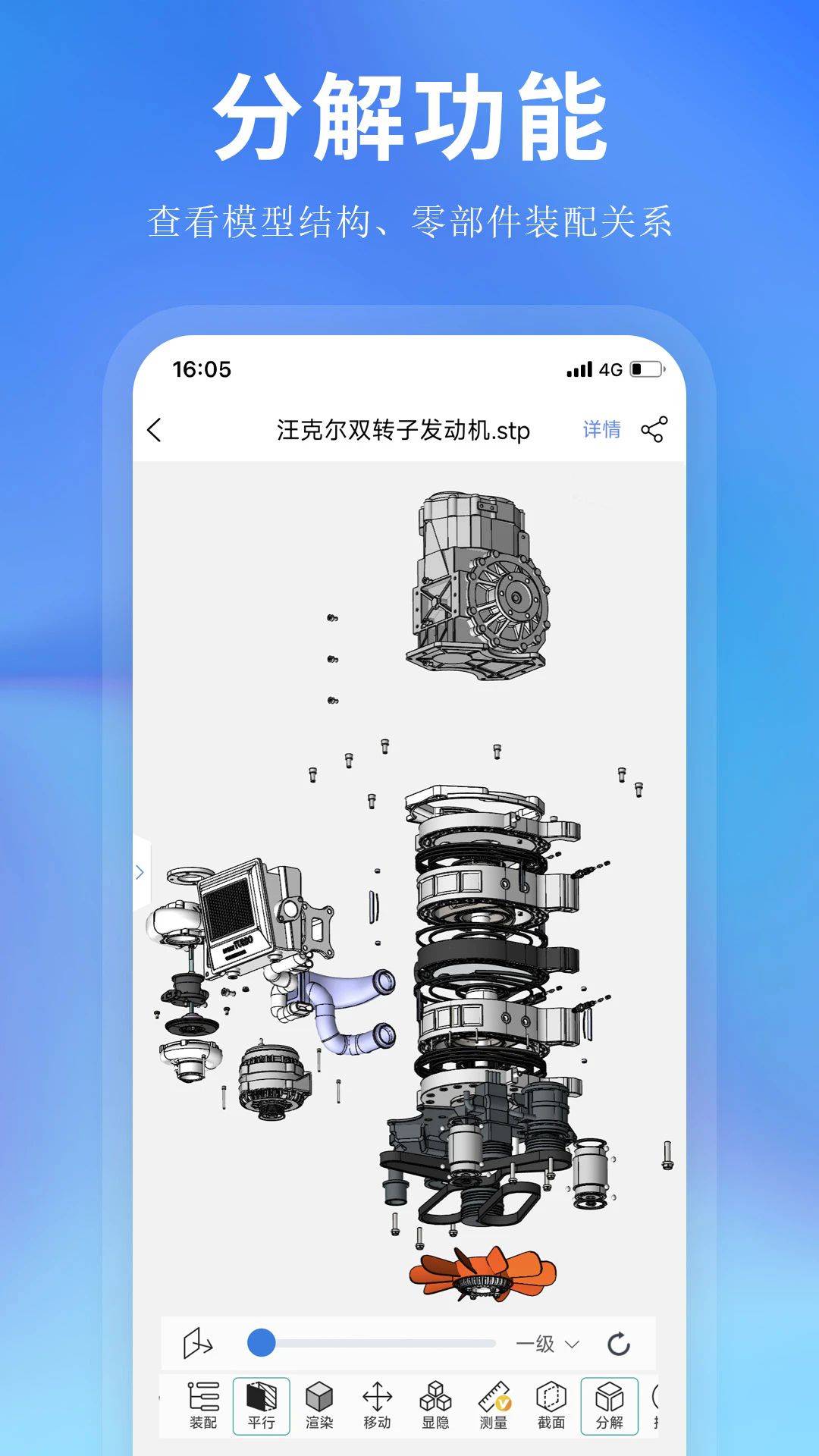
分解
选中命令后,通过滑块来调节模型的自动分解程度。
批注
创建批注的操作如下:进入批注命令后,系统默认处于文字批注状态,此时在模型上选定文字批注的起点,待弹出对话框后输入批注内容,点击确定,再选择文本批注的放置位置即可完成。矩形批注的添加方式为:进入对应命令后,在视口中通过拖拽操作添加矩形批注。圆形批注的添加:进入命令后,在视口中拖拽添加圆形批注。椭圆批注的添加:进入命令后,在视口中拖拽添加椭圆形批注。画笔批注的添加:进入命令后,在视口中拖拽添加涂鸦效果的批注。撤销功能用于撤销批注的上一步操作。重做功能则是回退到批注的上一步操作。保存功能可将批注进行保存。
动画
播放模型文件中录制好的动画。

3、三维模型格式转换
打开【个人空间】或【项目空间】,找到需要进行格式转换的文件。点击该文件右侧的“…”按钮,在弹出的菜单中选择“文件转换”选项,接着挑选目标数据格式,然后点击“开始转换”按钮,就能完成数据转换操作。转换结束后,您可以查看转换后的文件。
查看转换完成的文件:
【个人空间】的文件转换完成后,会被保存至【我的】板块下的【我的转换】目录里。
【项目空间】内的文件完成转换后,会被保存至【项目空间】的文件转换目录里。
Tips:
如果所选文件的格式不支持进行格式转换,系统就会弹出“没有支持的转换类型”的提示。
思联支持转换的具体格式如下:
UG、CATIA、Creo、SOLIDWORKS 这些软件格式可以转换为 JT 格式
UG、CATIA、Creo、SOLIDWORKS 这些软件格式可以转换为 STEP 格式
UG/ creo /SOLIDWORKS → CATIA
CATIA/Creo/SOLIDWORKS → UG
4、三维模型显示精度设置
点击模型右侧的“更多”按钮(即…图标),在弹出的选项中找到“显示精度”并点击,随后根据模型的实际情况,从可选范围里挑选合适的精度数值进行设置。
5、模型库
用户可以收藏模型库中的三维模型,也能发布自己的模型。
用户选择【导入模型】功能后,需选定模型的具体类型、分类并补充介绍信息,随后将该模型发布至模型库;待审核通过,即可在模型库中查看此模型。
6、创建项目
你可以这样操作:先打开【通讯录】,接着找到并选择【创建项目】选项,然后输入你想要的项目名称,最后点击确定按钮就完成啦。
Tips:
普通用户可以创建的项目数量不超过1个
会员用户可以创建的项目数量不超过3个
团队会员的管理员可以创建的项目数量不超过200个

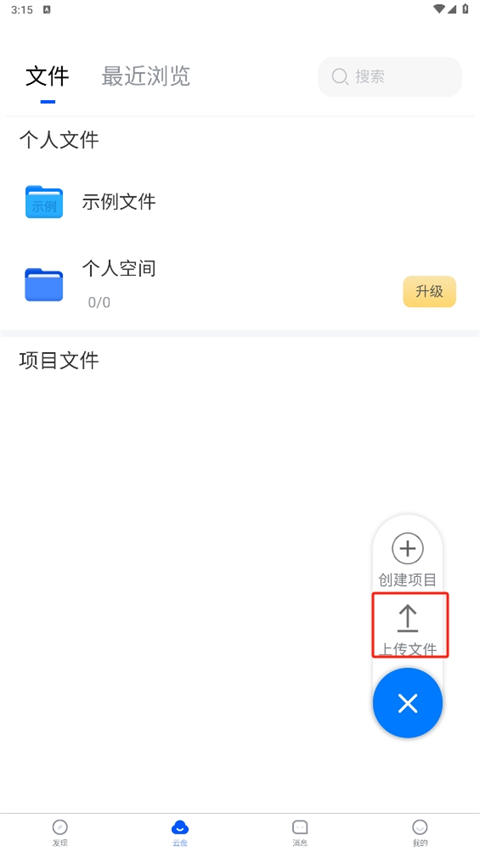
1、进入软件首页,点击的悬浮按钮,选择上传文件;
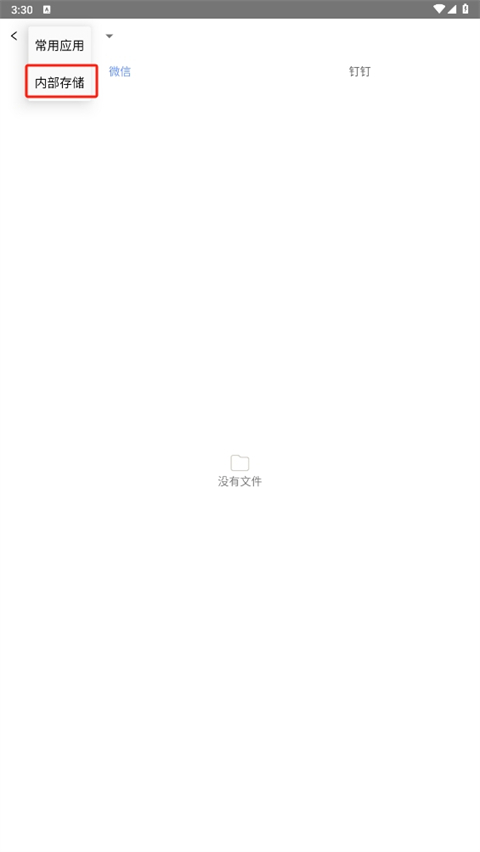
2、选择内部储存;
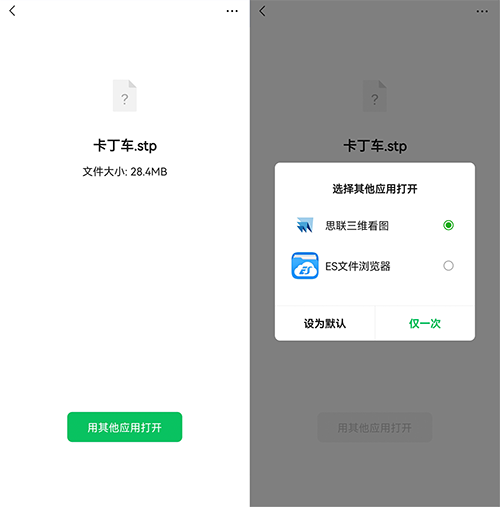
3、挑选要上传至个人空间(组织/团队空间)的文件,之后就能在个人空间(组织/团队空间)里查看已上传的这些文件。

3、你也可以选择通过微信或钉钉关联打开,打开收到的文件后,选择“其他应用打开”,再选择“思联三维看图”就可以了。
1、打开【个人空间】或【项目空间】,找到需要进行格式转换的文件,点击该文件右侧的“…”按钮,在弹出的菜单中选择“文件转换”选项,接着挑选目标转换格式,点击“开始转换”按钮,就能完成数据格式转换操作,转换结束后,可查看生成的转换后文件。

2、【项目空间】内的文件完成转换后,会被存储至该【项目空间】的文件转换目录里。

1、进入软件首页,在发现中,点击右边的三条杠;

2、挑选你心仪的模型类别,选定收费模型后,点击确认按钮。

3、接下来,挑选好自己心仪的模型并点击进入后,再次点击即可。

1、依托先进的看图技术,为用户打造流畅的看图体验。
无需安装CAD软件,即可轻松在线浏览各类二维图纸。
3、可以对制作好的图纸进行分享,并且能够设置密码。
1、借助软件能够完成模型格式的转换,以此契合用户的格式要求。
2、每个模型都配有详尽的截面剖析,能提供更丰富的测量数据。
3、支持用户在模型上添加批注,以便用户更便捷地开展编辑工作。
1、智能扫描模型支持在线建模,同时提供模型分解功能供用户使用。
2、为用户配备精准测量工具,助力其便捷掌握模型的精确尺寸。
3、配备便捷的在线协同办公功能,助力提升用户的办公效率。
1、支持在线查看3D图纸,让用户能够享受到便捷的使用体验。
2、平台提供多种可视化功能,能够满足用户多样化的办公需求。
3、提供多视角查看模型的功能,能让用户更便捷地了解模型效果。
v7.0.6版本
(1)测量功能优化;
(2)优化触屏问题。
下载排行






 桌面日历
桌面日历 阿美变声器
阿美变声器 鉴定师9.1免费版
 视频拼接
视频拼接 李跳跳安卓12版
 熊盒子
熊盒子