

您的手机操作全能管家已正式上线!《键映射器汉化版》为您带来全新的操作体验,全中文界面清晰直观,无需对手机进行ROOT操作,直接打开即可使用。想要通过指纹手势解锁新功能?完全可以!想把音量键设置成“一键开启手电筒”?轻松实现!连接蓝牙键盘玩《元气骑士》时,设置“X键攻击、Q键释放技能”也十分便捷。无论是玩游戏时手忙脚乱按不过来,还是办公中重复点击导致手部酸痛,甚至希望减少实体键的磨损以延长使用寿命,它都能帮您解决,堪称“手机操作救星”!
1、行动页面点击“添加操作”。

2、从以下应用列表中选择你要修改频率的。

3、回到之前的添加操作界面,点击软件底部的三点菜单按钮。

4、设置你想要添加的频率操作前的延迟时间与次数。
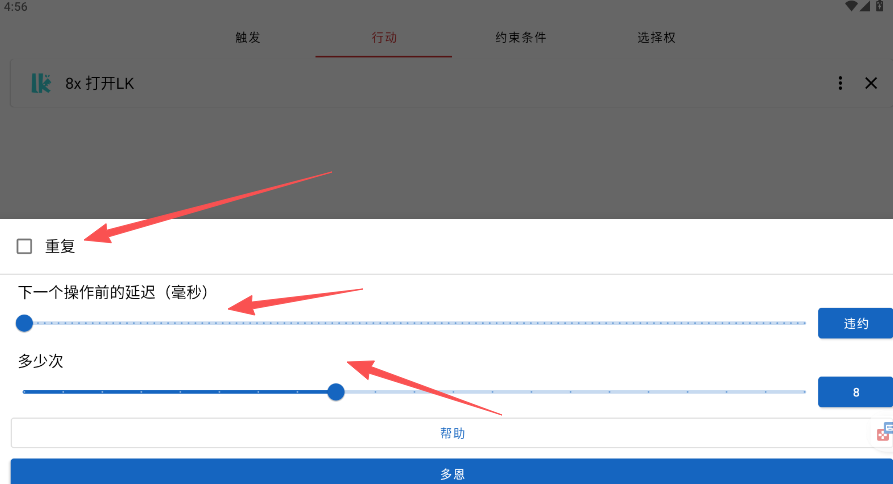
5、完成设置后,你会看到刚才添加操作的应用,其默认频次已变为8x,即频次调整到了8倍速。

玩游戏时想减少按键次数,避免手忙脚乱?办公时想快速完成重复点击,不用累得手酸?甚至希望手机实体键能用得更久,减少磨损?2025版键映射器(花墨染汉化)都能帮你达成这些需求!
全中文界面清晰易懂,无需ROOT就能轻松上手,连点、映射、脚本等功能一应俱全,还支持外接设备连接。现在,你可以把手机按键自定义成自己喜欢的样式,操作起来更加便捷,日常使用手机时再也不用为繁琐的操作而烦恼啦!
一、首次设置
当您打开键映射器时,映入眼帘的便是这个界面,它就是键映射器的主界面。

二、设置辅助功能服务
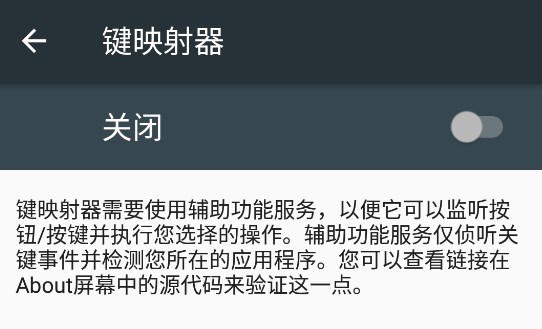
点击辅助功能服务提示旁的修复按钮,即可授予键映射器运行其辅助功能服务的权限。这是应用程序正常工作的必要操作。

接下来,您可以点击可用服务列表里的键映射器。这个界面上或许还存在不少其他界面,您的界面可能会有一些差异。
注意:若轻按“修复”按钮后无任何反应,或是您无法启用该服务,请查阅本页内容,或前往不和谐服务器寻求帮助。
禁用应用查杀
重要的
若你使用的是华为、小米品牌的设备,或是内存为2GB及以下的设备,又或者计划在玩手游时使用这款应用,那么接下来的步骤就格外关键。
点击电池优化提示旁的修复按钮,能让您关闭设备上那些可能阻碍Key Mer基础服务在后台运行的功能。而这往往就是常见的“密钥映射器随机停止工作”问题的根源所在。
在Android 6.0之前的设备上,按键映射器里并没有这个提示。不过,我依旧能在自己设备的设置应用中找到相关设置。
轻按“修复”后弹出的界面可能因设备不同而有所差异。以我使用的设备为例,若要关闭优化功能,我会在应用列表里找到对应的程序,点击进入设置页面,然后选择“不优化”选项;而在另一台设备上,则是选择“禁用”选项来完成操作。
创建键映射
摘要:按键映射指的是用户输入(比如按下按键或按钮)与设备响应(传递所按键位以及按压时长相关信息)之间的对应关系。
在按键映射器里,应用程序所识别的“用户输入”被称作“触发器”。而您的设备由于按下触发器所产生的响应,则被称为“动作”。
键映射器能够让你为触发器设定与默认功能不同的操作。比如“调高音量”按钮,一般按下它会提升音量,不过借助这个应用程序,就能把它的功能改成别的。
三、设置触发器
要创建你的第一个键映射,点击键映射器主界面底部的+图标即可。之后你会看到下方的屏幕。在尺寸更大的屏幕上,显示效果会稍有差异,这是因为多个选项卡会合并成一个选项卡。
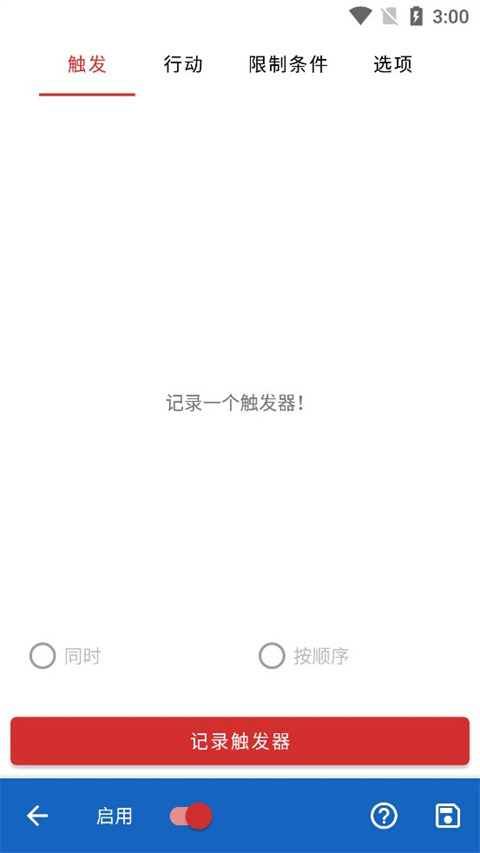
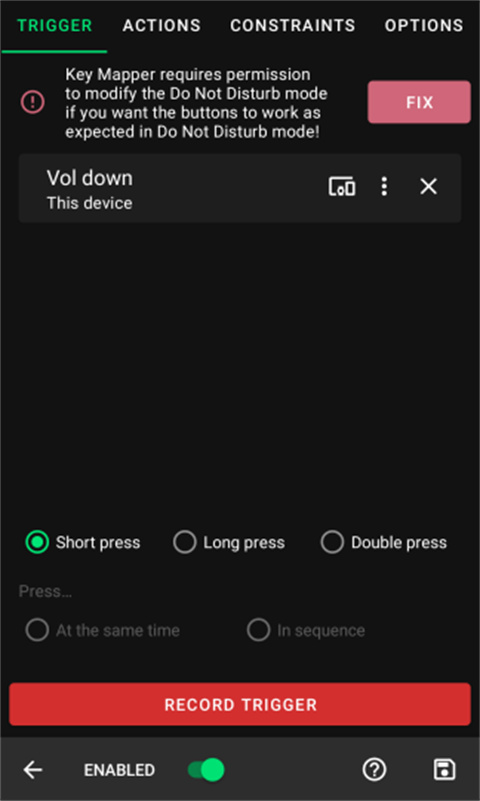
不管是哪种情况,第一步都得先记录一个触发器。你需要点击那个红色的“记录触发”按钮,接着按下你打算修改功能的物理按键。在这份指南里,我会以“降低音量”为例来进行演示。
键映射器支持创建包含多个触发器的键映射。若您希望为某个键映射设置多个触发条件,可通过依次按下相应按钮来触发该键映射。比如,要是您想将“Ctrl”+“H”映射为显示设备主页菜单的功能,就需要先按下“Ctrl”键,再按下“H”键。
按键映射器还能在不少设备上重新设置指纹手势的映射。你可以了解一下具体的操作方法。
按下音量键后,您应该会看到这个屏幕。
四、设置正确重新映射音量按钮的能力
你只需在Android 6.0及以上版本完成这一操作。若想重新映射音量按钮,并在“勿扰模式”开启时使用这些按钮,你需要授予按键映射器相应权限才能实现。当需要执行该操作时,键映射器会弹出如上图所示的错误提示。
点击“修复”按钮后,系统会提示您授予相关权限。请在弹出的权限列表里找到“键映射器”这一项,点击它并选择“允许”选项即可完成操作。

五、设置操作
接下来,该选择一个动作了。要是您使用的是大屏幕设备,会在屏幕底部找到“添加操作”按钮;如果不是大屏幕,那就点击屏幕顶部的“操作”选项卡,之后就能看到“添加操作”按钮了。
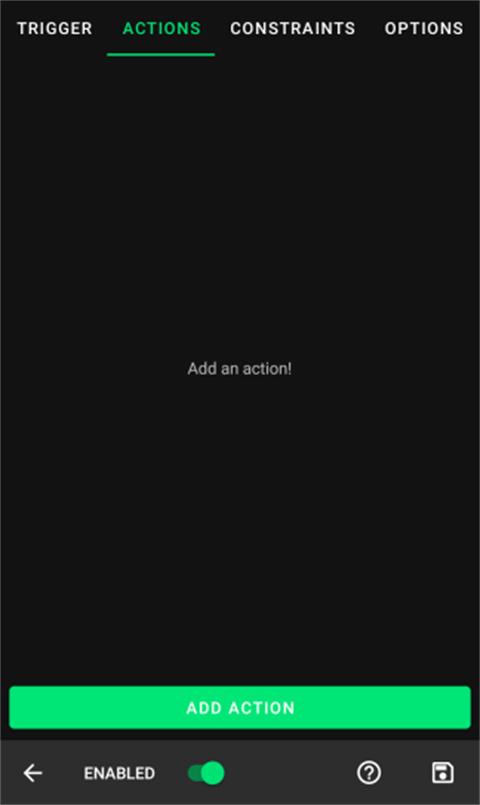
点击屏幕底部的“添加操作”按钮,操作选择屏幕就会打开。在这个界面里,您能从众多操作选项中挑选,这里还提供了一份包含所有动作的列表。
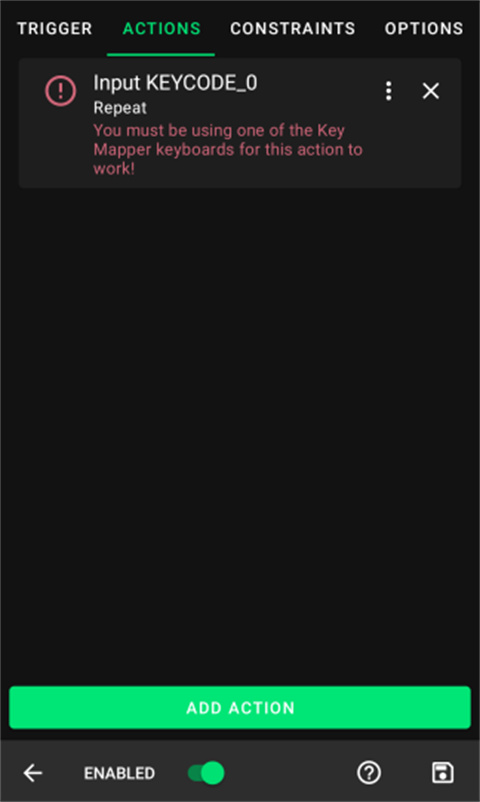
在这个简单的演示里,我会从KEYCODE选项卡中挑选KEYCODE_0,这个操作能模拟按下键盘上的0键。
键映射器会提示你是否需要进行额外操作来确保功能正常运行。如图所示,操作过程中出现了一条错误提示,要求你“启用”键映射器键盘。
轻触这个操作就能把您引导至正确位置,方便您修复错误。接下来我会讲解如何设置关键代码动作,毕竟这类动作的使用频率最高。

六、修复操作
1、轻按操作以修复错误。
2、若您正在创建按键代码、按键事件或文本动作,那么您必须阅读本向导。
3、在这种情况下,轻点该操作会带您进入设备的“语言和输入”设置界面。以一台普通的Android 11系统Pixel2为例,您会看到设备上所有已安装输入法的列表,界面呈现大致如此。

4、请务必仔细阅读第2步里的指南,这样才能清楚接下来会有什么情况发生。我自己的设备上装了按键映射GUI键盘,所以接下来我要打开这个工具,然后按back键回到按键映射器界面。
5、如图所示,现在有第二件事需要解决。
6、再次执行该操作后,输入法选择器便会弹出,具体效果如图所示。需要说明的是,在Android 11及更高版本系统中,若您已开启辅助功能服务,Key Mer能够在不调出输入法选择器的前提下帮您解决这个问题。
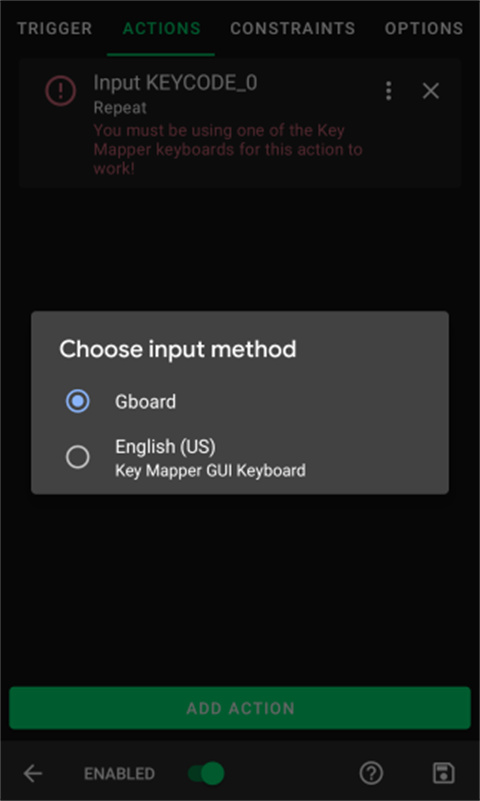
7、由于我开启了按键映射的GUI键盘,因此我会使用具备按键映射功能的输入法。
8、要是您按这些步骤操作都没错,键映射器就不会在操作区域下方显示任何错误提示了,像图里那样,这个功能现在就能正常使用啦。

七、自定义键映射
您或许想要对触发器和动作进行定制,从而达成特定的行为效果。多数人都会期望至少开展一些定制工作。
八、触发器设置
从触发器开始操作,点击位于触发器名称右侧的3点菜单,即可展开显示对应的菜单内容。

你可以从四种不同的设置里进行选择。开启“不覆盖默认操作”后,键映射器不会替换触发器的常规操作,而是同时执行键映射和默认操作。
一个触发器支持三种不同的点击类型,你可以从短按、长按和双击里挑选合适的来定制操作;之后,点击那三个堆叠在一起的点,就能调出对应的菜单了。

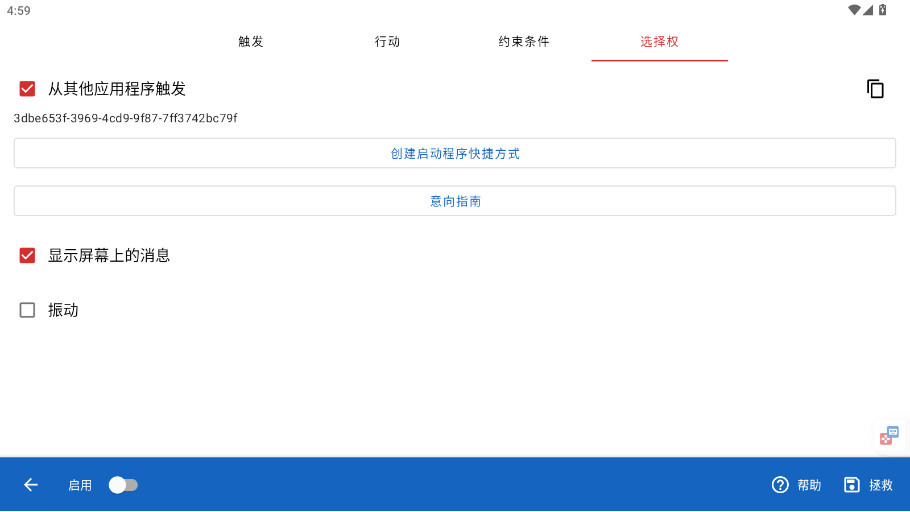
在这里,您能够对键映射的诸多操作进行自定义设置,其中涵盖计时与乘数功能。
九、管理键映射
要保存您的键映射并返回主屏幕,请点击屏幕右下角的save :fontawesome-solid-save:图标。
现在您的键映射功能应该已经正常运行了。若要暂停或取消暂停所有键映射,只需下拉通知托盘,点击键映射器的通知,即可在暂停与运行状态之间切换。

在按键映射器的主界面上,点击三横线图标以打开键映射器的常规设置菜单,随后您会看到如下选项。

在这里,您可以一次性暂停、取消暂停、启用或禁用所有键映射。
您也能在此处对重要地图进行备份与恢复操作。若想知晓更多备份和还原的相关内容,可进一步了解。
点击“显示输入法选择器”,能够在兼容按键映射器的键盘与其他类型的键盘之间进行切换。
以上就是键映射器连点器中文版的具体使用方法,希望能对大家有所帮助。
1、首先,请确认您已在设备上打开《元气骑士》游戏。
2、进入游戏主界面后,注意观察屏幕右上方的键盘图标,点击该图标就能进入按键设置界面。
3、系统了多套预设方案,您可以直接选用一键连招、自动技能、自动攻击等快捷功能对应的按键配置。
4、要是需要进行个性化设置,可以在按键设置界面双击空白区域来创建点击点,接着把它拖到游戏界面里需要映射的地方(像攻击键、技能键这类)。
5、接下来给这个点位配置键盘映射(比如把攻击键设为键盘“X”,技能键设为“Q”),设置完成后要记得保存并应用,这样就能在游戏里使用新的键位方案了。
您可以把键映射器的配置看作是一张“触发-动作”的对应表:
触发器
含义:即“当……发生时”,是触发后续动作的条件。
常见类型:
物理按键包括音量下键(Volume_Down)、返回键(KEYCODE_BACK)等。
屏幕手势示例:例如Fingerprint_Swipe_Right(指纹向右滑动)。
组合键:例如 Volume_Up + Power(即同时按下音量上键与电源键)。
手势/姿势:例如 Shake_Device(摇晃设备)。
动作
含义:也就是“执行……操作”,它是触发器在被激活之后,最终要去完成的任务。
常见类型:
启动应用:Action: Launch_App (PackageName: com.tencent.mm) → 打开微信。
模拟按键操作:执行动作 KeyEvent (KEYCODE_MEDIA_PLAY_PAUSE),以此来模拟播放或暂停按键的功能。
执行任务:如打开手电筒、调节亮度。
启动快捷方式:如直接进入微信扫一扫。
约束条件
含义:映射规则的限制仅在特定条件下才会生效,这一机制具有很强的功能性与灵活性。
常见类型:
应用约束:Constraint: Only_in_App (com.miHoYo.GenshinImpact) → 该映射仅在《原神》应用内生效。
设备方向约束条件:Screen_Portrait → 仅在竖屏模式下生效。
时间约束:Constraint: Between_22:00_and_08:00 → 仅在夜间时段生效。
下载排行






 Acfan鼻血版1.3.9
 今日抽烟
今日抽烟 修修漫画免费漫画
 开市客
开市客 FZ辅助平台
 鉴定师app官网版