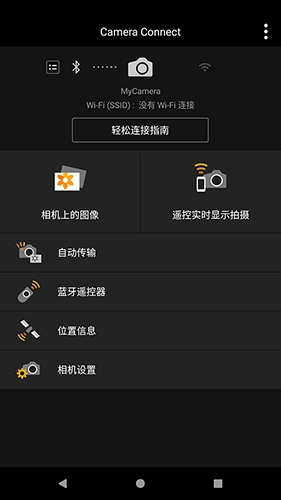
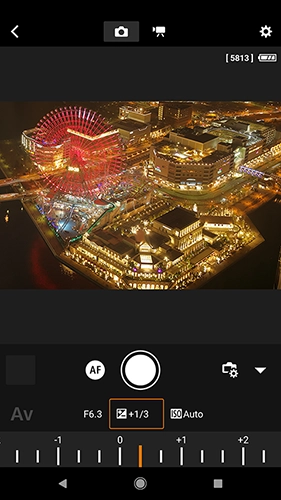
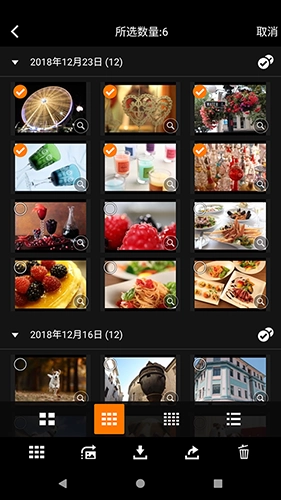
佳能相机连接手机是佳能公司推出的相机功能扩展应用,用户将手机与兼容型号的相机连接后,即可实现远程操控相机,让拍摄操作更简便高效。借助该应用,用户能连接相机并上传、编辑相机内的照片,还能使用多种专业拍摄功能,同时可对拍摄的照片进行后期处理。除了修饰影像外,通过蓝牙或WiFi连接相机后,还能快速传输影像文件,也能直接用手机控制相机拍摄,并且支持一键分享功能。

1、获取智能手机的位置信息,并把该信息添加至相机拍摄的图像里。
2、通过配对状态切换,将已启用蓝牙功能的相机连接至Wi-Fi网络。
3、利用蓝牙连接远程释放相机快门。
4、将相机图像传输并保存到智能手机。
5、通过智能手机进行远程相机的实时取景拍摄。
1、可将相机直接连接到设备(此时相机需设为简易接入点模式),也可以接入已有的Wi-Fi网络(通过Wi-Fi接入点实现)。
2、使用安卓设备浏览并保存相机中存储的图像。
3、可以通过安卓设备的操作进行遥控拍摄。
4、支持搭载NFC的设备。
5、获取位置信息并将其添加至相机内的图像中。
[支持的EOS数码相机]
EOS R5 / R6 / R / RP / EOS-1D X Mark III / 1D X Mark II※1 / EOS 5DS※2 / 5DS R※2 / 5D Mark IV / 6D Mark II / 6D / 7D Mark II※2 / 90D / 80D / 77D / 70D / 850D / 800D / 760D / 750D / 200D II / 200D / 1500D / 1300D / 3000D / M5 / M6 Mark II / M6 / M3 / M2 / M50 Mark II / M50 / M200 / M100 / M10
[支持功能:1、2、3、4的佳能小型数码相机]
PowerShot G7 X、PowerShot SX60 HS、PowerShot N2、PowerShot G1 X Mark II、PowerShot SX700 HS、PowerShot SX600 HS、PowerShot N100、IXUS 265 HS
[支持功能:1、2、3的佳能小型数码相机]
PowerShot G16、PowerShot S120、PowerShot S200、PowerShot SX510 HS、PowerShot SX280 HS、PowerShot SX275 HS、PowerShot N、IXUS 255 HS、IXUS 140、PowerShot A3500 IS、PowerShot S110、IXUS 245 HS
[支持功能:1、2的佳能小型数码相机]
IXUS 510 HS、IXUS 240 HS
可通过Ad-hoc模式(相机直接与设备相连)或infrastructure模式(借助Wi-Fi接入点)实现连接。
操作系统
Android 6.0、7.0至7.1、8.0至8.1、9.0、10.0、11.0
蓝牙系统要求
要完成蓝牙连接,相机需具备蓝牙功能,且您的安卓设备需搭载蓝牙4.0或更高版本(支持蓝牙低功耗技术),操作系统则必须为安卓5.0或更新版本。
对应文件
[传输图像]
-采用上述兼容型号拍摄得到的JPEG(照片)、MP4(视频)以及MOV(视频)文件。
[添加位置信息]
-通过上述兼容型号所拍摄的JPEG(照片)、CR2、MP4(视频)和MOV(视频)格式文件。
-不支持导入原始RAW文件(需将RAW文件尺寸调整为JPEG格式)。
使用EOS相机拍摄的MOV格式文件以及8K视频文件均无法完成保存操作。
由兼容相机拍摄的HEIF(10位)格式及RAW格式短片文件无法保存。
-使用摄像机拍摄的AVCHD文件无法保存。
1、安装该应用,打开进入后点击左上角的相机图标,完成你的相机注册。
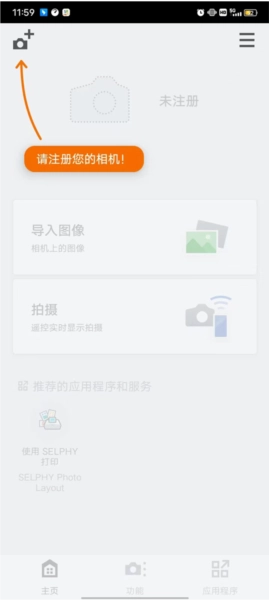
2、在搜索框中输入你相机的型号。
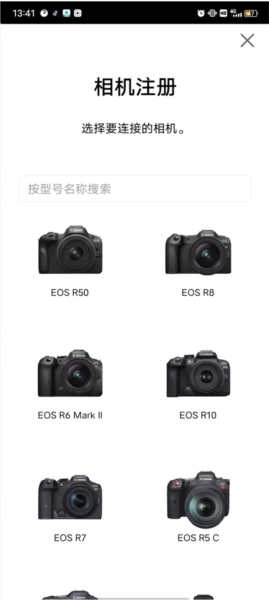
3、选择蓝牙的连接方式。
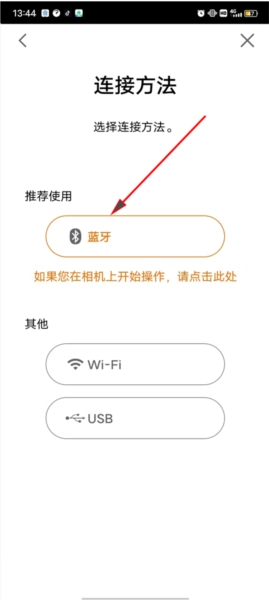
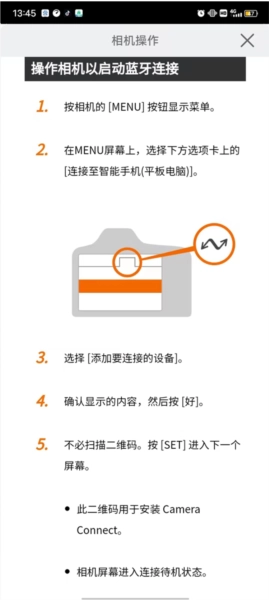
4、之后按照提示对相机进行操作。
按相机的[MENU] 按钮显示菜单。
在菜单(MENU)界面中,点击下方选项卡中的“连接至智能手机【平板电脑】”选项。
选择【添加要连接的设备】。
确认显示的内容,然后按【好】。
不必扫描二维码。按【SET】进入下一个屏幕。
相机屏幕进入连接待机状态。
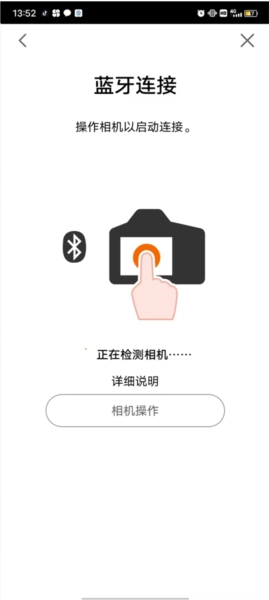
5、稍等片刻就能启动连接了。要是连接没成功,你们可以试试其他连接方式,像wifi、USB或者个人热点都可以。
1、不得不说,佳能相机配套的Camera Connect确实是一款很实用的软件,这里给大家简单介绍一下如何用它设置连拍功能。这款软件能让手机通过WiFi或蓝牙连接相机,实现远程操控和图像传输,而连拍功能就可以在Camera Connect上直接进行实时设置,具体操作界面如下图所示:
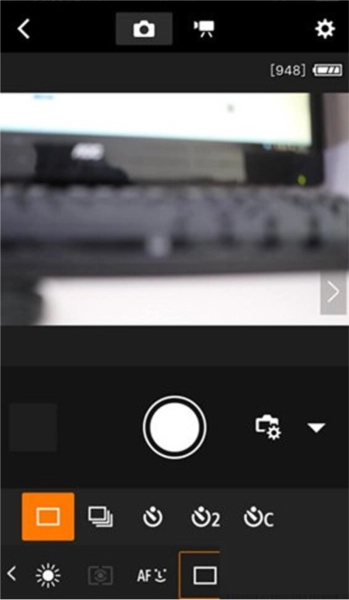
2、连接并进入该软件的实时拍摄界面后,相机相关设置的调整选项位于界面最下端。其中,长方形方框图标对应的是驱动模式(单拍、连拍、定时拍摄)的设置项。若需设置为连拍模式,只需将其调整至带有多个长方形标识的选项即可,具体操作可参考下图:
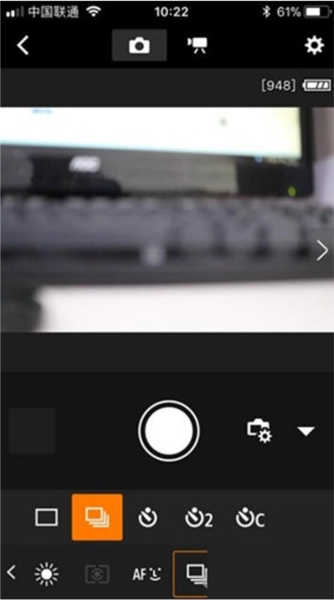
全部设置完成后,要实现连拍功能,记得需要持续按住快门按键哦!
1.Canon Camera Connect如何连接相机与Canon Camera Connect?
1、打开佳能相机,进入WIFI设置界面,点击Wi-Fi设置选项并将其设为启用状态。随后相机会提示需要创建一个连接,该连接是指相机会发出Wi-Fi信号,供手机进行连接使用。
2、完成设置后,点击Wi-Fi功能,选择第二个“连接至智能手机”选项,此时会提示注册待连接的设备。点击该提示后,系统会告知需通过手机上的Canon Camera Connect应用来控制相机。若手机未安装此应用,可使用手机相机扫描屏幕上的二维码进行下载和安装。
3、点击“下一步”后,会出现一个显示Wi-Fi名称和密码的界面。此时,在手机的Wi-Fi设置中找到对应的Wi-Fi,输入密码并连接。连接成功后,打开手机上的CameraConnect应用,点击当前显示的相机即可完成连接,相机屏幕也会同步显示连接成功的提示信息。
4、连接成功后,不仅能查看相机内的图像、实时显示相机画面,还可以遥控相机操作。这两项功能在外出旅游时格外实用:若想拍摄高难度照片,可通过手机遥控完成拍摄,再将照片传输至手机,利用手机修图软件进行后期处理;拍完照片后若需立即分享至朋友圈,这种方法也能派上用场。
2.camera connect怎么传照片到手机?
按照上述方法连接相机后,您可以在主页面点击“相机上的图像”选项,此时系统会显示相机内存储的所有照片。您只需点击选择按钮,就能将照片传输至手机相册,该功能支持多选批量操作。
v3.4.0.8:
稳定性改进和错误修正。
v2.6.30.21:
为新发布的佳能相机添加支持
下载排行





 小番茄解图片混淆工具手机版
 指尖4K壁纸
 videoleap
 MM131
MM131 美女图鉴
美女图鉴 麻匪壁纸资源包