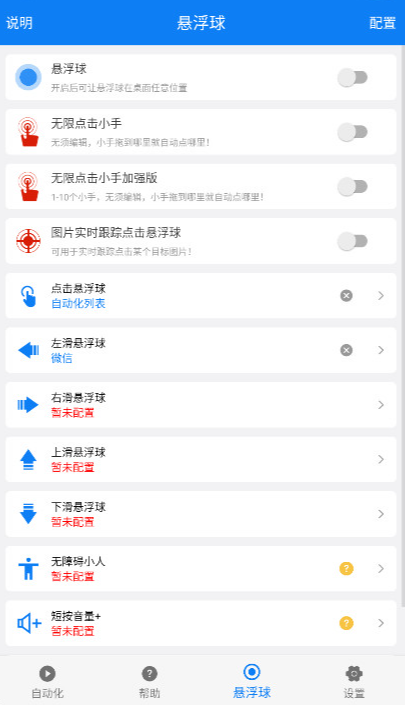
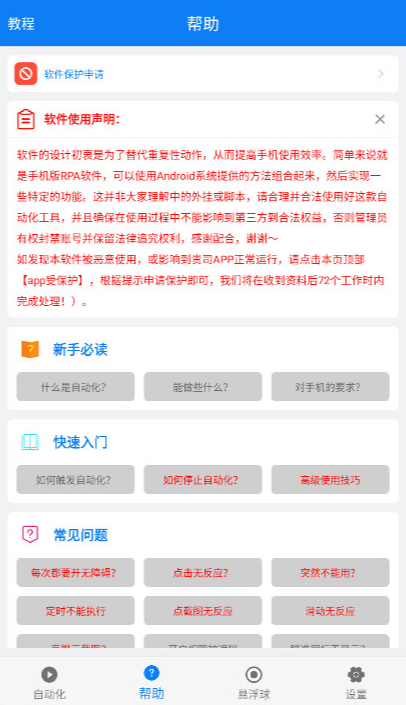
小奕连点器是一款专注于移动端业务流程自动化的效率工具。它通过智能化的点击、滑动与手势模拟,帮助用户自动化重复性操作,无论是日常办公、游戏任务、数据录入还是应用测试,都能实现高效解放双手,让设备为您“自动执行”,有需要的朋友可以来本站网进行体验一番哦!
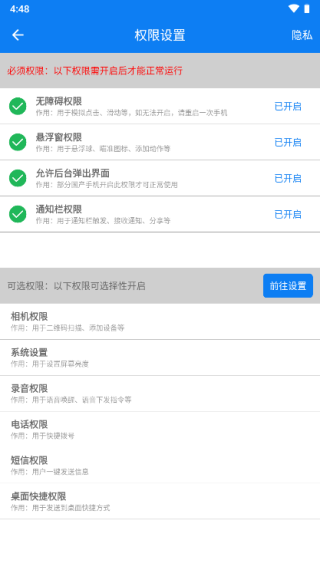
1、打开连点器,按照软件内的指引,开启无障碍等必要权限,确保工具能正常运行
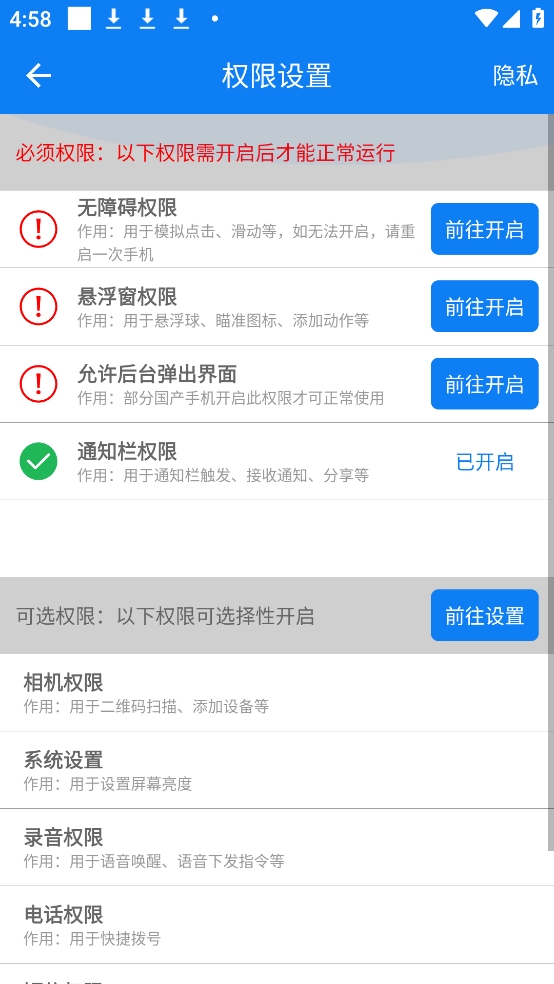
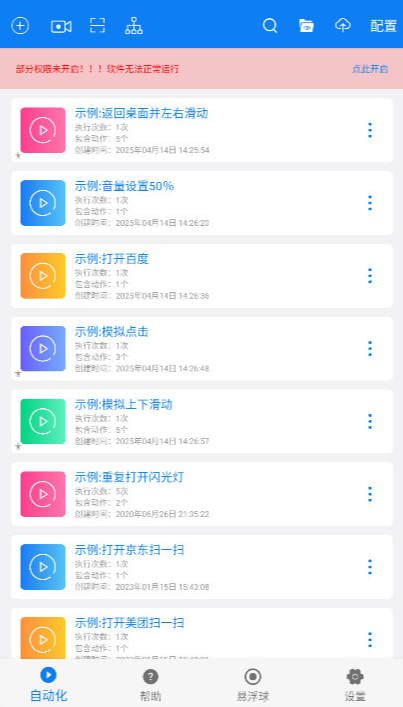
2、进入后,可选择想要的脚本,也能根据自身需求,手动添加点击等操作动作,自定义组合成新的操作序列
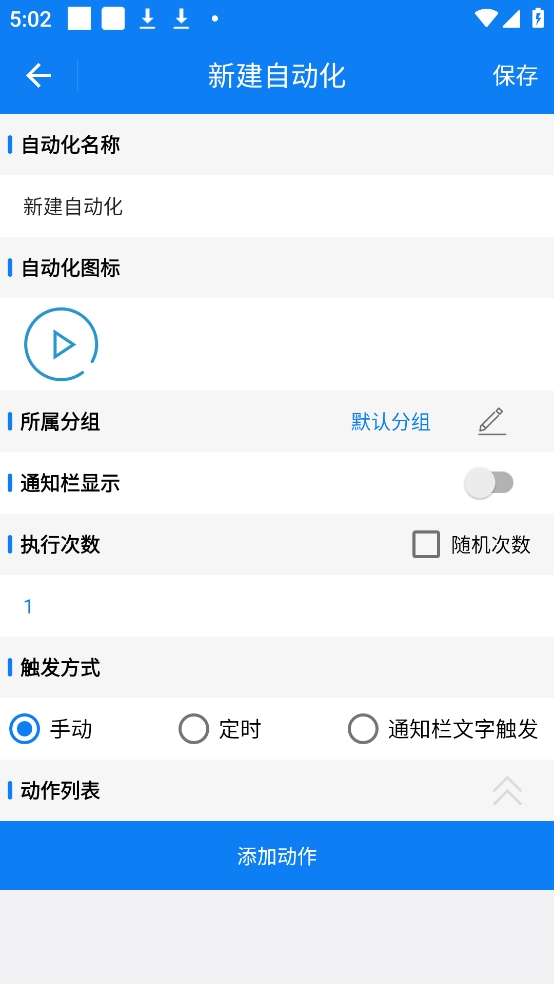
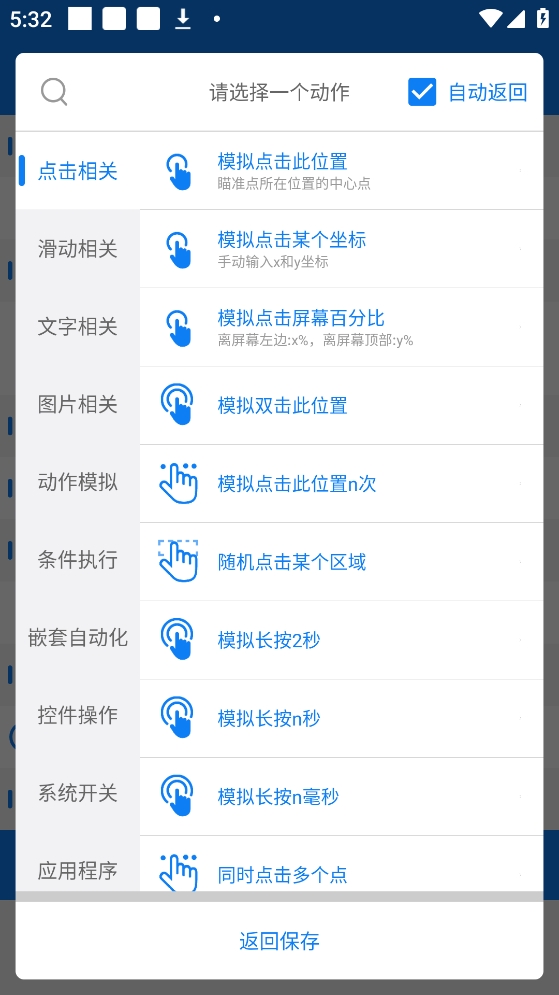
3、完成操作动作的添加与组合后,点击保存按钮,将设置好的动作方案存储起来
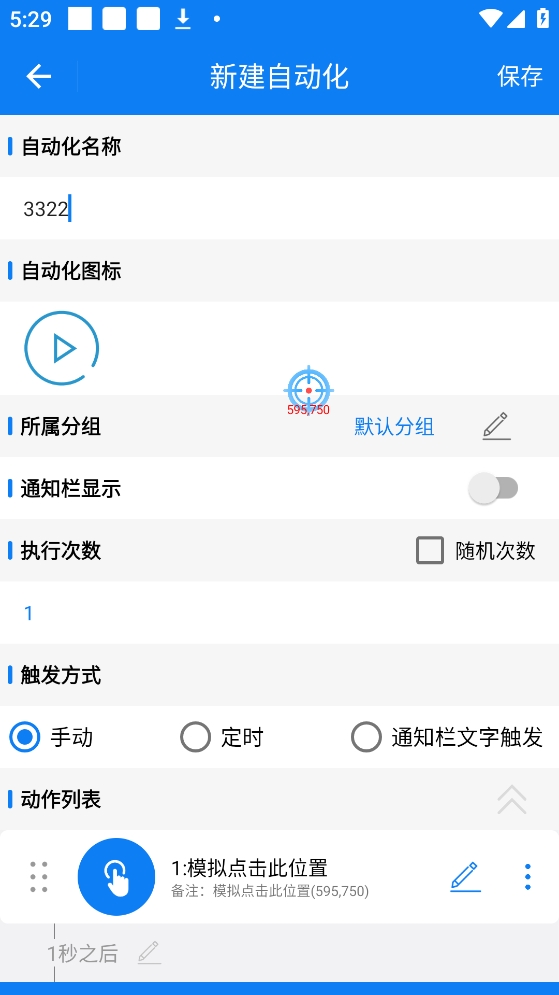
4、在需要使用的场景下,选择已保存的动作方案,连点器会自动按照设定的动作流程操控手机,实现自动化操作
小奕连点器是一款简单小巧的屏幕自动点击软件,可以帮助用户进行一些重复的点击任务,比如每天签到、每日打卡,或者中的副本,这些统统都可以帮助玩家自动完成,再也不用自己动手点击屏幕了。软件提供了很多视频和图文教程,包括新手必读、快速入门、常见问题等板块,让用户可以一边学习使用一边实验,通过可视化的方式,将用户操作手机的动作组合起来,然后实现一键触发!
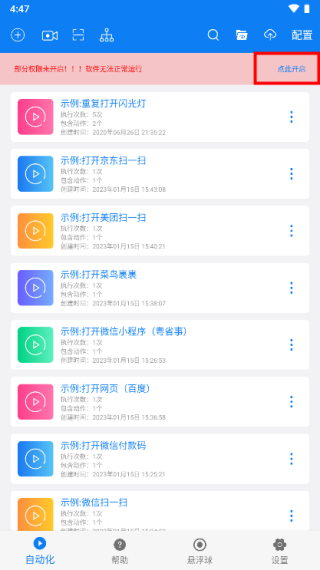
1、进入软件首页,点击图示位置,前往开启界面;
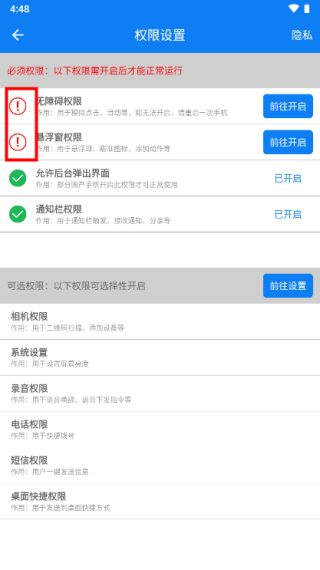
2、找到无障碍权限,点击前往开启;
3、跳转至开启界面,会出现具体说明、用途等,用户可以点击右上方开启;
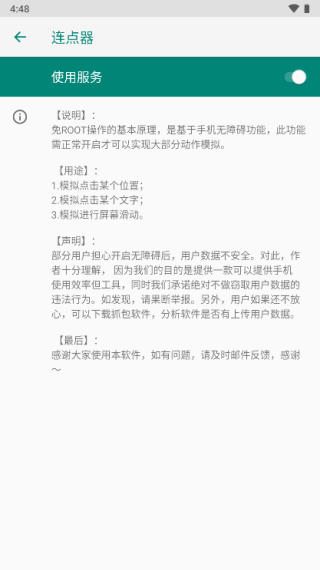
4、开启之后就可以正常使用小奕连点器App了。
1、Android 7.0以上
华为手机(Android 系统):
打开手机设置——关于手机——Android 版本,检查大于7.0以上即可
华为手机(HarmonyOs 系统):
HarmonyOs 系统 目前可以正常使用了连点器,如果执行无反应,请重启一次手机。
小米手机:
打开手机设置——我的设备——全部参数——Android版本,检查大于7.0以上即可
其他手机:
打开手机设置——系统参数参数——Android版本,检查大于7.0以上即可
云手机或模拟器:
请务必Android7.0以上版本
2、内存要求
建议内存4G以上,特别是用使用图片识别功能,不然手机长时间执行会占用大量内存。
如果手机内存偏小,建议运行一段时间后,模拟点击清理最近任务即可。
3、其他要求
手机无须ROOT,无障碍功能能正常开启即可。如果发现手机满足要求,却执行无反应的,建议按以下不再操作:关闭无障碍——重启手机——再打开无障碍即可。
点击无反应?
1、检查手机版本是否Android7.0以上,步骤如下:打开手机系统设置——系统参数——android版本
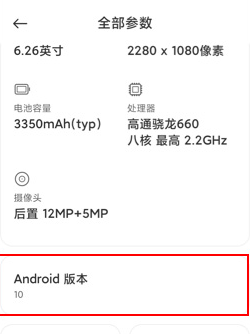
这里至少需要Android7.0以上
2、无障碍可能失效了,如果手机满足Android7.0依然点击无反应,这种情况一般因为系统无障碍异常了,您需要按以下步骤操作:关闭无障碍——重启手机——再打开无障碍。注意一下:一定要按顺序
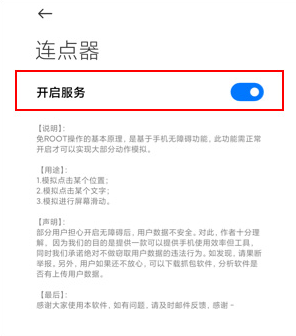
这里先关闭——重启手机——再打开即可
无法模拟滑动?
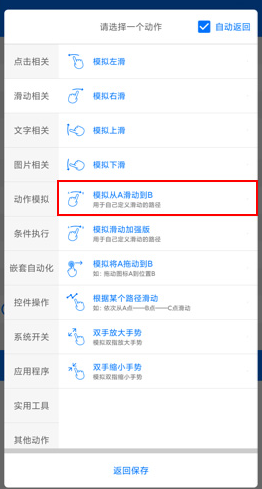
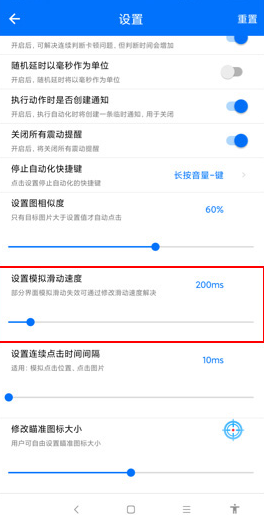
1、自定义滑动路径:因为软件的滑动路径不一定适合所有手机,如果发现滑动无反应,麻烦重新写一个滑动动作即可,参考动作如下图所示:
2、修改模拟滑动速度:默认的滑动时间是200ms,如果滑动无反应,可以尝试自己调整滑动时间。具体步骤:首页——右上角——自动化设置——下拉到底部——模拟滑动速度。
无障碍经常失效?
您是否遇到以下问题?
只看到有红点在动,实际点击无反应;
用了几天,突然无法使用了;
所有点击和滑动都无法使用了;
无障碍一直无法开启,必须重启一次手机才可;
原因说明:
无障碍属于高级权限,大部分手机都会在黑屏后会一段时间不用后,自动关闭无障碍。特别是华为手机,即使无障碍开启,也有可能失效。所以麻烦您抽时间按以下步骤具体设置下。
最简单粗暴的处理方式:
严格按以下步骤操作:
关闭无障碍——重启一次手机——再打开无障碍
注意:华为手机,点无障碍——右上角——恢复默认设置——然后重启。如果实在不行,建议卸载重装
详细的无障碍保活设置步骤:
1、锁定到最近任务栏:
- 打开手机最近任务栏——找到“连点器”——点击“锁”的图标;
- 部分华为手机:打开任务栏——下拉一下“连点器”——再放手回弹,即可出现锁住的图标;
- 部分小米手机:打开任务栏——长按“连点器”——即可出现锁的图标;
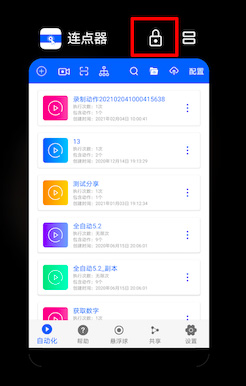
锁定到最近任务栏
2、添加桌面小部件
返回手机桌面——长按桌面(或双指捏一下)——添加工具(窗口小工具)——找到“连点器”——拖放到桌面
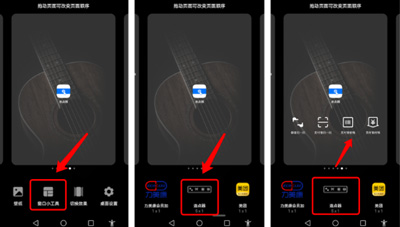
添加桌面小部件
3、设置手动管理(华为手机)
应用管理——自动化助手——耗电详情——应用启动管理——关闭自动管理——把“允许自启动、允许关联启动、允许后台启动”这三个选项都打开
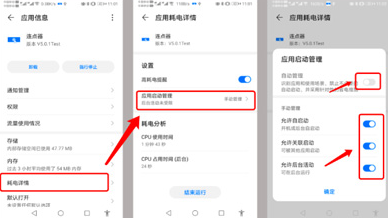
华为手机设置手动管理
4、设置省电策略(小米手机)
应用管理——省电策略——无限制
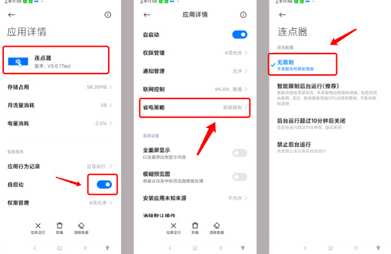
小米手机设置无限制
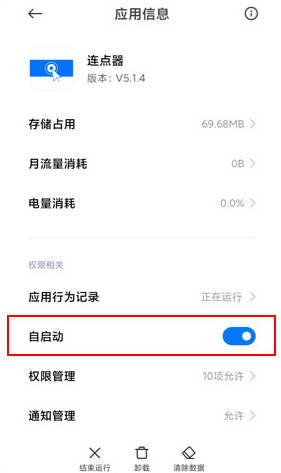
5、设置自启动(其他手机)
1、应用管理——允许自启动
2、打开手机自带的“应用管家”,找到“连点器”——允许自启动
下载排行






 录音兔
录音兔 阿美变声器
阿美变声器 鸿蒙系统
鸿蒙系统 AI字幕
AI字幕 李跳跳安卓12版
 HttpCanary