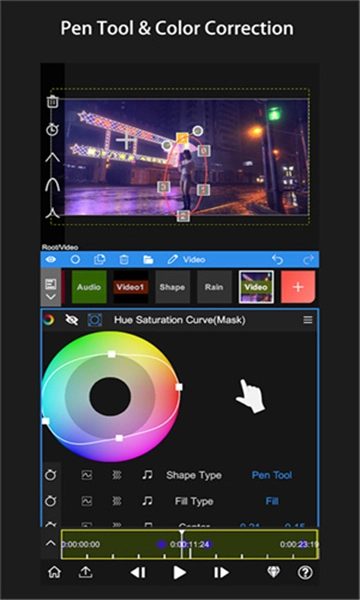
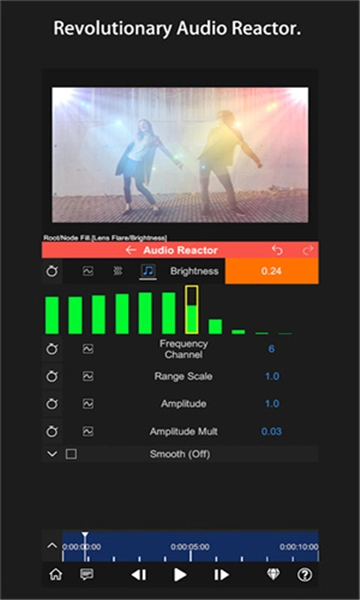
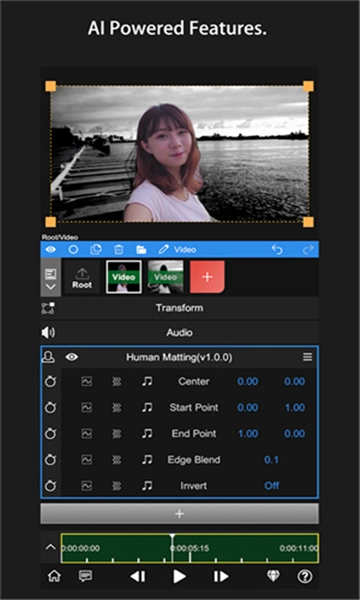
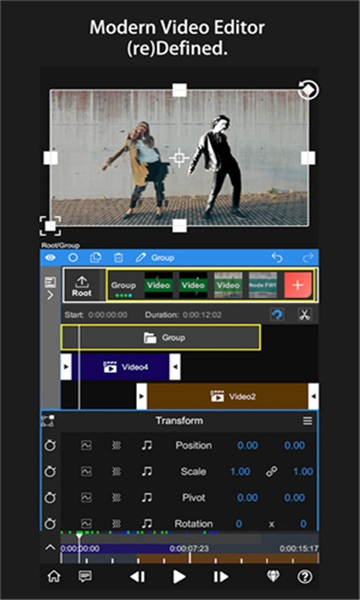
NV剪辑,堪称你的创意视频魔法棒!脑海中构想的电影级效果,只需一键操作便能化为现实。平台提供海量功能供你随心选择,无论是视频还是照片,都能轻松实现华丽变身,瞬间升级为炫酷大片。遇到不喜欢的元素?轻轻一抹即可让其消失无踪。音乐、贴纸、滤镜等素材,可随意添加,过程好玩又充满趣味。操作方式极其简单,即便是新手小白也能快速成长为视频创作大咖,快来亲自体验你的视频魔法吧!
如何让导入素材?
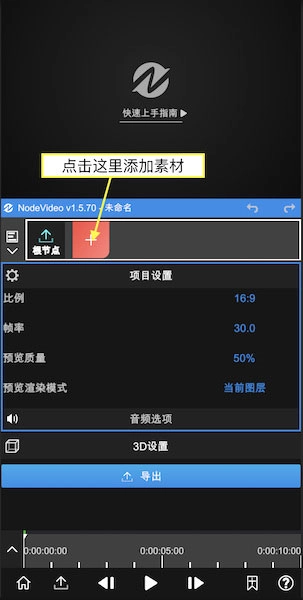
打开App后,点击红色的“+”按钮来创建图层并导入素材。可导入的素材类型除了视频、图像等媒体文件外,也能添加形状图层、填充图层等不同类型的图层。
如何添加属性?
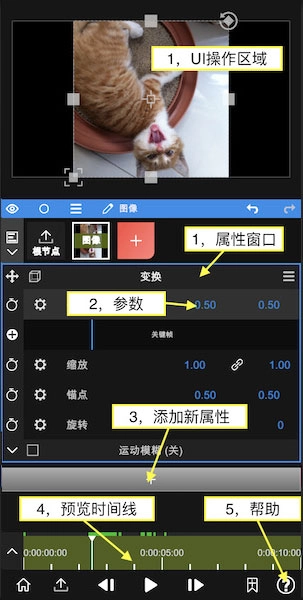
添加完素材后,可以看到上图所示的界面。
每个图层都默认带有变换属性。
拖拽UI区域可以改变它的位置。
点击“变换”按钮能够切换它的开启或关闭状态,一旦关闭,UI界面就不会再呈现出来了。
每个属性窗口中都包含各项参数。
拖拽参数数字可以调整数值。
点击参数数字可以进入编辑模式直接输入数值。
点击参数名称即可展开关键帧栏,在此状态下调整数值会自动添加关键帧。
点击“+”号可以添加属性(特效,遮罩,变速等)。
拖拽预览时间线可以预览素材。
点击帮助可以查看App内的帮助文档。
如何编辑时间线?
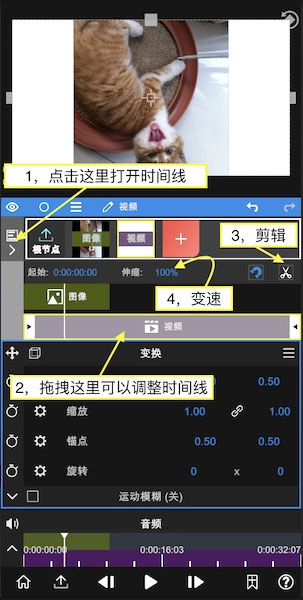
继续添加一段视频素材,接着点击根节点,这时我们就能对时间线进行编辑了。
点击左边图标打开时间线编辑器。
拖拽项目可以改变它的时间位置。
把预览游标移到想要剪辑的地方,点击剪刀形状的图标就能对视频进行剪辑操作。
更改伸缩数值可以降低或者提高视频速度。
如何导出视频?
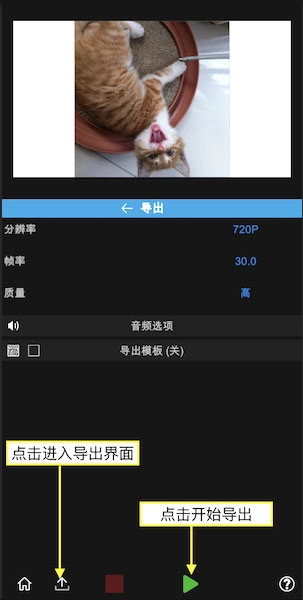
点击左下角的“导出”图标进入导出界面。
点击“三角形”图标开始导出,等待完成即可。
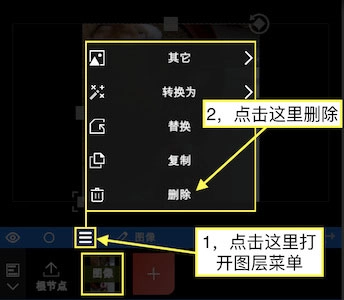
如何删除图层?
点击这里打开图层菜单
点击这里删除
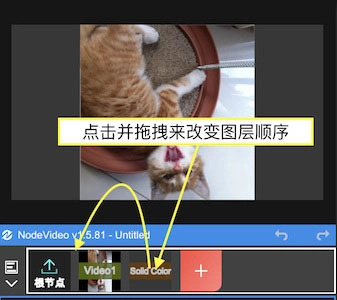
如何改变图层顺序?
点击并拖拽来改变图层顺序
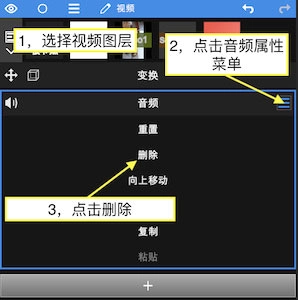
如何删除视频音乐?
选择视频图层
点击音频属性菜单
点击删除
功能:这里所有的功能都能够一目了然的看到。
编辑:导入需要编辑的内容,自由进行操作。
素材:软件有着丰富的素材可以一一添加使用。
预览:在制作完成后可以轻松预览,查看最终的效果。
【滤镜】为画面添加不同的滤镜,改变当前的氛围。
【文字】还可以自由加入文字说明,免去后期的配音。
来这里释放你的创造能力,给你纯粹的编辑体验。
【杂音】这款软件目前没有植入任何广告,也不会出现各类杂音之类的干扰。
---来这里展现你的创造能力。
---有着专业的调色工具可以使用。
---还可以为画面进行补帧操作。
---没有网络也可以轻松使用。
v6.51.2版本
可能修复了某些Android设备上的崩溃。
下载排行






 桌面日历
桌面日历 录音兔
录音兔 鸿蒙系统
鸿蒙系统 AI字幕
AI字幕 李跳跳安卓12版
 熊盒子
熊盒子