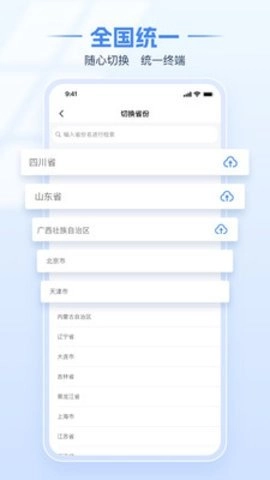
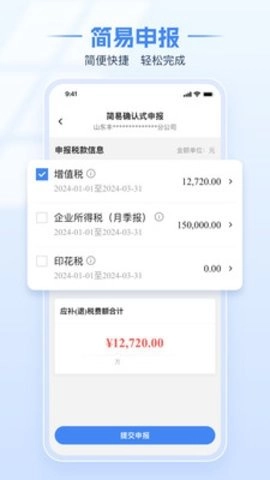


电子税务局是国家税务总局为推进税务信息化建设、优化纳税服务体验推出的应用平台。该平台整合了税务申报、信息查询、政策咨询、意见反馈等多元服务功能,以简化办税流程、提升税务服务效能为目标,助力纳税人便捷办理各类税务事项。
电子税务局是国家税务总局推出的移动应用,为全国纳税人提供便捷高效的税务办理服务,支持纳税申报、开票等操作。纳税人可通过手机在线快速办理各项税务业务,享受更优质的服务。
1.通过线上渠道完成增值税、消费税、企业所得税等各类税务申报工作。
2.提供税务登记信息、申报记录、税款缴纳情况等方面的查询服务。
3.支持在线办理电子发票开具、税务登记、变更、注销等业务。
4.通过咨询税务问题,并对服务进行反馈。
5.发布税务领域的最新通知与公告,帮助用户第一时间掌握税务政策的变化情况。
6.支持电子发票的、打印、查验和管理。
1.便捷性:可以随时随地方便地通过手机办理税务相关业务,不需要专门前往税务局办理。
2.安全性:运用高级加密技术,保障用户数据与交易的安全。
3.易用性:界面设计简洁直观,操作流程简单明了,用户能够轻松上手。
4.全面性:涵盖了税务申报、查询、办理等多方面的税务服务。
5.及时性:实时推送税务信息更新与通知,保障用户能够获取最新的税务政策。
1.安装电子税务局:首先请确认您的手机上已安装电子税务局应用。若尚未安装,可在应用商店搜索并进行安装。
2.打开电子税务局:启动并进入主界面。
3.进入个人中心或设置:在里面找到“个人中心”、“我的”或者“设置”之类的选项。
4.挑选身份认证或登录途径:在个人中心或者设置里,查找“身份认证”“登录方式”或者相近的选项。
5.选择扫脸认证:在进行身份认证或选择登录方式时,挑选“扫脸认证”“面部识别”之类的选项。
6.同意与授权:依据相关提示,同意并授权使用您的面部数据以完成身份验证。
7.执行扫脸步骤:依据提示,把您的脸部放在手机摄像头前方,保证在光线充足的环境中完成扫脸。
8.完成认证:系统将自动开展面部识别,一旦识别通过,您即可完成扫脸认证流程。
1.登录并进入办税功能:首先,打开手机电子税务局并登录您的账户。登录完成后,点击主界面的“办税”功能入口。接着在左侧菜单栏里找到“发票使用”选项并点击,之后在右侧显示的界面中选择“蓝字发票开具”。
2.选择开票类型:进入“蓝字发票开具”页面后,点击“立即开票”按钮,随后挑选您所需的发票类型,即专用发票(专票)或者普通发票(普票)。
3.填写客户信息:先输入客户公司的简称,接着在下拉菜单里点击对应的名称,系统会自动关联税号。该功能和电脑端是一样的,能保证信息准确无误。
4.填写开票信息:在界面上滑动屏幕,找到并填写对应的开票信息。填写完成后,点击“添加项目明细”按钮。
5.填写开票信息:可选择预设选项或手动录入开票内容。电脑端曾使用过的税收编码与对应名称会同步至手机端,您能直接点击选用。接着依次填写单位、数量、单价,系统会自动完成金额和税额的计算。
6.确认开具发票:在核对所有信息准确无误后,点击“发票开具-确认开具”按钮。
7.开具成功:一旦开具成功,您的发票会和电脑端保持同步。您也可以挑选多种交付途径,把发票发送给客户或者开展其他相关操作。
1.登录电子税务局:
首先,使用您的账号登录电子税务局。
2.进入发票管理页面:
登录成功后,点击主界面上的【我要办税】选项。
在弹出的菜单里,点击【发票管理】选项,即可进入发票管理页面。
3.选择作废功能:
在发票管理页面里,找到并点击【代开作废】或者【发票作废】选项,就能进入作废功能页面。
4.选择要作废的发票:
在作废页面,系统会自动显示您最近的代开发票信息。
您能够借助页面上的搜索框,输入特定的发票信息,以此来查找您需要作废的发票。
选择您要作废的发票信息。
5.确认作废信息:
仔细核对所选发票的信息,确保无误。
若该发票已完成缴款操作,系统将提示您选择作废的具体原因,请您依据实际情况挑选对应的原因选项。
6.提交作废申请:
确认信息无误后,点击【作废】按钮。
系统会弹出确认对话框,点击【确定】或【提交】按钮即可完成作废操作。
作废成功后,系统会显示作废成功的提示。
7.查看发票状态:
您可以借助【代开发票查询】功能,查看发票作废后的状态,以此确认作废操作是否已完成。
电子税务局的应用特色主要包括:办税流程便捷高效、税务业务覆盖全面、支持在线支付与证明开具、沟通渠道顺畅便捷,以及界面设计简洁直观。借助该软件,用户能够更高效地开展税务管理工作,进一步优化办税体验。
1. 并安装应用
在本站直接本应用,并安装好应用。
2. 注册账号
打开应用后,若您是首次使用,需注册新账号。注册方式一般有手机号码、身份证号码等,同时要设置登录密码。
3. 登录账号
使用刚刚注册的账号信息登录到电子税务局App。
4. 进入实名认证页面
登录之后,在首页或者个人中心里找到“实名认证”“身份验证”这类相似的选项,点击进入实名认证的流程。
5. 填写个人信息
请根据提示填写您的个人信息,涵盖姓名、身份证号等基本信息在内。
请务必保证所有信息准确无误,因为这会直接关系到后续的操作权限。
6. 验证身份
上传证件照片:按照系统给出的提示,上传身份证正面与反面的照片,或者其他具备法律效力的有效证件照片。
人脸识别:部分应用可能会要求进行人脸识别验证,请根据屏幕上的提示完成面部识别流程。
短信验证码:有时还得通过手机接收验证码,以此来进一步核实身份。
7. 提交审核
完成上述步骤后,请提交您的实名认证申请。系统会自动处理您的请求,不过在部分情况下可能需要人工审核。
8. 审核结果通知
审核结束后,您会收到通知(一般通过App内消息或短信的方式),告知您实名认证的结果。
若认证顺利完成,您就能解锁并使用更多功能;要是认证未通过,请按照系统提示调整错误信息后再次提交尝试。
下载排行






 画加
画加 抖音助手
抖音助手 安卓春天
安卓春天 群发大师
群发大师 数境物管
数境物管 微信7.0.7(WeChat)