

微软远程桌面安卓版是一款功能强大的远程控制工具,也叫Microsoft远程桌面。用户凭借特定口令码,就能通过这款应用用手机轻松操控电脑,操作简单易懂。只要在连接中心管理并登录自己的账户,就能实现对电脑的远程控制。不管是win7、win10还是win11系统,它都能轻松适配并连接,满足用户随时随地进行PPT演示、视频播放等多种需求。
1、访问管理员发布的托管资源,保障企业级安全。
2、连接运行 Windows Professional、Windows Enterprise 或 Windows Server 系统的远程计算机,达成跨平台协作。
3、配备丰富的多点触控手势支持,为用户还原如同本地操作般真实流畅的使用体验。
4、借助远程桌面网关技术构建安全可靠的连接,确保数据传输过程的安全性。
5、打造直观的连接中心界面,让用户能够轻松管理多个连接与账户信息。
6、运用加密协议保障用户数据及应用程序的安全访问。
7、具备实时流式传输音频与视频内容的能力,可满足多媒体演示方面的需求。
8、支持重定向剪贴板、麦克风、相机等本地设备,提升远程交互体验。
1、第一步,在电脑的“开始”菜单里找到“设置”图标并点击它。
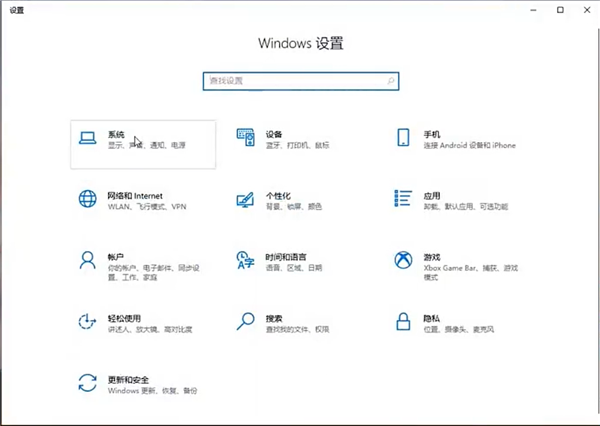
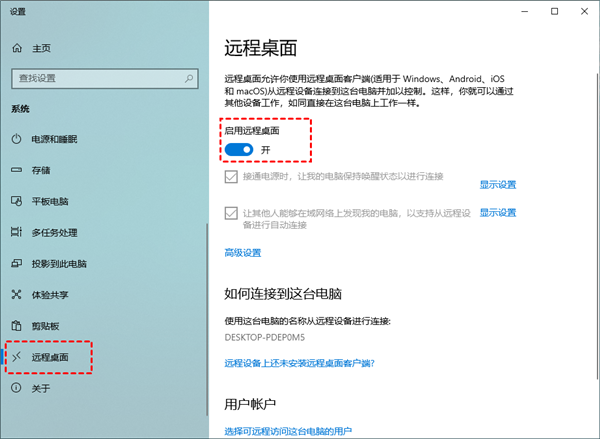
2、进入设置页面后,点击“远程桌面”选项来启用相关功能。

3、点击“启用远程桌面”选项,以此确认电脑已处于可接收远程连接的就绪状态。
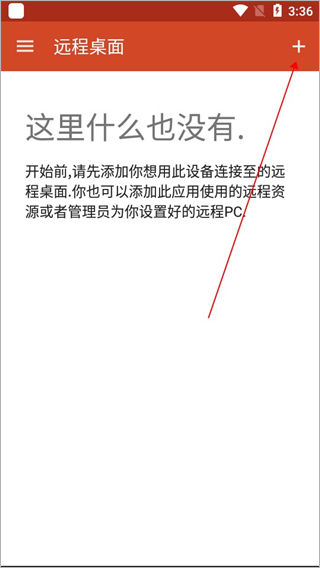
4、启动微软远程桌面中文最新版应用,找到界面右上角的“+”按钮并点击,以此添加新的连接配置。
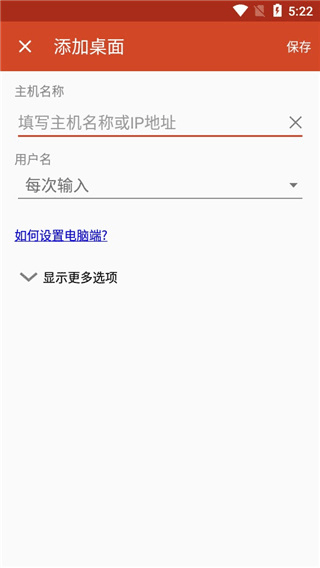
5、在弹出的菜单中选择“桌面”选项以继续配置。

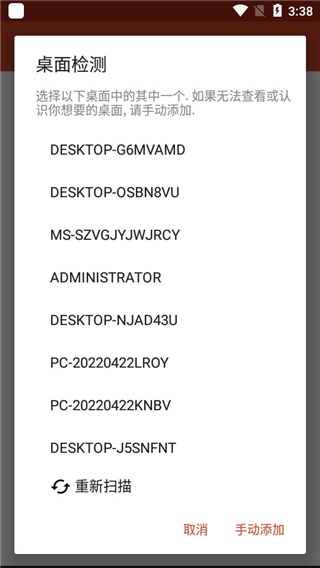
6、此时会弹出扫描界面,您可点击“重新扫描”来自动检测可用设备,也能手动输入目标电脑的相关信息。

7、扫描结束后,在列表里选中您的计算机名称来创建连接。
8、点击“连接”按钮,待验证通过后就能成功接入。

9、如下图所示,手机端已经成功与电脑建立了连接。

10、现在,您可以通过手机屏幕远程操作电脑了。

1、极速桌面传输:
微软远程桌面的中文最新版本借助先进的流媒体技术,能够对电脑桌面进行实时传输,低延迟特性使远程操作的流畅度可与本地操作相媲美。和VNC、RDP等传统方式相比,它在速度与画质方面的表现都有显著提高。
2、全面支持Flash与Java环境:
不管是在浏览器里运行Flash插件,还是运行Java程序,它们在远程桌面中都能正常工作,从而为用户带来完整的应用体验。
3、灵活适配多种分辨率:
用户可依据自身实际需求对显示比例与分辨率进行调整,以此保障获得最佳的视觉呈现效果以及操作时的舒适体验。
4、一键切换输入模式:
只需通过简单的按钮操作,就能在触控屏输入、触摸鼠标模式与虚拟键盘之间快速切换,大幅提升工作效率。
v11.0.0.9版本
修复了一些小问题,并对整体性能进行了优化改进。
下载排行






 桌面日历
桌面日历 阿美变声器
阿美变声器 鉴定师9.1免费版
 鸿蒙系统
鸿蒙系统 李跳跳安卓12版
 熊盒子
熊盒子