
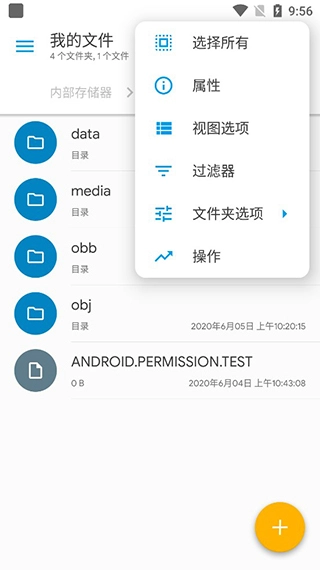
Solid Explorer作为手机端的文件管理工具,支持双窗口浏览模式,只需将手机横屏即可自动切换,方便同时查看不同目录并开展管理操作;它还整合了OneDrive、Google Drive等多种云存储服务,能轻松实现云端文件的管理与同步,此外借助FTP、SFTP等协议还可进行文件传输,功能十分全面。
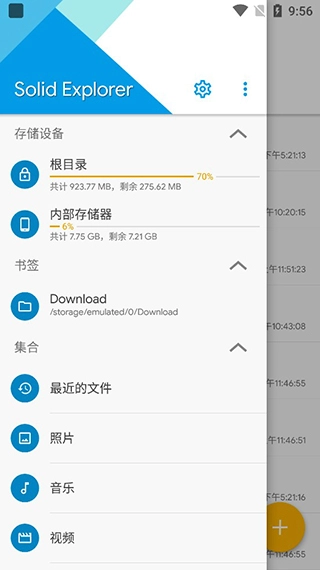
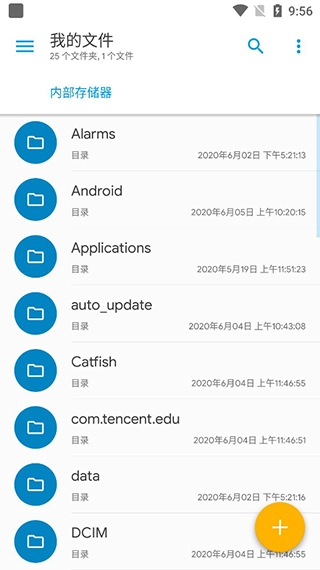
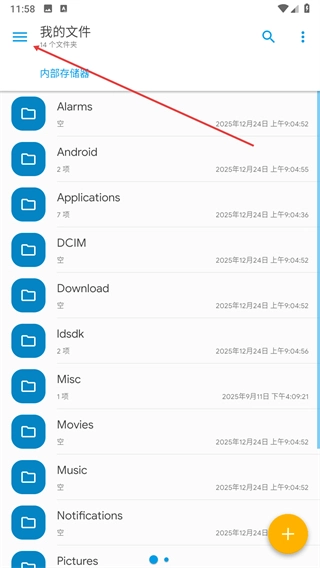
打开Solid Explorer的“我的文件”界面后,点击左上角的三条横线图标,以此展开侧边栏菜单。
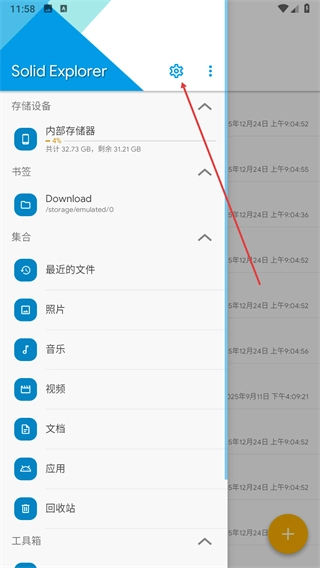
在侧边栏菜单中找到设置选项,点击它就能进入Solid Explorer的设置页面。
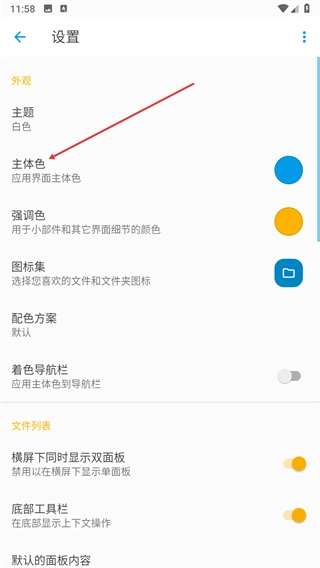
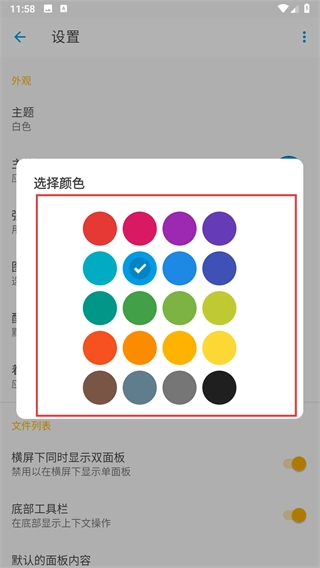
在设置页面的外观分类里找到主体色选项,点击后会弹出选择颜色的操作面板。
在颜色选择面板中挑选所需的颜色选项,点击对应的颜色即可完成主体色的更改。
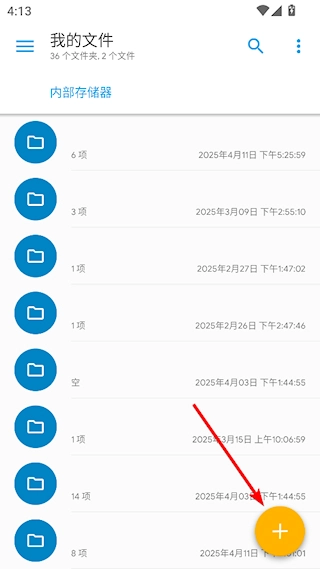
在Solid Explorer的首页,点击右下角的【+】按钮。
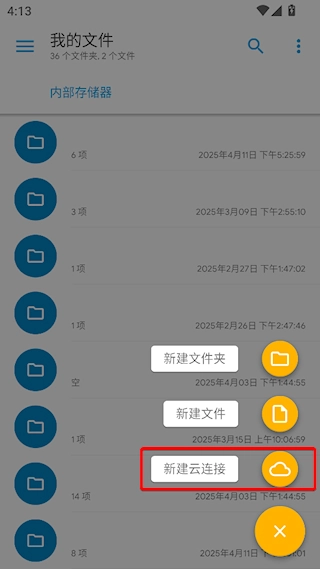
选择新建云连接;
先挑选好连接的类型,接着点击下一步,再把账号密码等必要信息填写完整,这样就能完成连接了。
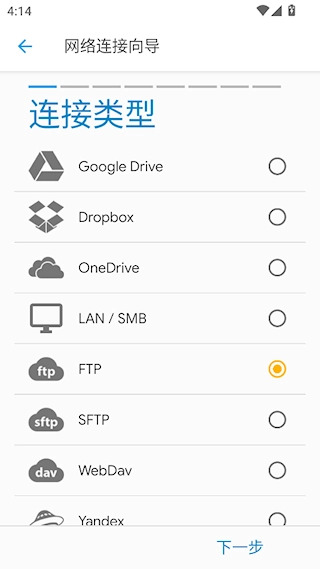
远程文件管理功能支持借助多种网络协议对远程文件进行管理,同时能够达成文件的快速传输。
云端存储服务:整合Google Drive、Dropbox等各类云服务,可直接对云端文件进行管理。
压缩解压缩功能:可对ZIP、RAR、7Z等常见格式进行压缩与解压缩操作,能够满足日常使用需求。
网络协议支持方面,可兼容FTP、SFTP、WebDav等多种协议,便于用户访问远程服务器上的文件。
文件搜索功能支持索引搜索,可实现文件的快速定位,从而有效节省查找所需的时间。
文件加密防护:支持对文件执行AES加密操作,可通过设置密码或指纹的方式进行保护,以此确保文件的安全性。
存储空间分析:查看存储空间的使用状况,知晓各类文件占用空间的比例情况。
简洁直观的界面:运用Material Design设计风格,界面简洁且美观,操作简单易上手。
高度可定制:提供主题、配色方案与图标集的更换功能,助力用户打造专属的个性化文件管理界面。
功能丰富且强大:整合了文件管理、云存储、加密等多种功能,能够满足多样化的需求。
v3.2.10版本
已对一些小错误进行修复并做了优化改进,建议安装或更新至最新版本体验哦!
下载排行





 桌面日历
桌面日历 录音兔
录音兔 鉴定师9.1免费版
 鸿蒙系统
鸿蒙系统 视频拼接
视频拼接 HttpCanary