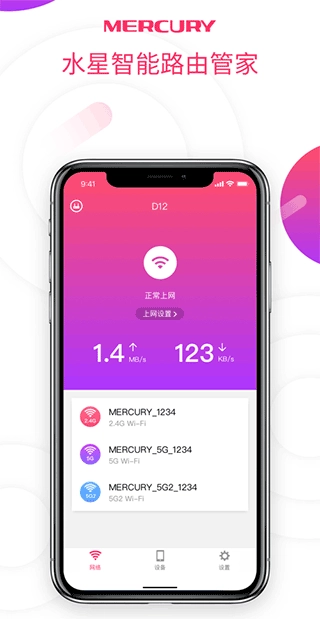


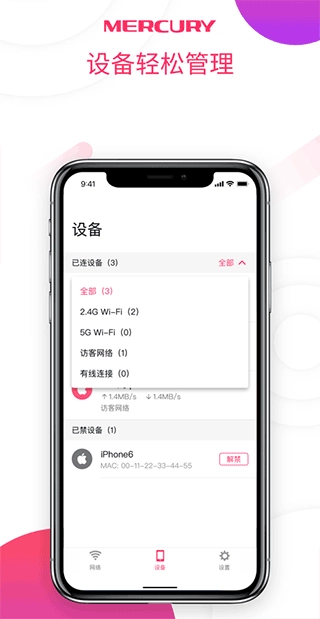
水星WiFi是一款专业的网络路由器软件,用户通过它能够获得优质的路由器服务,随时都能进行上网设置,为大家带来更便捷的使用体验。借助水星WiFi,您可以尽情使用其中的各项功能,有需要的朋友现在就来体验吧!
这是一款专门用于水星无线路由器管理与设置的手机应用程序。它支持远程和本地两种管理方式,让您能够轻松便捷地对路由器进行各项设置,从而享受更快速的上网体验。
首先你购买的路由器必须支持通过手机进行管理设置,您既可以用手机对新路由器完成初次配置,也能在日常使用时随时随地远程查看其运行状态并修改各项设置。本文将为你介绍如何通过手机设置路由器上网的具体方法。

设置方法
1、安装手机
设置前,安装本站提供的水星wifi :
2、连接路由器
把前端用于上网的宽带线插到路由器的WAN接口上,然后用手机搜索并连接该路由器发出的无线信号。
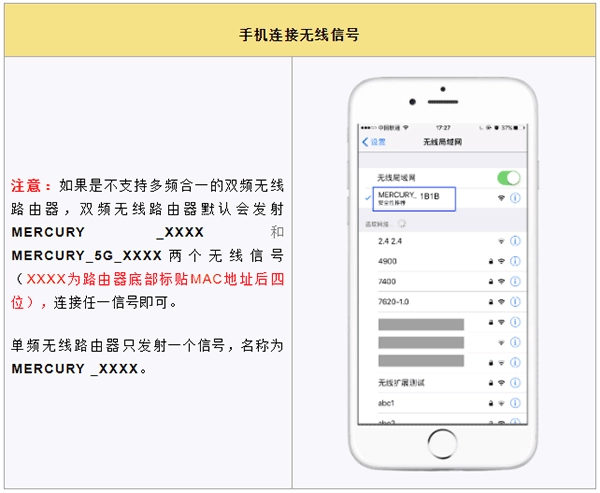
本文以支持多频合一功能的双频路由器作为示例,可在路由器底部的标贴处查看其出厂默认的无线信号名称,通常格式为MERCURY_XXXX(其中XXXX对应的是路由器底部标贴MAC地址的最后四位),具体可参考下图:

打开手机的无线设置,连接路由器出厂的无线信号:
3、登录进行设置
第一步:登录手机,设置管理员密码
打开已安装好的水星WiFi,挑选要进行设置的路由器。首次登录路由器管理界面时得设置登录密码,之后管理路由器就需要输入该密码。不建议将密码设为123456、111111这类简单的弱密码,最好设置成有一定复杂度的密码,像字母与数字组合而成的密码就比较合适。

第二步:设置上网参数
点击“确定”按钮后会跳转至指定页面,路由器将自动检测上网方式。若检测结果显示为“宽带拨号上网”,请在对应的设置框内填写运营商提供的宽带账号与密码,随后点击“下一步”,具体操作可参考下图:
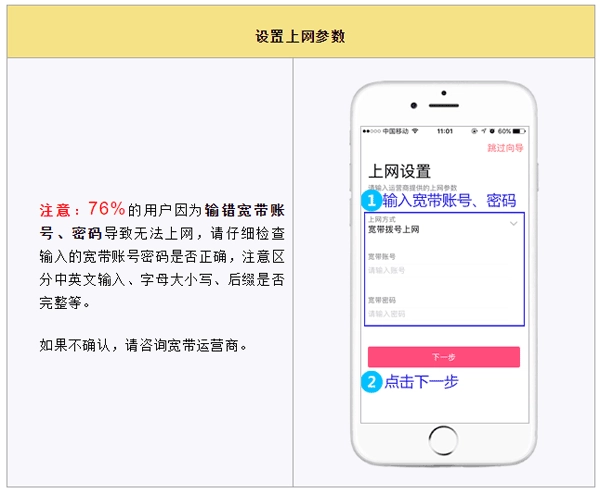
请按照向导的提示进行操作:若检测到上网方式为“自动获取IP地址”,直接点击“下一步”;若检测结果为“固定IP地址”上网,则填写好相应参数后再点击“下一步”。
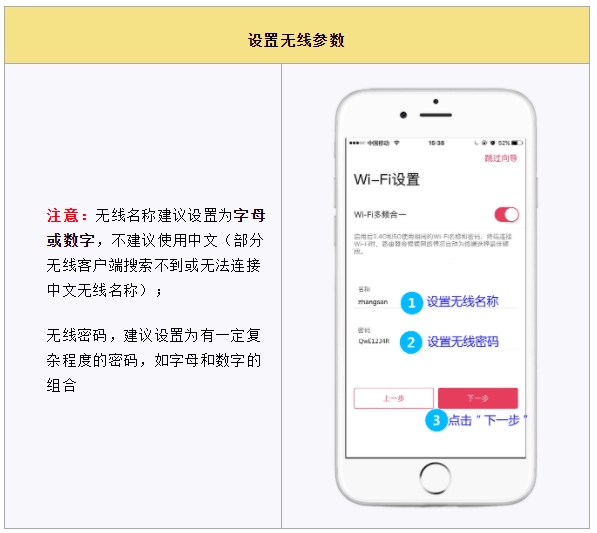
第三步:设置无线参数
接下来进入无线参数设置界面,配置无线名称与无线密码,随后点击“下一步”按钮。具体操作可参考下图:
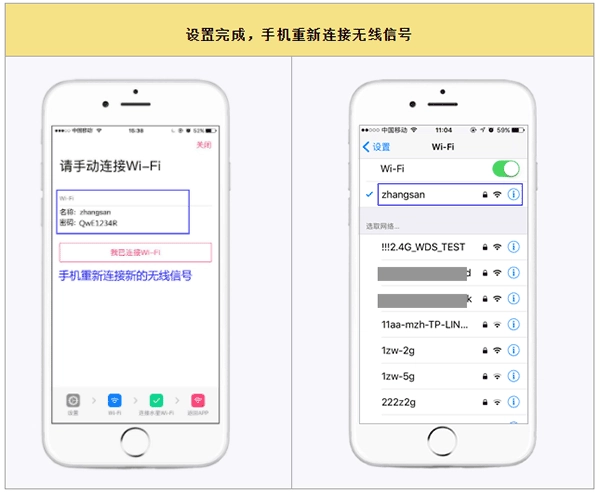
第四步:完成设置,重新连接无线信号
至此,路由器设置完成。
让手机重新搜索刚设置好的无线网络名称,输入对应的无线密码,成功连接上该无线信号后就能正常上网了。
其他无线终端(如手机、Pad等设备),只要连接上路由器的无线信号就能上网;其他有线终端(比如台式机),只需用一根网线把它连到路由器任意空闲的LAN口就能上网;不需要再对路由器进行设置。
路由器管理员密码和无线密码常常容易被遗忘,所以Mercury路由器特意配备了一张小贴纸。建议您把设置好的相关密码填写在随产品一同配送的“路由器参数记录标贴”上,再将这张贴纸贴到路由器底部,这样后续管理起来会更方便。具体可参考下图:

1、登录MERCURY ID后,能够远程管理所有已登录该MERCURY ID的路由器;
2、本地管理局域网内的迅捷路由器;
3、实时接收路由器的实时状态消息;
4、管理已连接设备,支持一键禁用、限制上网带宽;
5、支持访客网络、无线桥接等高级功能。
1、通过这款软件,您能够修改网络的密码与名称,在线检测网络速度,还能查看所有已连接的设备。
2、这是一款功能强大又简单易用的WiFi管理工具,能协助用户对智能热点和网络WiFi进行管理。
3、不仅如此,平行wifi具备信号优化模式与智能杀毒模式,能够实时保障手机在各类状态下的安全。
下载排行






 今日抽烟
今日抽烟 修修漫画免费漫画
 得物(毒)
得物(毒) 运动赚钱
运动赚钱 开市客
开市客 原味二手货
原味二手货