寒冰连点7.0作为一款专业的手机自动化操作工具,核心优势在于无需获取Root权限,只需开启无障碍服务就能实现稳定运行。它具备单点连击、多点循环、滑动轨迹模拟等丰富的操作模式,还支持对操作间隔、持续时长和执行次数进行细致的个性化设置。这款工具可广泛适用于游戏高频操作、应用自动签到、数据批量处理等多种场景,旨在借助稳定的自动化技术,有效提高用户的办公与娱乐效率。
1、一款手机连点器软件,在本站安装寒冰连点7.0
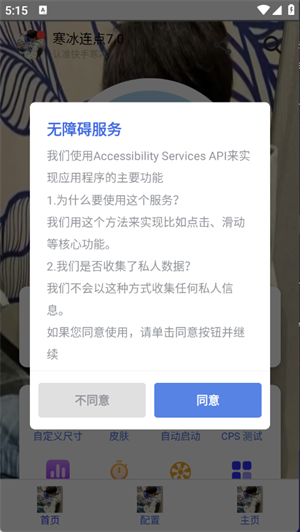
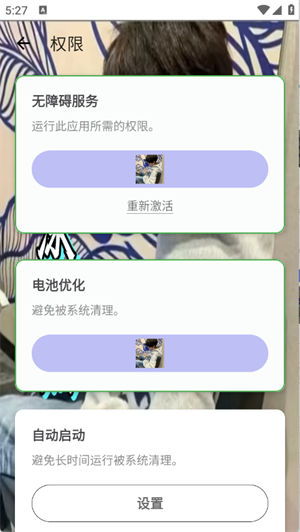
2、打开软件进入后,按照提示操作,先进入手机设置界面,找到无障碍服务选项,然后在该选项中找到“寒冰连点”功能并开启其权限。
3、返回上一步,开启悬浮窗权限,当屏幕上出现可拖动的悬浮球时,就说明该权限已成功激活
4、打开需要进行自动点击操作的对象,将悬浮球拖动至目标点击位置。点击悬浮球展开控制面板,选择“单点模式”,并对点击频率和点击次数进行设置。
支持多元操作模式,涵盖单点连击、多点循环点击、自定义滑动轨迹模拟等功能,可满足主流触控交互需求。
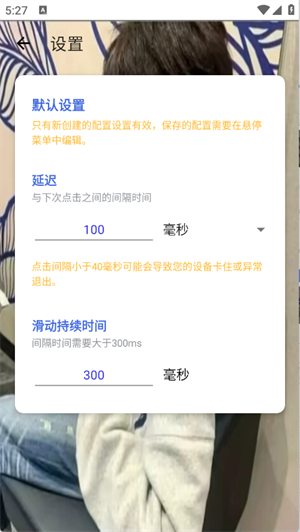
参数可进行精细调节,能自由设定点击间隔(精确到毫秒级)、任务持续时长以及执行次数,以此满足高精度自动化的使用需求。
场景化配置库涵盖游戏挂机、办公自动化、日常快捷操作等预设方案,可直接使用,既节省时间又能提升效率。
这款工具借助Android无障碍服务(Accessibility Service)达成自动化操作,整个过程安全稳定,并且不需要获取ROOT权限。
操作模式丰富全面,支持点击、长按、滑动、多点同步等触控行为,可灵活应对复杂操作场景。
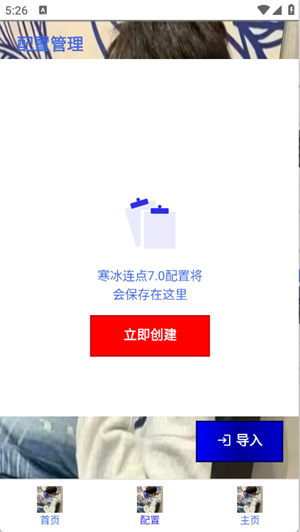
每个操作节点都能单独配置参数,让任务编排更精细,轻松打造专属于你的自动化流程,高度满足个性化定制需求。
Q1:应用异常退出?长时间无法自动点击?
⚠️ 请避免将点击间隔设置在40毫秒以下,不然可能会引发崩溃问题。
系统的省电策略可能会强制关闭后台运行的应用。建议您前往设置界面进行相关操作:
开启 “自动启动”(Autostart)
将应用加入 “电池优化白名单”
若问题仍存在,尝试 重启应用或设备。
Q2:连点器不起作用?
大概率是 无障碍服务未正确启用。请尝试:
进入系统设置 → 无障碍选项 → 先关闭本应用的服务,再重新开启它。
完全关闭应用并重新启动;
重启手机后重试。
Q3:为何每次打开都要重新开启无障碍服务?
Android系统为保障安全,部分机型在应用重启后会自动关闭无障碍权限。
解决方案:开启“自动启动”权限,能够降低重复授权的频率。
Q4:游戏中无法拖动视角或操作屏幕?
当自动点击功能运行时,系统会对人工触控输入进行屏蔽,以此避免操作冲突。
✅ 建议:暂停连点任务后再执行手动操作(例如移动视角、滑动地图)。
Q5:卡屏无法关闭连点任务?
若界面无响应,请 短按电源键锁屏。
寒冰连点器在检测到屏幕处于静止状态后,会自动暂停所有正在进行的点击任务,以此恢复设备的可控性。
下载排行






 王者改区
王者改区 Sky Studio
 纤纤影视官方正版
 吃鸡辅助器
吃鸡辅助器 我的世界boat澪
 超自然夜猫子辅助器(免费版)


