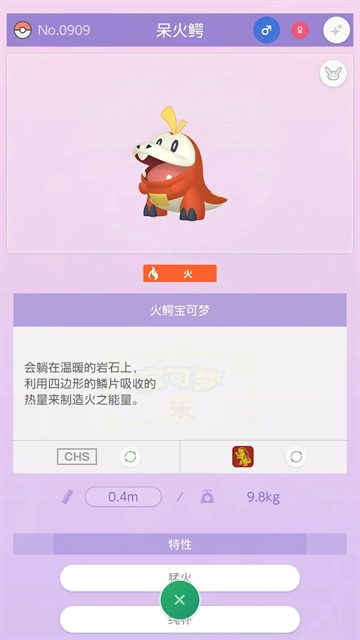
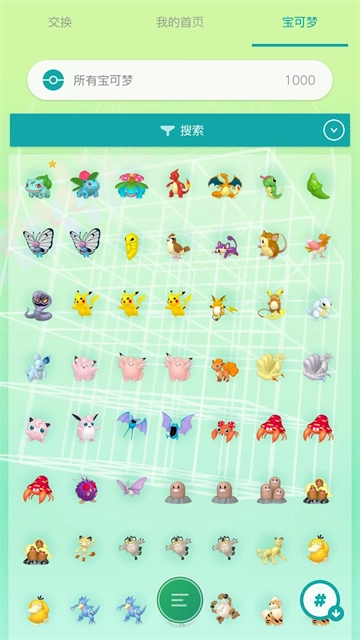
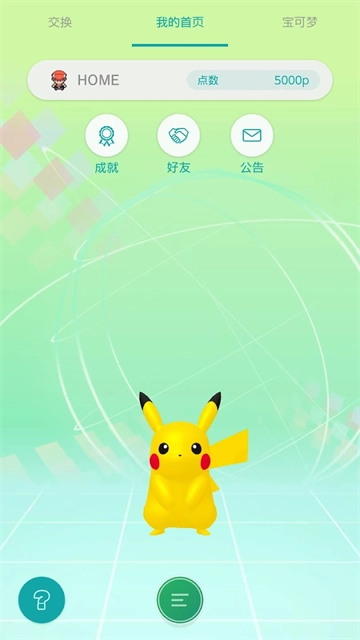
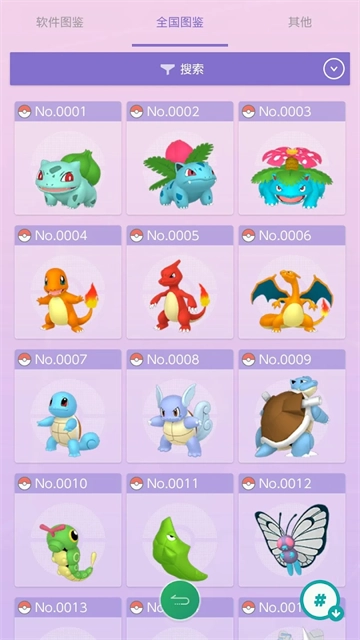
宝可梦Home是由The Pokémon Company推出的跨平台云端管理与交换工具,专为宝可梦训练家设计。它就像一座虚拟的“宝可梦之家”,能让你在不同游戏、设备乃至玩家之间,安全便捷地管理、交换和收集心爱的宝可梦伙伴。这里有丰富多样的管理功能与各类免费工具内容,尽在本站等待你来解锁体验!
Pokemon Home最新版本是专门面向宝可梦玩家开发的云端存储系统平台,它出色地突破了硬件壁垒,既能与宝可梦系列的各类游戏软件实现联动,又能让存储其中的宝可梦在不同关联软件间流转——哪怕你玩的是宝可梦皮卡丘/伊布版本,也能将里面的精灵传送至最新的剑盾游戏;当然,3DS上的宝可梦同样可以转移到皮卡丘/伊布或剑盾里。此外,玩家还能和全球其他宝可梦爱好者交换自己缺失的精灵,助力大家更高效地集齐所有宝可梦!
1、打开最新版的Pokemon Home应用,进入其主界面,
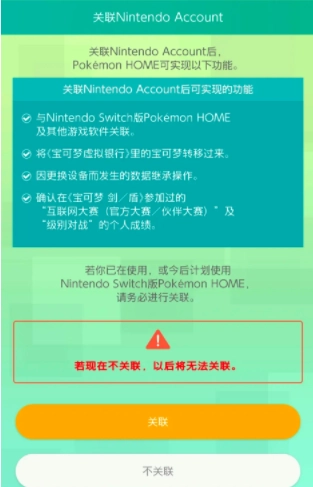
2、首次进入Pokemon Home时,系统会引导我们选择语言、地区、生日等信息,并确认一系列使用条款。
3、跳转至网页浏览器的任天堂界面后,会出现一个邮箱输入页面,此时我们直接点击右下方的【忘记密码】选项即可。
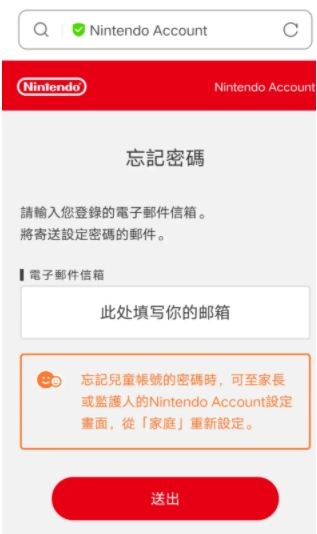
4、输入邮箱后,我们会收到一封来自no-reply的邮件,打开这封邮件就能看到一个链接,把链接复制下来粘贴到浏览器中打开即可。
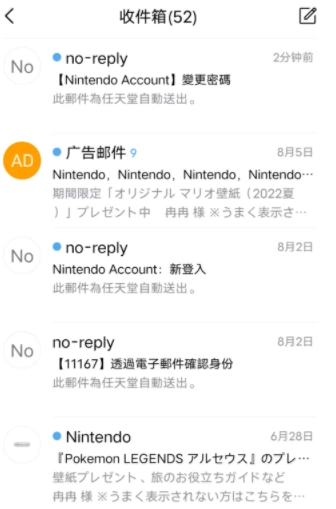
5、再次填写有关信息,
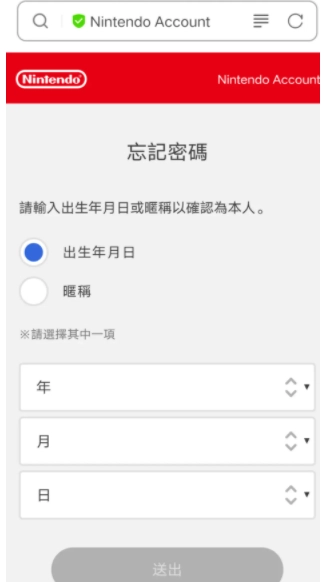
6、填写完成之后就可以进行账号关联了。
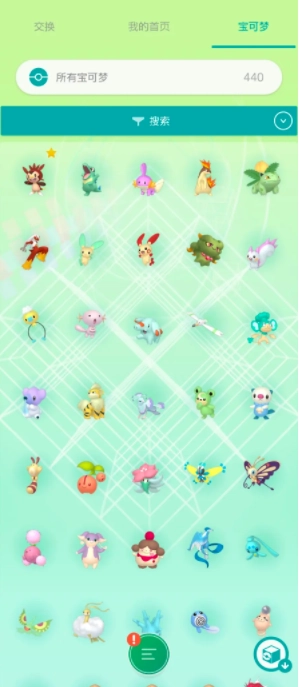
1、打开最新版的Pokemon Home,点击进入宝可梦界面,

2、选择我们需要链接的数据以及用户,
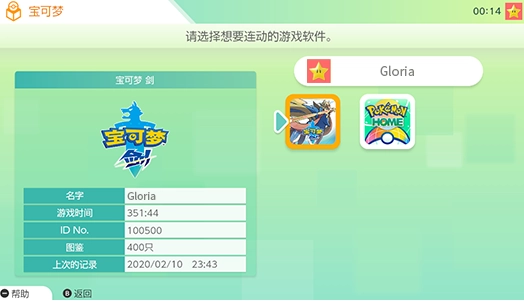
3、选择我们需要移动的宝可梦和用来接纳的盒子,
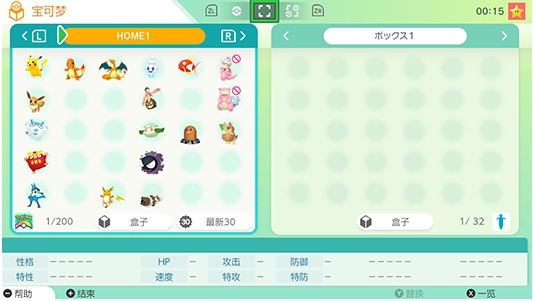
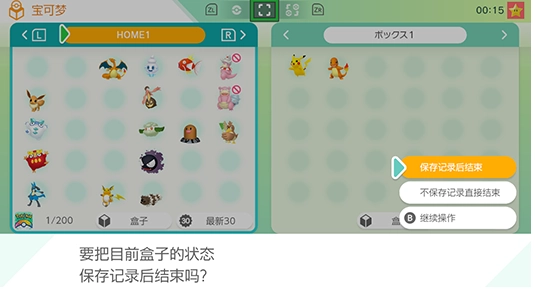
4、移动操作完成后,我们需要按下+号键,保存好记录后再按B键返回,这样就能关联剑盾了。
1、首先,我们需要打开《Pokemon Home》,将其与Switch账号进行一次关联,同时注册《Pokemon Home》的用户角色。
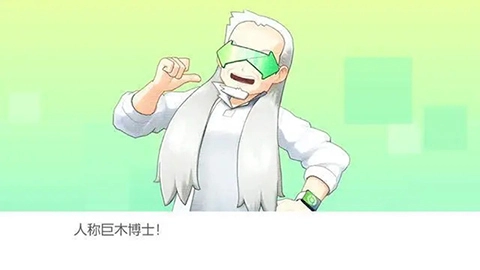
2、在跳过巨木博士的环节后,我们就正式进入了软件的菜单界面。整个UI设计得清晰又简洁,刚进入时你会注意到箱子里存放着一只寄放的宝可梦,那是《pokemon home》赠送的皮卡丘。
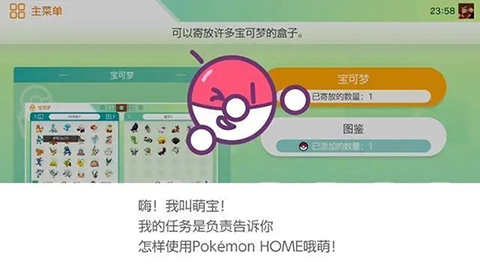
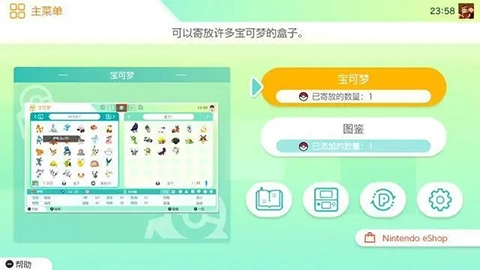
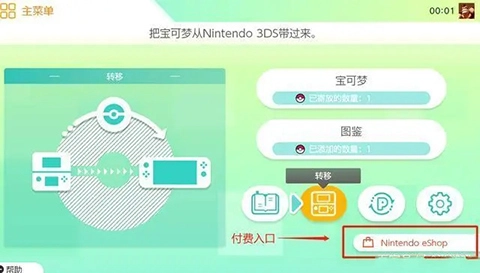
3、不过因为实在太想把3DS里的宝可梦传过来,我们就先跳过这段内容吧。能看到UI下方有个转移功能,这就是把《pokemon bank》里的宝可梦导入《pokemon home》的功能。
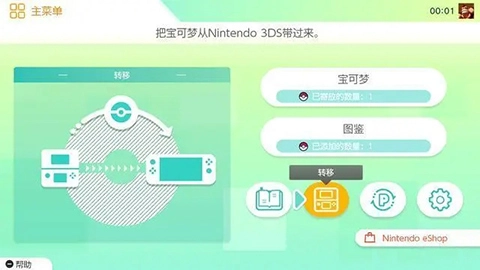
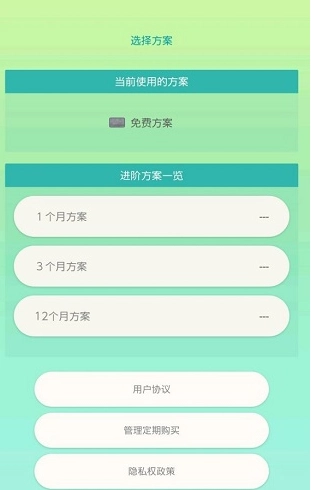
4、但是使用这个功能必须进行收费,
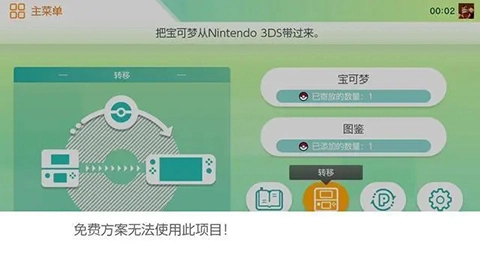
5、在最底部我们能看到Nintendo Eshop这个选项,它就是我们的软件收费入口。
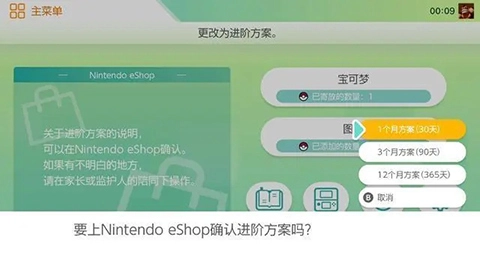
6、点击后会弹出对应的付费套餐,涵盖1个月套餐、3个月套餐与12个月套餐,用户能够依据自身需求挑选开通。
1、共同战斗——在游戏里,玩家能和小精灵一同参与战斗,还可以帮助小精灵修复战斗时留下的伤口。
2、剧情还原——玩家在游戏里能够体验原作里的各类经典剧情,动漫剧情也得到了完美还原。
3、养成精灵——玩家能够在游戏里和形形色色可爱的小精灵一同,十分愉快地在这个世界中生活。
下载排行





 王者改区
王者改区 Sky Studio
 天天台球辅助器免费版
 纤纤影视官方正版
 疯狂召唤
疯狂召唤 小雷吃鸡画质助手