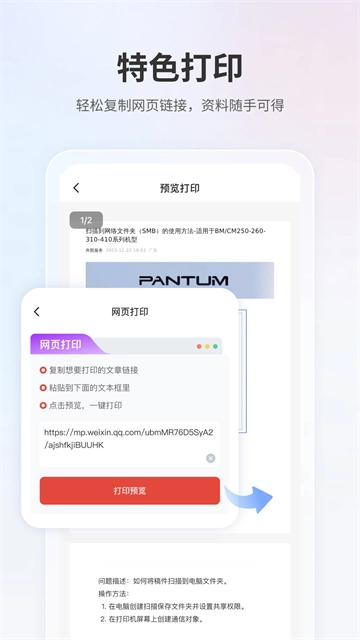
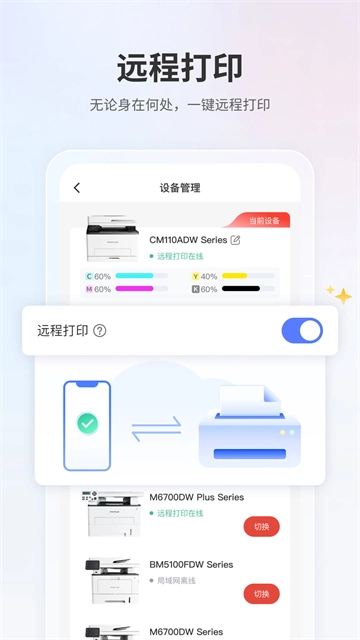
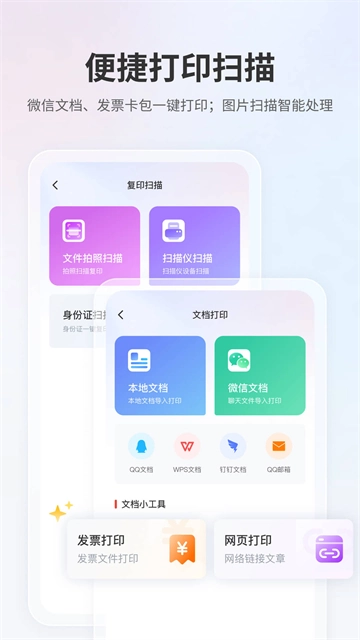
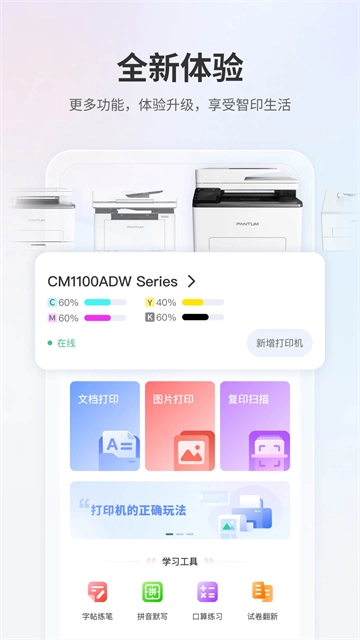
奔图打印是奔图品牌推出的手机打印应用,功能十分强大。它不仅拥有高清简洁的界面,还能支持多种格式的文件与图片打印,像word、excel、ppt、pdf等都不在话下,同时也支持多种介质尺寸,以及彩色、黑白两种打印模式,操作简单便捷,非常实用!
点击底部【我的】选项,进入个人中心页面。
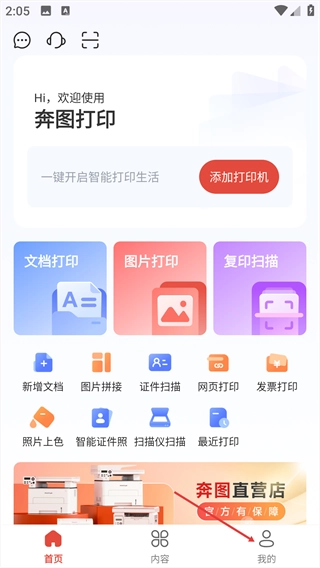
在个人中心页面,找到并点击【客服与帮助】选项。

在客服与帮助界面里,能借助常用工具中的【问题反馈】【客服热线】等功能来获取服务支持。
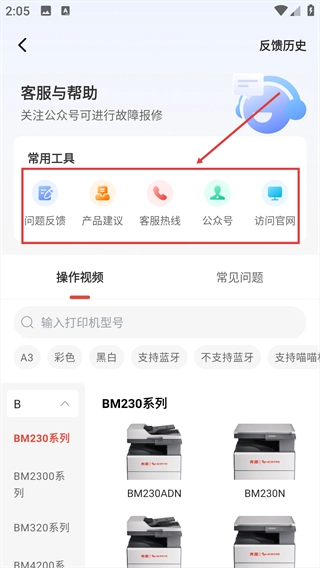
若需使用更多服务,需要完成登录。

奔图打印机的无线WIFI打印功能,适用于安卓手机用户,即便在没有网络和路由器的环境下,也能让手机直接连接打印机完成打印任务。用户还可以通过手机直接操作,将打印机上的内容复印或扫描到手机端,从而实现无线直连的办公打印需求。
界面简单易懂,操作简单快捷。
支持多种介质尺寸,像A4、A5、B5等都能进行设置。
可实现彩色及黑白两种色彩模式扫描。
奔图扫描支持高分辨率扫描,最高可达600dpi,用户可根据自身需求灵活调整图像分辨率。其预设了75dpi、150dpi、300dpi和600dpi四种不同的图片分辨率选项,方便用户直接选用。
安装,接上电脑
当打印机连接到电脑时,系统会弹出新硬件的提示。通常打印机自带的驱动程序会自动完成安装,之后就能正常使用了。安装完成后,你可以进入控制面板的“添加打印机”选项,此时会出现打印测试的选项,建议打印一份测试页来确认打印机是否能正常工作。
使用
先把需要打印的文件准备妥当,接着点击“文件”选项,进入打印预览界面,检查一下版块布局是否合适。要是觉得没问题,就可以点击打印按钮。在预览完成后,再次点击打印选项,然后挑选自己想要打印的图片,在对应的选项框里打上勾,之后选择面板格式(也就是一张纸上要打印几张图片),最后点击打印就完成了。
部分打印机配备独立开关,打印前记得按下开关开启设备。同时需放入备好的A4等规格纸张,确保打印任务顺利完成。
打印机没墨的话就没法打印了。你可以打开打印机的盖子,取出墨盒摇晃几下,通常还能接着用一小会儿。要是这个方法不管用,那就得去电脑城换个新墨盒,或者找专业人员帮忙注墨。
v2.19.0版本
功能入口动态配置
新增作业批改功能
远程打印开关优化
新增远程打印权限管控
Android15API升级
下载排行






 抖音助手
抖音助手 小说抄写员兼职app
 小蓝本
小蓝本 安卓春天
安卓春天 微信7.0.7(WeChat)
 小简历
小简历