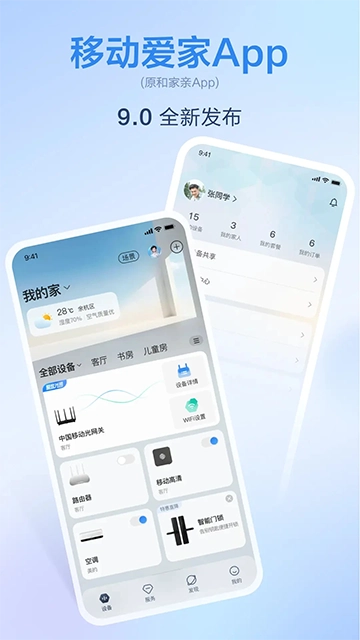
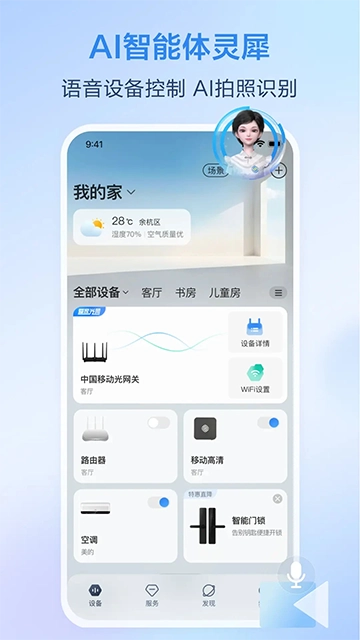

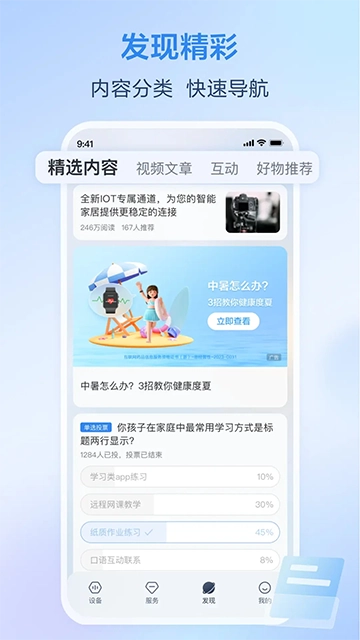
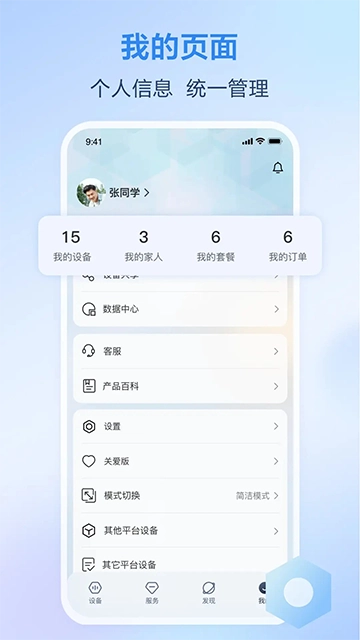
移动爱家App(曾用名和家亲App)是中国移动开发的智能家居服务工具类软件。该应用以家庭场景为核心,整合了连接管理、亲情互动、家居服务及家庭权益等功能模块,既是家庭生活的智能辅助工具,也是家庭业务的综合接入平台。它为用户提供从全屋智能预约、方案规划到上门安装的全流程定制化服务,兼容众多主流智能家居设备,助力用户构建全新的智慧家庭生活模式。
移动爱家App汇聚了多元化的智能应用与家庭生活服务,涵盖安全守护、健康管理、娱乐休闲等多个范畴,全方位满足不同家庭的多样化需求。每一处细节都经过用心雕琢,致力于构建一个更美好、更具品质的智慧生活场景。引领智慧生活新风尚,开拓未来家庭新体验!移动爱家,让智能生活近在咫尺。
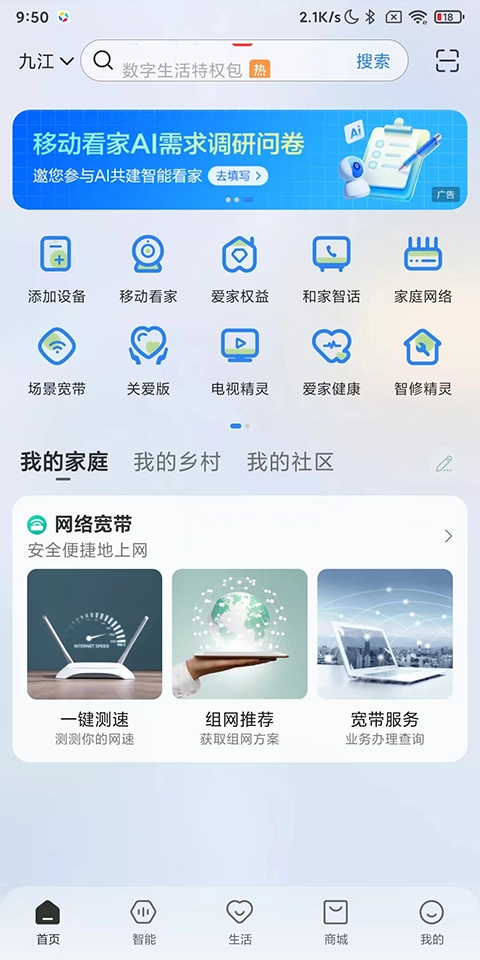
进入绑定页面:
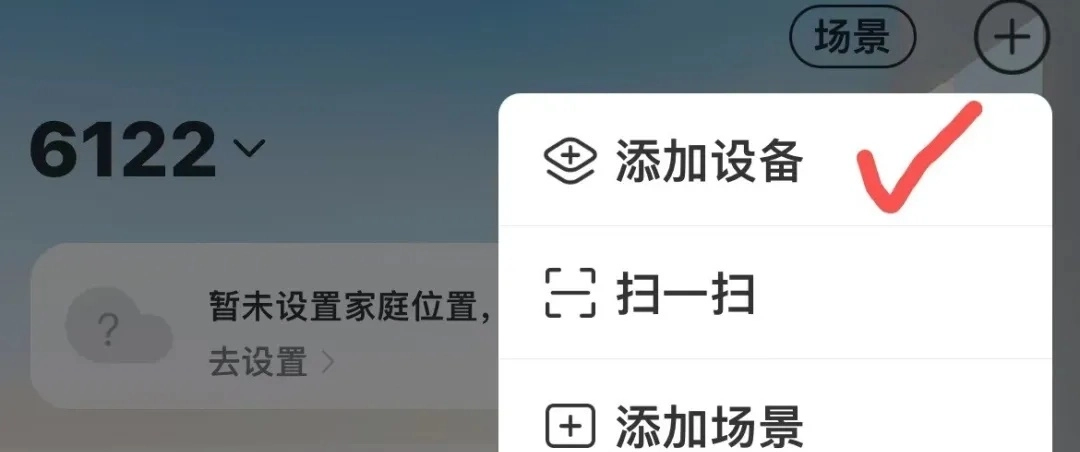
登录系统后,找到页面右上角的“+”按钮并点击,随后在弹出的选项中选择“添加设备”。
选择设备类型:
您可以在设备列表里挑选想要绑定的设备类型,像智能网关(也就是光猫)、智能摄像头、智能插座这类都可以。
设备连接与绑定:
对于智能摄像头这类设备,大家可以按照设备内的指引来完成设备绑定操作。
绑定智能网关(光猫)时,可直接选择“扫码绑定”功能,扫描光猫背面的MAC条形码就能完成绑定。

绑定成功:
设备绑定成功后,你就能在其中查看设备状态,开展后续的管理与控制操作了。
如何用简易登录方式登录和家亲
使用中国移动手机号的用户,只需把手机WiFi关掉,切换到4G网络就能轻松登录。
如何使用和通信证方式登录和家亲
选择“与通行证账号登录”,进入密码登录界面,输入手机号码和密码就能登录
如何创建家庭
点击“家人”标签页,接着点击“添加家人”按钮,通过输入手机号或从通讯录选择联系人的方式邀请,邀请成功后,家庭便创建完成。
如何加入家庭
进入tab页的“家人”板块,点击“加入家庭”后,扫描对应的家庭二维码就能完成加入操作。此外,也可以点击页面右上角的“手动加入”选项,输入家庭创建者的手机号并发送加入请求来完成家庭加入流程。需要注意的是,家庭创建者的手机号可以通过点击通讯录图标来获取。
如何退出家庭
向左滑动屏幕调出侧边栏,找到并点击“我的家庭”选项,接着选择“退出家庭”,最后确认点击“确定”按钮,就能完成退出家庭的操作。
如何发起视频通话
在家庭成员列表里勾选想要一起视频通话的成员,就能发起视频通话,最多支持4方同时参与通话。
如何发布和编辑家庭公告
用户可通过群聊页面底部“+”号里的“家庭公告”按钮,进入公告发布页面;公告包含标题(2-15字)与内容(5-500字)两部分;在公告详情页面,用户能进入编辑模式,对公告进行修改或删除操作。
如何查看家庭公告
点击群聊页面右上角的按钮后,会弹出一个公告小窗口,其中显示着最新一条公告的内容;若点击“查看全部”选项,则会进入公告列表页面,这里会展示所有的公告信息。
如何领取活动流量券
打开侧边栏后,找到“我的流量券”选项并点击,接着点击“领取流量券”按钮。需要注意的是,在活动有效期内,满足以下任一首次条件的用户都能获赠随机流量额度的流量券:一是首次启动和家亲客户端;二是首次加入家庭群组;三是首次绑定智能家庭网关。
如何使用流量券
在和家亲客户端里,您可以按照以下步骤操作:进入首页后,打开侧边栏,找到“我的流量券”选项,点击“立即兑换”按钮就能完成兑换流程。系统会通过短信把兑换结果告知您。需要注意的是,流量券不会重复赠送,同一手机号的用户参与每项互动最多只能获得一张,并且务必在活动截止日期前完成兑换,逾期未兑换的流量券将自动失效。
如何绑定网关
手动绑定(网关账号绑定方式):用户按照示意图指引,填写网关底部的登录账号与密码;点击“扫描条形码绑定”选项,页面会切换至扫码界面;扫码绑定:把网关底部的条形码置于扫描框中,系统会自动完成扫描;点击“条形码”按钮,能够查看操作示意图;点击“通过网关账号绑定”选项,页面则切换回手动绑定界面;
如何设置网关
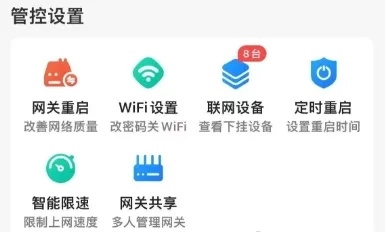
点击网络后,进入网关设置界面就能修改一系列内容,包括网关名称修改、WiFi设置、外网信息、重启网关、解除绑定(需管理员权限)以及查看网关详情。
如何设置WiFi
依次点击网络、网关设置、WiFi设置,就能看到2.4G Wi-Fi与5G Wi-Fi选项、Wi-Fi开关,以及Wi-Fi的名称密码和信号强度调节(含节能、标准、穿墙模式)。
如何使用和家亲重启网关
点击“网络”选项,进入网关设置页面,选择重启网关操作即可完成重启,但网络恢复需要1分钟左右的时间,重启后可能需要手动重新连接WiFi。
如何解除网关绑定
操作步骤如下:点击网络选项,进入网关设置页面,选择解除绑定功能。此时系统会弹出提示:“解除绑定该网关后将无法访问该网关,是否继续解除绑定?”,确认操作后即可直接完成解除绑定。需要注意的是,仅绑定者有权执行解除绑定操作。解除绑定后,家庭中的其他成员会收到一条通知消息,同时在设备及设备子页面会弹出弹窗提示:“您的当前网关已经被解绑”,点击确定后系统将刷新网关列表并返回设备首页(若存在其他网关则跳转至对应网关页面,若无其他网关则直接进入立即绑定页面)。
如何安装插件
依次点击网络、网关设置,接着选择更多选项,点击插件图片的灰色区域,在弹出的确认插件安装提示后等待安装完成即可。
如何卸载插件
点击网络选项,进入网关设置界面,接着点击更多按钮,找到并点击已安装的非灰色插件,进入该插件的详情页面后,点击更多选项并选择卸载功能。
如何分配网速
点击网络后查看设备列表,当前页面会弹出“自定义上传”与“速度最高值”相关选项。2)限速开关开启状态下,若不填写数值或填写数值为0,保存操作均无法成功,并会分别提示“限速数值不能为空”和“限速数值不能为0”。3)当单位选择为KB/s时,输入框不允许输入小数点;若输入的数值大于等于1024,保存后再次进入页面,单位会自动转化为MB/s,且数值保留一位有效数字。
如何使用绿色上网
点击网络板块中的绿色上网功能,可对固定时间段进行设置,包括重复规则、WiFi关闭时间与开启时间。该功能支持添加、删除和编辑多个时间段。
如何添加智能设备
进入设备页签后,点击右上角的“+”按钮,就能进入设备添加页面,该页面会展示所有可供添加的设备。点击具体的设备图标,即可进入设备引导流程。
如何管控绑定设备
点击任一设备行,即可进入设备管控页面。系统会依据设备类型的差异,分别展示各设备的基础信息以及所有控制功能。点击页面右上角的按钮,可进入设备详情页。
如何删除设备
点击设备——具体要删除的设备——删除设备即可删除。
v10.1.5版本
优化体验,增强稳定性。
下载排行






 Acfan鼻血版1.3.9
 蘑菇短视频隐藏路线官网版
 修修漫画免费漫画
 得物(毒)
得物(毒) 开市客
开市客 ph官方中文免费版