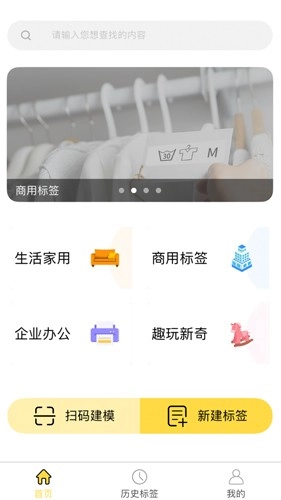
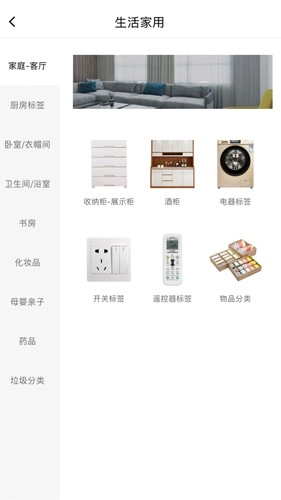
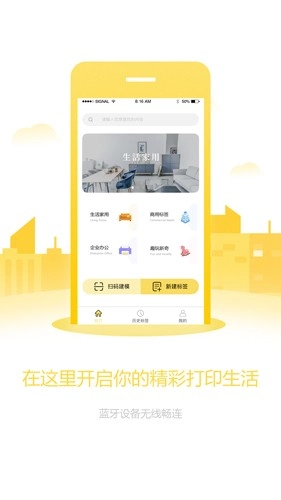
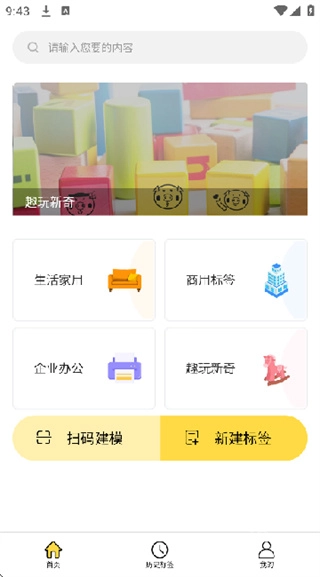
签立得是一款可远程操控打印机打印文件的商务办公工具。打开签立得标签打印机,搜索周边打印机并完成连接,就能通过手机远程控制打印机。在签立得软件首页,设有扫码建模、新建标签等功能,还提供生活家用、商用标签、企业办公以及趣玩新奇等多种类型的标签模板,选择模板并编辑文字后,点击打印按钮即可快速完成标签打印操作!
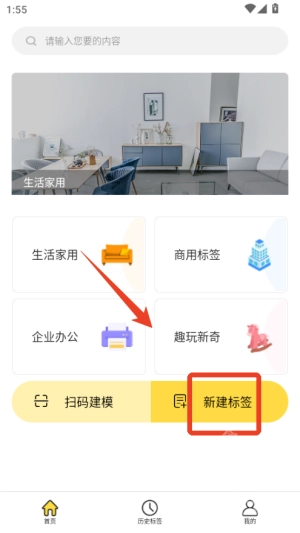
1、启动签立得应用,进入主界面后点击“新建标签”选项,接着选择合适的尺寸与模板。
2、对标签内容进行编辑,可输入文字、添加图标或边框,也能通过扫码的方式导入商品信息。
3、进入预览模式查看实际效果,对文字大小与布局进行调整,待效果符合预期后,将其保存到历史标签库中。
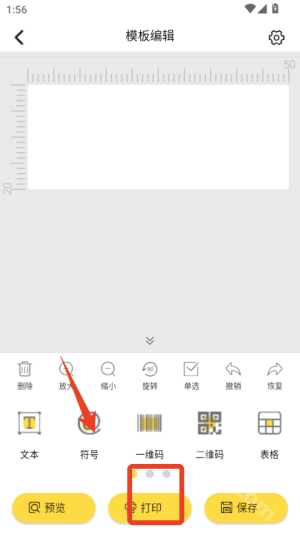
4、连接打印机,选择标签点击打印即可。
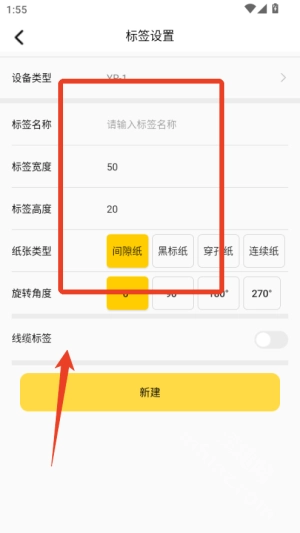
1、点击首页或者分类版块左上角的“新建标签”按钮,系统就会弹出标签设置对话框。
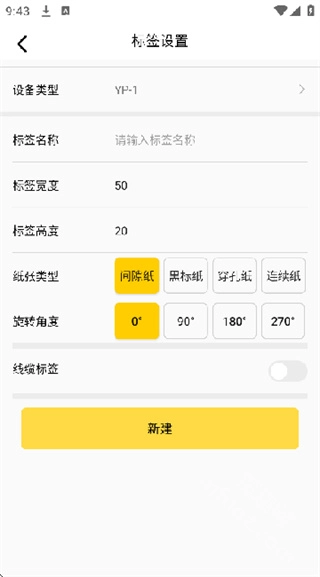
2、在对话框中填写标签的宽度和高度,要和实际标签纸的尺寸保持一致。
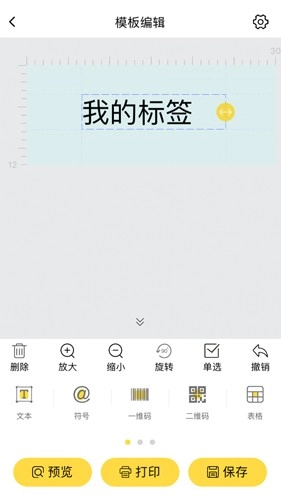
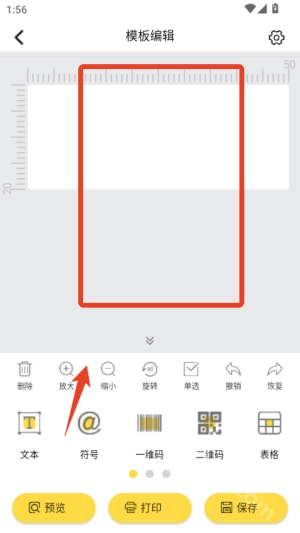
3、页面左侧有功能按钮,右侧为画布。
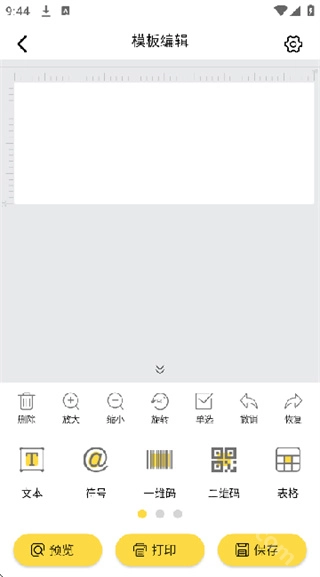
4、点击左侧的文本按钮,在画布区域插入文本框,输入所需内容后,可对字体、字号、颜色等样式进行调整。全部设置完成后,点击“保存”按钮即可。
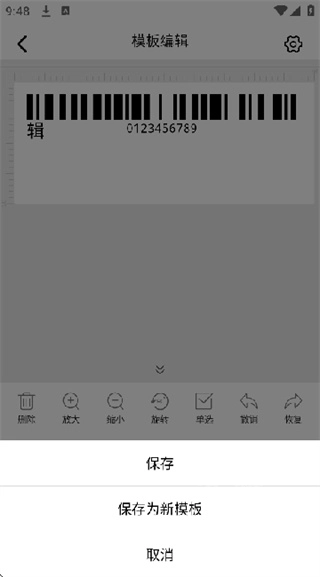
-标签字体
提供丰富个性化字体进行标签字体编辑。
-编辑元素
编辑元素界面可对文本、一维码、二维码、表格、线条、边框、符号、日期流水号等元素进行支持。
-本地保存
新建标签完成编辑后,可将当前标签保存至本地保存历史;本地保存的历史记录支持再次编辑和分享。
-智能识别
编辑界面具备扫一扫功能,还支持智能识别,其中涵盖图片识别与语音识别能力。
1、智能识别功能:编辑界面配备扫一扫与智能识别能力,包含图片识别、语音识别功能,可迅速识别相关内容并将其应用于标签编辑,从而提高标签制作的效率。
2、丰富编辑元素:编辑元素界面支持文本,用户可根据自身需求自由组合这些元素,设计出契合场景的标签样式,以满足各类标签制作需求,让标签内容更加丰富多样。
3、个性化字体与本地保存:平台配备多样的个性化字体资源,助力用户开展标签字体编辑工作;当新建标签完成编辑后,系统支持将其存储为本地历史记录,便于后续再次编辑或分享,以此增强使用过程中的便捷性。
4、快速连接打印设备:可快速扫描周边打印设备,仅需简单两步操作即可完成连接并提交打印任务,无需繁琐设置,帮助用户轻松搞定打印流程,既节省时间,又能提升打印效率。
5、灵活编辑与修改:用户在编辑标签的过程中,要是对某一步骤不满意,能够直接删除;编辑的时候还可以插入字体,并且能按照自己的心意更改文字内容,操作十分灵活,有助于打造出理想的标签效果。
v29.0.18:
优化系统性能,体验更顺畅。
下载排行





 画加
画加 抖音助手
抖音助手 小说抄写员兼职app
 小蓝本
小蓝本 数境物管
数境物管 WTS
WTS