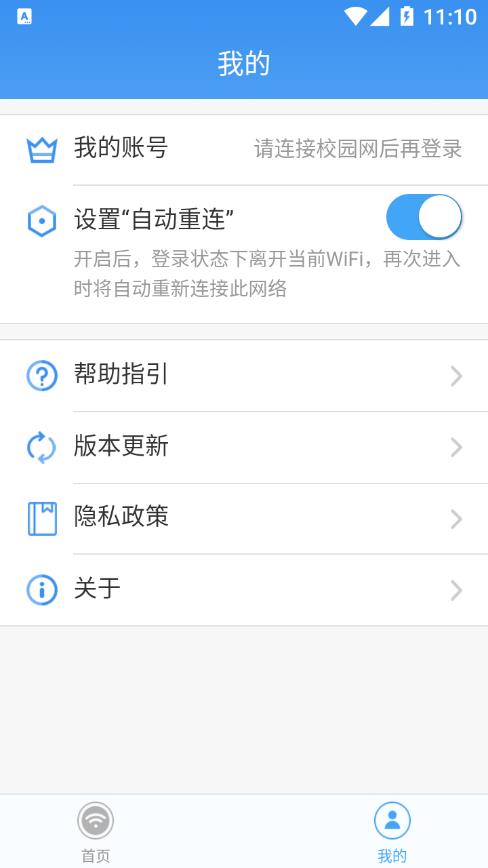
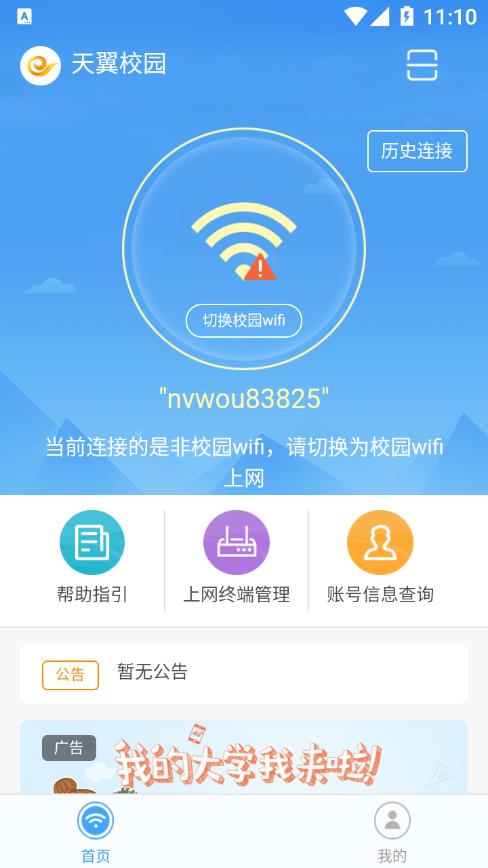
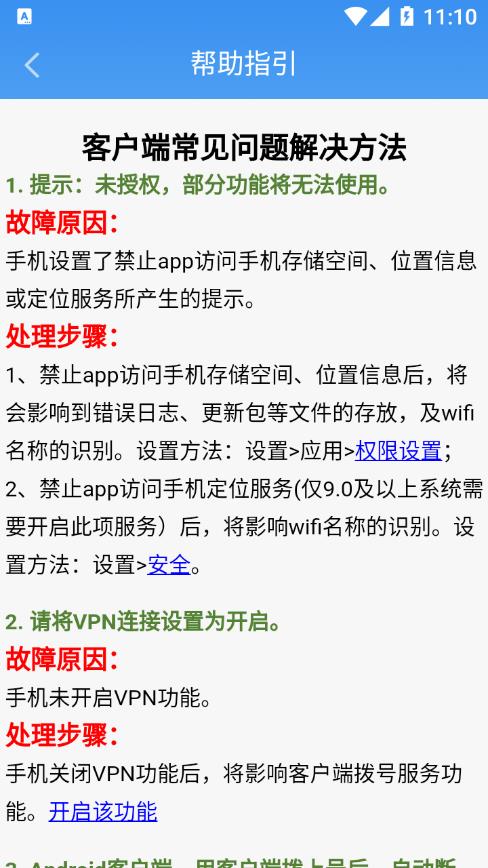
天翼校园客户端最新版本可以用它缴纳网络费用、查看套餐信息、套餐更变调整,院校第一手新闻资讯,随时随地查寻课程表、考试成绩,交友、闲聊,过它可以智能拨号,用户登录之后就可以尽情连接电信网络,我们在这里可以进行网络监控,更加轻松地了解到网络的实时状态,感兴趣的用户朋友们,千万不要错过,快来本站下载使用吧!
【路由器设置】
1、将路由器的电源连接好,然后将一条网线的一头插在电脑的网口,另一头插在路由器的lan口。
2、打开电脑的浏览器,在地址栏里输入路由器的ip是192.168.0.1,点击回车键,进入路由器的设置页面,用户名是admin,密码是空白,点击登陆,进入路由器的设置主页。
3、登录主页后,选择手动设置。
然后再选择手动因特网设置,家庭拨号用户选择pppoe连接类型。
在用户名,用户里正确输入isp提供商(网通,长城,电信,铁通,有线等)给的用户名和密码。
连接方式选择总是mtu值填入1492.保存就完成了。
4、无线路由器还有一个无线加密,用来保障用户无线的安全。
在路由器的设置主页面选择无线设置,在安全模式里选择一种加密方式,wep、wpa、wpa2中的任何一种,然后在安全密钥里输入8位或者以上汉字或者数字作为无线的密码,保存设置后路由器的设置就完成。
5、设置完成后路由器会自动重启,将天翼宽带网线连在路由器的wan口就可以使用了。
【路由器连接】
1、将校园网线接入路由器的WAN口,用网线将电脑与路由器的任意一个Lan口连接。
2、启动电脑,当Lan口闪烁,即说明电脑与路由器成功建立通讯。
3、打开电脑的wifi,搜索路由器默认wifi名(路由器背面铭牌有写),连接wifi网络。第一次使用路由器一般不用输入wifi密码。
4、打开电脑浏览器,输入路由器背后铭牌的网关ip地址(一般是192.168.1.1),进入网关配置界面。
5、进入高级设置中的WAN口设置,如果宽带服务需要拨号请选择PPPOE拨号,否则可以选择DHCP自动获取。
6、进入无线设置中的无线安全进行密码设置,安全模式选择WPA2-PSK模式。
1、如何修改WiFi密码?
答:天翼校园客户端不提供修改WiFi密码的功能,请联系学校网络中心进行修改。
2、连接失败怎么办?
答:检查WiFi连接是否正常,或者尝试重启App。如果仍然无法连接,请联系学校网络中心或天翼客服。
3、如何查看已连接设备?
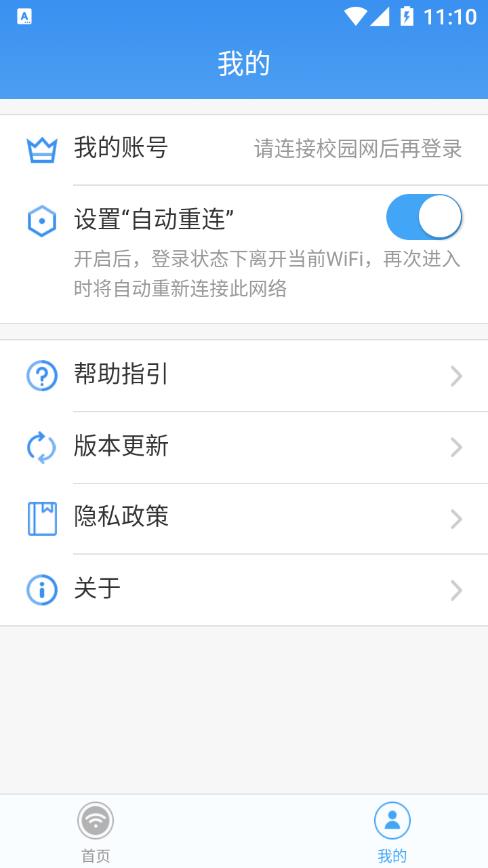
答:在“我的”-“设备管理”中可以查看已连接的设备。
4、如何注销账号?
答:在“我的”-“设置”-“账号安全”中可以注销账号。
1、为学生们提供稳定的网络,随时随地都能连接校园网
2、让学生都可以免费的上网,每次都免费,非常的快捷
3、能够随时的断开连接,还能将手机变遥控去控制联网
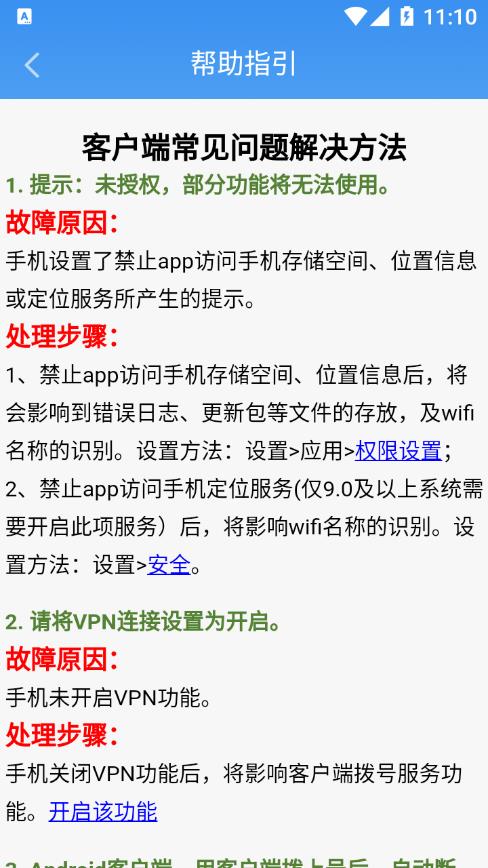
4、查看帮助指引专区,让你学会如何操作,有详细流程
1、为学生们提供稳定的网络,随时随地都能连接校园网。
2、让学生都可以免费的上网,每次都免费,非常的快捷。
3、能够随时的断开连接,还能将手机变遥控去控制联网。
4、查看帮助指引专区,让你学会如何操作,有详细流程。
下载排行






 录音兔
录音兔 阿美变声器
阿美变声器 鸿蒙系统
鸿蒙系统 AI字幕
AI字幕 李跳跳安卓12版
 HttpCanary