小小电脑最新版是一款功能强大的移动工具软件,同时为用户配备了多种安全保障措施。只要用户拥有一台能联网的设备,比如笔记本电脑或者智能手机,就能享受到它便捷易用的远程操作功能,还能在云服务器上运行各类应用程序,借助互联网连接远程云服务器。有了这款Android版本的软件,远程办公操作就能轻松实现。用户可以把手机和计算机设备相连,系统会自动匹配对应的按键映射,使用过程既快捷又高效。
1、直接双击打开
这是最普遍的方式。当你双击一个exe文件时,Windows操作系统会自动启动并运行该程序。要是exe文件需要管理员权限,你可以右键点击文件,选择“以管理员身份运行”。
2、通过u200c命令行打开
若你偏好使用命令行界面,也可以通过命令行来打开exe文件。首先打开命令行界面,接着输入exe文件的完整路径与文件名,之后按下Enter键就能启动该程序。举个例子,倘若你的exe文件存放在C盘的Program Files文件夹里,文件名为example.exe,那么你可以在命令行界面输入C:\Program Files\example.exe来运行这个程序。
3、使用u200c文件管理器打开
你也可以通过文件管理器来打开exe文件。打开文件管理器后,定位到存放exe文件的文件夹,接着双击这个文件就能启动程序了。
5、使用第三方工具打开
除了前面提到的这些方法,你也能够借助一些第三方工具来打开或者运行exe文件。这类工具可以协助你查看甚至修改exe文件的内容。
要是碰到exe文件没法打开的情况,可以从以下几个方面进行检查:
请确认你的电脑中已安装可以运行这个文件的程序或软件。
检查文件的属性,确保它是可执行文件(.exe)。
要保障最高级别的安全防护,记得定期更新反病毒软件的病毒定义库。
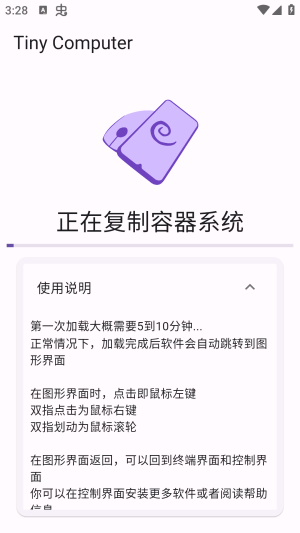
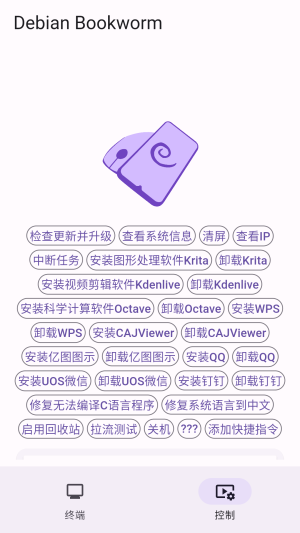
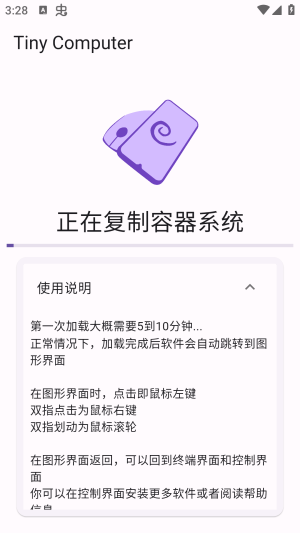
1、在图形界面返回,可以回到终端界面和控制界直
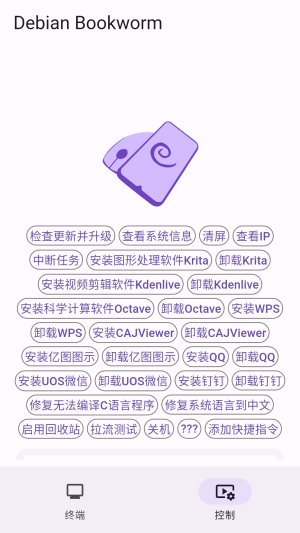
2、你可以在控制界面安装更多软件或者阅读帮助信息
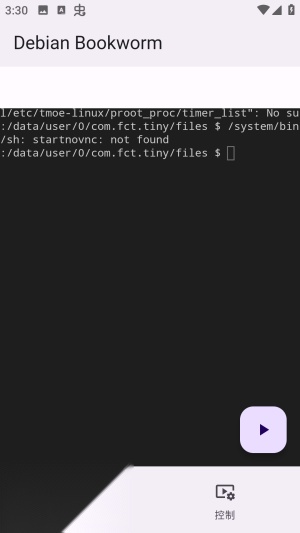
3、要是遇到操作卡顿的情况,建议清除本软件的数据后重新尝试一次。
4、在图形界面下,点击操作对应鼠标左键,双指点击对应鼠标右键,双指划动对应鼠标滚轮
1、远程办公
用户能够借助小小电脑对公司电脑进行远程访问,从而达成远程办公的需求。
2、数据存储
我们提供云端存储服务,用户能够把重要数据存放在云端,并且可以随时进行访问。
3、远程游戏
游戏爱好者借助小小电脑就能体验高性能游戏,不必在本地设备上安装游戏。
1、安全可靠
提供多重安全措施,保障用户数据隐私和账号安全。
2、高性能
我们配备了高性能的服务器作为支撑,以此确保用户在使用过程中能获得流畅无阻、毫无卡顿的体验。
3、多终端支持
用户能够借助手机、平板、笔记本等各类终端设备与小小电脑相连,达成不受时间地点限制的远程访问。
小小电脑最新版是一款适配Windows系统的云电脑应用,它具备多样功能,操作便捷,界面设计也十分贴合用户使用习惯,对于需要远程办公的人群以及游戏爱好者来说,都是个值得考虑的选择。此外,该软件配备的多重安全防护机制,也能为用户的数据与账号安全提供可靠保障。
下载排行






 桌面日历
桌面日历 录音兔
录音兔 阿美变声器
阿美变声器 鉴定师9.1免费版
 视频拼接
视频拼接 李跳跳安卓12版