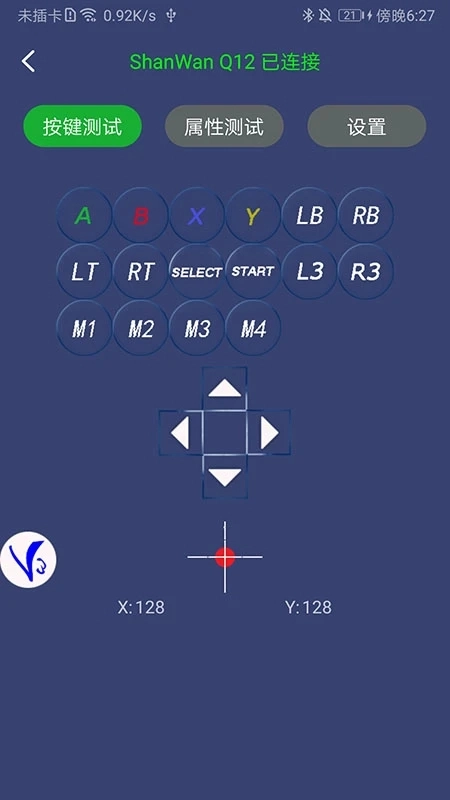
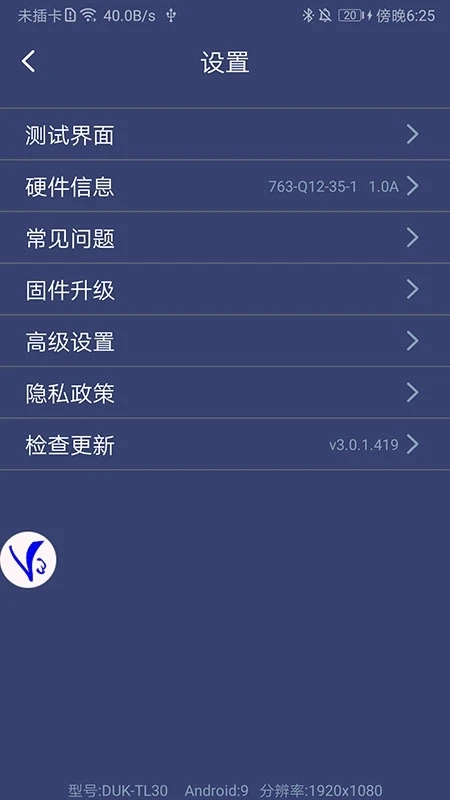
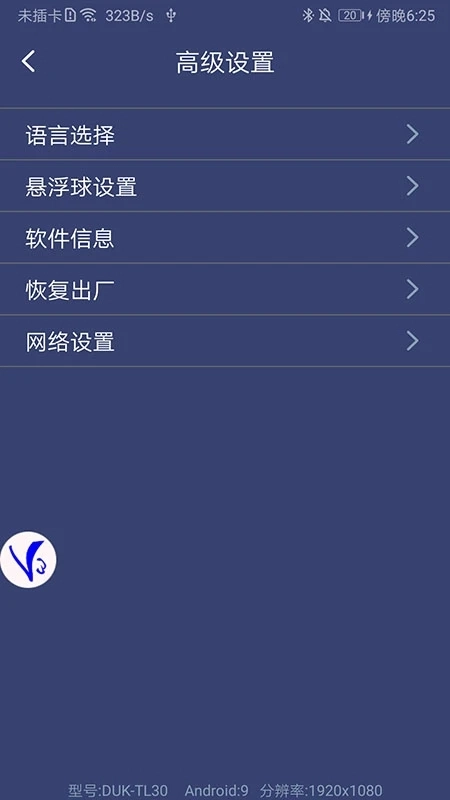
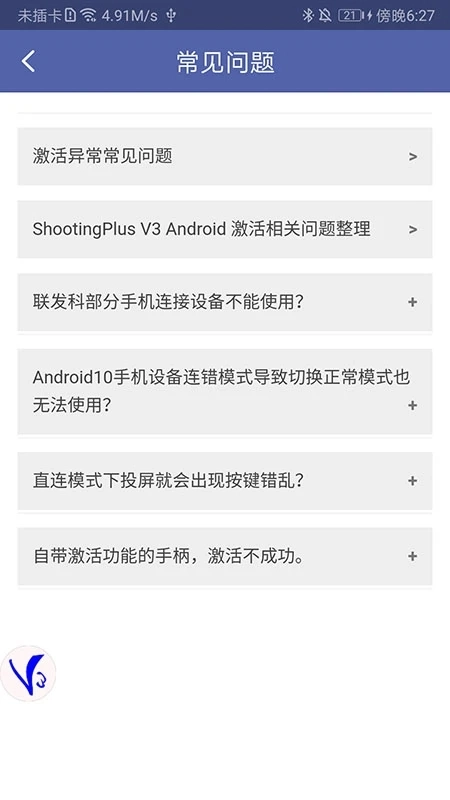

《v3手柄软件安卓》是一款功能强大的蓝牙手柄连接应用,能为游戏玩家提供专业的键映射服务支持。玩家可通过手机端便捷操作,完成游戏相关功能的设置与激活,该软件兼容手游、端游及主机游戏等多种类型,充分满足不同玩家的使用需求。
ShootingPlus V3是深圳市七熊科技有限公司开发的蓝牙手柄映射工具,专为手机游戏玩家设计,支持便捷的设备连接与个性化设置,能让游戏操作更流畅高效,无需复杂调试就能获得专业级游戏体验。
1、首先,你需要准备一个支持ShootingPlus V3协议的手柄。当通过蓝牙连接后,软件里显示的游戏会自动应用预设的按键配置,你可以直接开始游玩。要是想玩其他未在列表中的游戏,也能借助ShootingPlus V3软件,根据自己的需求对手柄按键进行自定义设置。
2、打开应用进入主界面后,点击顶部显示的红色“设备未连接”文字,即可进入手柄激活设置页面,随后便可开展设备连接的相关操作。
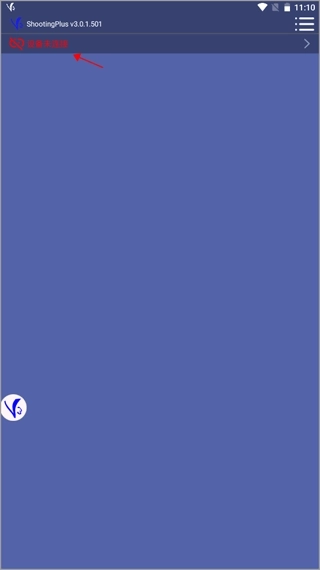
3、进入页面后,系统会提示需开启蓝牙功能;开启蓝牙后,您的设备便可启动匹配连接流程,只需耐心等待匹配成功,即可完成最后的连接步骤。
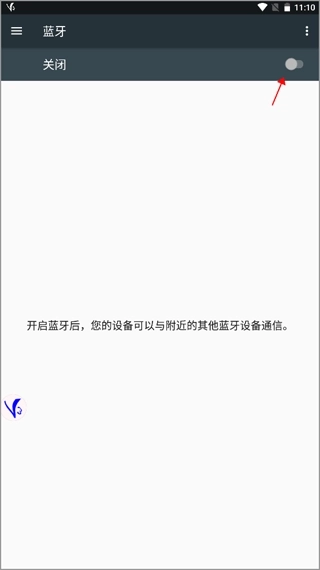
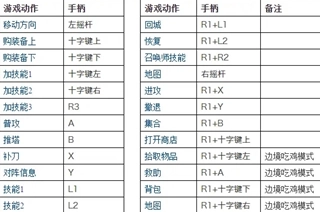
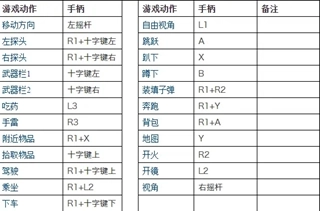
支持ShootingPlus V3协议的手柄或键鼠设备,其的游戏键位可直接通过蓝牙连接使用;若要玩其他无预设键位的游戏,则需调整现有键位或新建键位。下面为大家介绍通过ShootingPlus V3进行和平精英键位设置的方法:
1、先在本站把ShootingPlus V3手柄软件安装好,接着将其打开。
2、连接设备蓝牙(蓝牙名称默认情况下,键盘鼠标为“ShootingPlus V3”,游戏手柄为“GamepaPlus V3”)。
3、 打开ShootingPlus V3 App后将其切换至后台,随后直接进入游戏界面,点击界面上的“V3”悬浮球图标(若使用手柄可按Start键,键鼠则按F1键),即可进入改键界面,具体操作可参考图示。
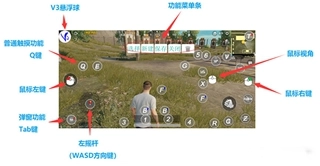
4、拖动Q键的位置,然后点击菜单条上的“保存”按钮,具体操作可参考图二(拖动Q键)。
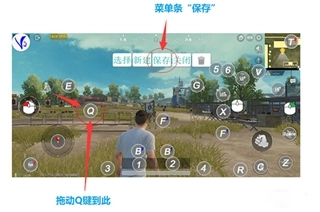
5、若要退出改键位界面,可通过点击“V3”悬浮球、点击菜单条上的“关闭”按钮、再次用手柄按Start键或用键鼠按F1键这几种方式操作,具体如图所示。
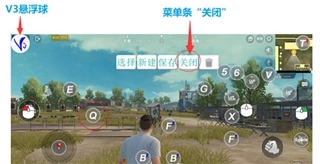
设置完成后,点击【保存】按钮(或用手柄按START键),就能退出自定义按键界面了。
小提示:按下手柄的SELECT键能查看按键提示,若想关闭提示,再次按下SELECT键就行。
6、键位提示
安卓系统中,安装ShootingPlus V3应用后,可通过手柄的Select按键或键鼠的F2按键来调出键位提示。
再次按键清除键位提示。
设置完成后,点击【保存】按钮(或用手柄按START键),就能退出自定义按键界面了。
小提示:按下手柄的SELECT键能查看按键提示,若想关闭提示,再次按下SELECT键就行。
7、以上就是和平精英键位的设置方法,希望能给各位玩家提供一些帮助。
Q:请把手机倒转个方向。
(手机正确放置方式为:手机顶部朝左底部超右放置)
Q:用于修改设备内的游戏预设,设置设备功能(如压枪)参数等。在安卓键鼠模式下,还能通过按下鼠标中键呼出光标。
Q:可以的。就算没有安装ShootingPlus V3 App,只要连接上蓝牙,就能直接游玩设备里预先设置好的手机屏预设游戏。
下载排行






 王者改区
王者改区 纤纤影视官方正版
 王者国服图标
 吃鸡辅助器
吃鸡辅助器 小雷吃鸡画质助手
 超自然夜猫子辅助器(免费版)