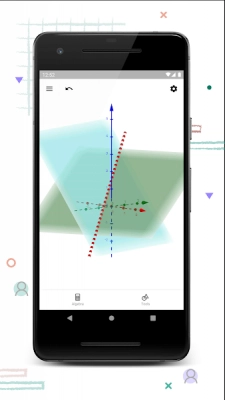
打开数学视界,探索三维世界。Geogebra3D计算器是一款融合图形、代数、统计与微积分功能的数学工具,在数学教育和科学研究领域应用广泛。作为全球众多学校推荐的优质计算器,Geogebra3D为用户打造了轻松有趣的学习体验。无论你是学生、教师还是科研工作者,都能借助这款工具收获更深刻的数学感悟。
GeoGebra科学计算器的用户界面由标题栏、指令栏以及科学计算器键盘这几个部分组成。
一、标题栏
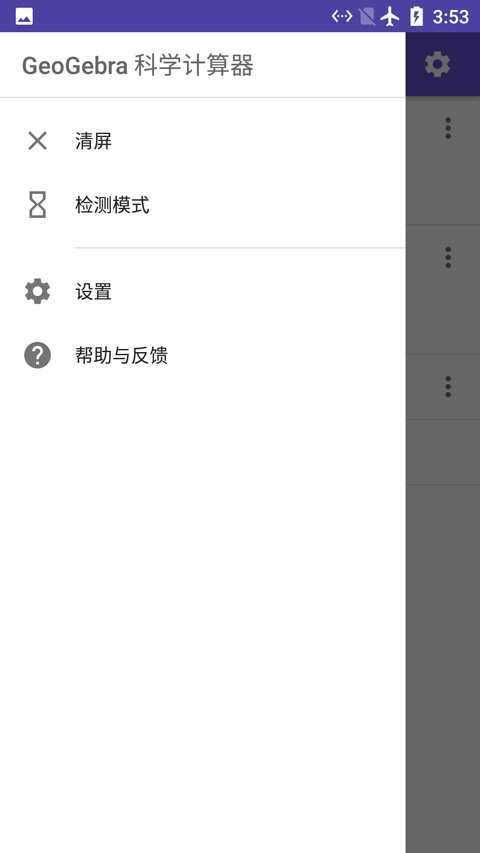
1、菜单
打开GeoGebra科学计算器的菜单,您可以清除所有计算记录,切换至其他GeoGebra应用(如GeoGebra图形计算器),调整相关设置,或是在需要时获取帮助支持。
请注意:若您使用的是科学计算器移动应用,在纸质考试过程中可激活检测模式来使用该科学计算器功能。
2、撤消
逐步撤消您的活动。
注意:完成一次或多次计算操作后,撤销按钮会自动出现在标题栏中。
3、恢复
逐步恢复您的活动。
注意:当活动的一个或多个步骤被撤销后,恢复按钮会自动出现在标题栏中。
4、设置
进入设置界面,你可以调整角度单位、设置精确度的小数位数、更改字号,还能切换语言。这款工具功能完备,操作简单,所有计算结果都会自动生成,只需输入数值就能得到答案。此外,你甚至可以开启特殊的考试模式进行测试,把手机或平板电脑变成随身携带的计算器。
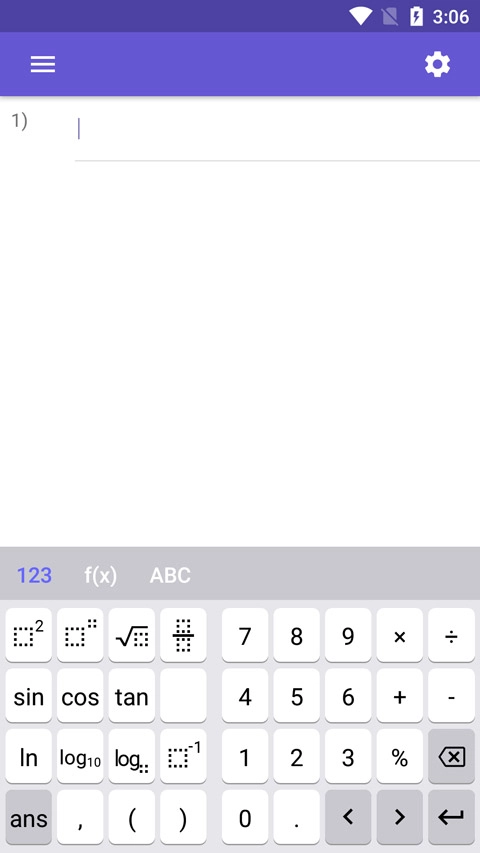
二、指令栏
使用科学计算器键盘将计算输入指令栏。
您的计算将被编号并显示在指令栏上方的行中。
可通过在适当的行内点击, 来更改计算的输入。
请注意:要是输入存在不完整或者不正确的情况,就会显示在指令栏的左侧。
上下文菜单
通过按更多按钮打开上下文菜单, 以选择下列选项之一
添加标签
标记计算结果, 以便将其标签用于其他计算。
注意:若计算结果或数字已通过字母标记,那么可再次使用该字母开展其他计算。
复制
复制指令栏中的计算, 用于下一步的计算或进行更改。
删除
从指令栏中删除计算。
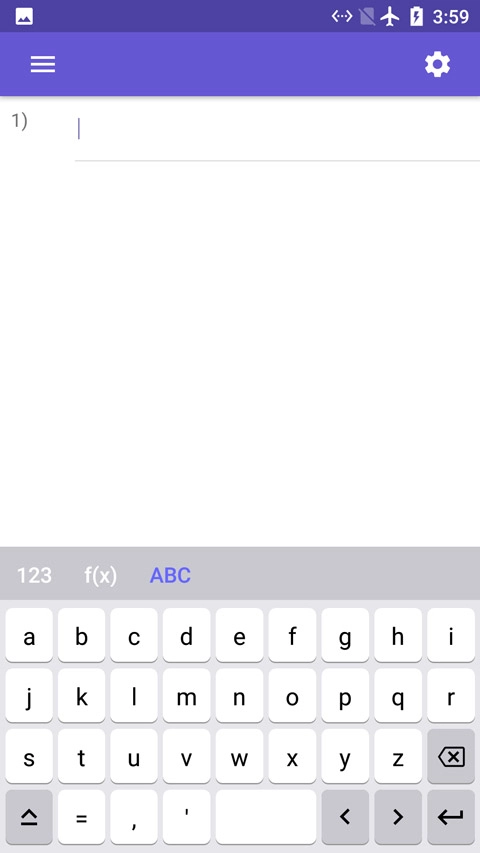
三、科学计算器键盘
您可以通过科学计算器的键盘,把计算指令输入到指令栏中,系统会为您的每一次计算进行编号,并将编号后的计算内容显示在指令栏上方的行里。
科学计算器的键盘由三个不同的部分构成,您可以根据需求选择并切换到对应的键盘。
在123键盘上,您能够找到数字、基本数学运算符以及符号键。
在f(x)键盘上,您能找到统计以及其他各类数学函数。
abc键盘包含字母键。
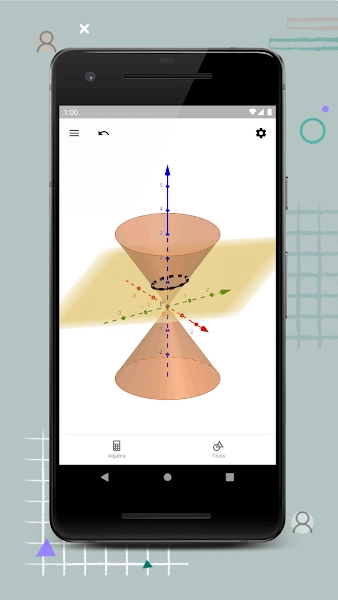
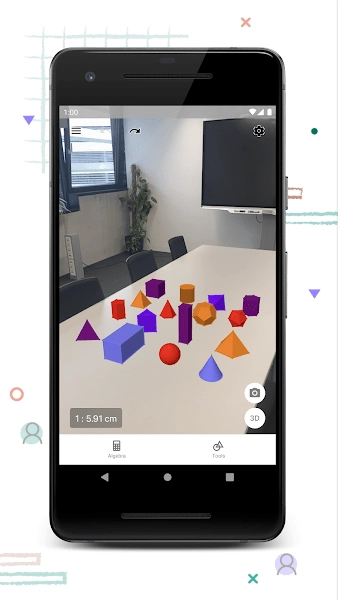
1. 绘制三维空间中的矢量图像:能够借助矢量图像来呈现三维空间里的各类物体,像线段、立方体、球体等,从而为用户带来直观且生动的视觉体验。
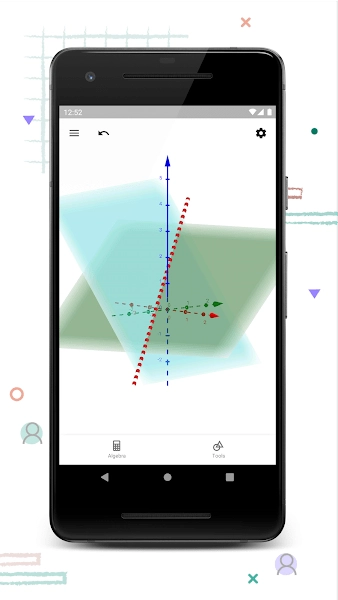
2. 三维几何计算功能:这款软件具备三维几何计算能力,能够完成两点间距、平面与直线的交点、两条直线间夹角等多种计算任务,有效简化了几何计算的流程。
3. 学习微积分:能够借助图形化的方式来展示微积分的相关概念,像三维曲线的积分、参数方程以及微分等内容,从而让数学学习变得更具直观性。
1. 多语言适配功能:Geogebra3D计算器具备多语言支持能力,涵盖中文、英文、德文、西班牙文、法文等多种语言选项,能够满足全球各个国家与地区用户的使用需求。
2.界面简洁易用:这款软件的界面设计得十分简洁清晰,操作起来很简单,哪怕是刚开始接触的用户也能快速学会使用。
3.支持云端存储:Geogebra3D计算器具备云端存储功能,用户能够把自身的操作成果保存至网盘,无论何时何地都能开展访问。
1. 启动软件:首先需完成软件的安装,随后打开软件,选择“几何”模块。
2. 创建对象:点击工具栏里的“新建”按钮,创建所需的对象,例如直线、面等。
3. 按需编辑:依据实际需求对目标对象开展编辑与处理工作,可对其颜色、样式、位置等属性进行调整。
4. 导出与保存:完成创建后,在软件里将你制作的对象导出或保存下来,这样就能在其他场景或后续时间里使用了。
下载排行




 Acfan鼻血版1.3.9
 蘑菇短视频隐藏路线官网版
 今日抽烟
今日抽烟 开市客
开市客 ph官方中文免费版
 FZ辅助平台