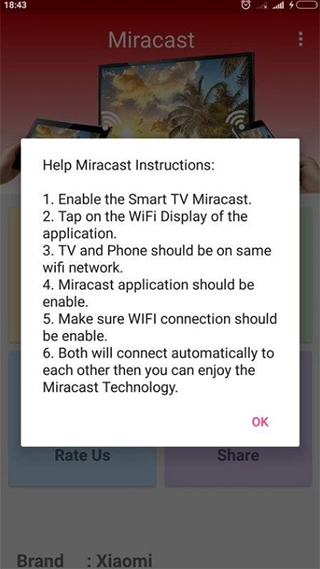
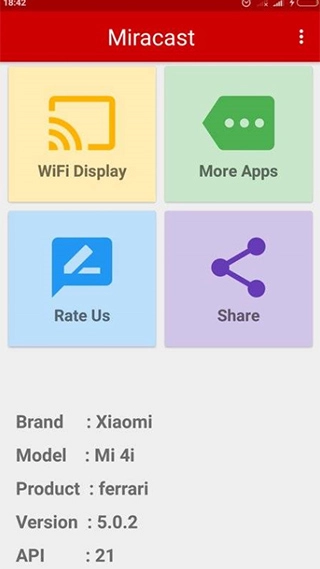
miracast手机投屏是一款便捷好用的手机投屏软件。借助该软件,用户能把手机屏幕内容投射到电视上观看,畅享更清晰的画质,不管是办公学习还是休闲娱乐都十分实用。用户仅需让手机和电视通过网络连接,就能在手机上挑选要投屏的内容并完成操作。另外,投屏时用户还可以用电视遥控器进行互动操作,有需求的小伙伴赶紧来本站体验一番吧!
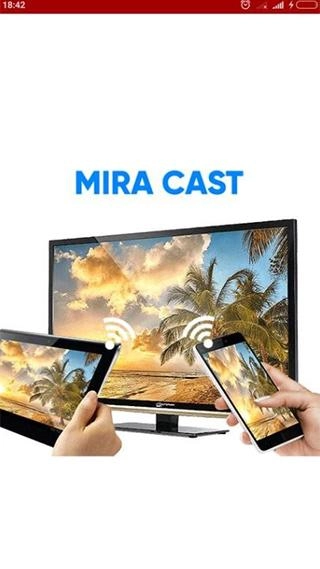
在屏幕投影时,用户能够对屏幕的质量与各项参数进行调整,从而获取更出色的视觉体验。
支持iOS、Android等系统,其功能能够让更多用户享受到便捷的投屏服务。
借助WiFi,设备之间能够快速建立连接并实现屏幕投影,从而帮助用户节省时间与精力。
支持手机与其他具备Miracast功能的设备(如电视、显示器等显示设备)连接,实现同步播放。以小米电视为例,操作步骤如下:先打开小米电视,找到“我的应用”,进入后选择“无线投屏”功能。
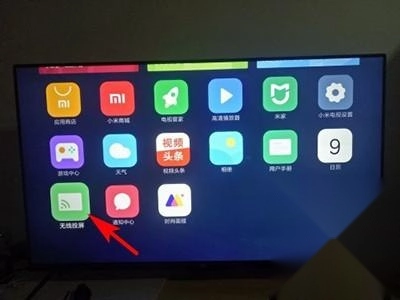
接着进入设置选择界面,能看到有两类无线连接功能,一类是适配安卓/小米设备的Micracast无线连接,另一类是针对苹果手机的Airplay功能,在此我们选择前者——安卓设备的Micracast连接。
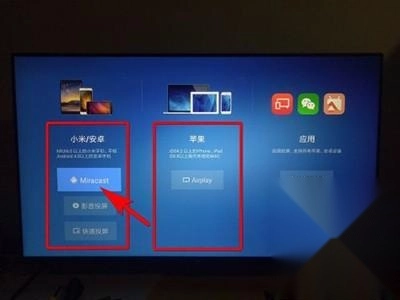
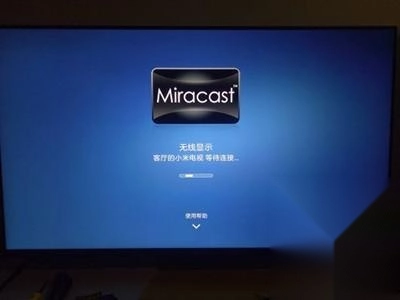
选择后电视的Miracast功能便会开启,进入等待连接的界面。
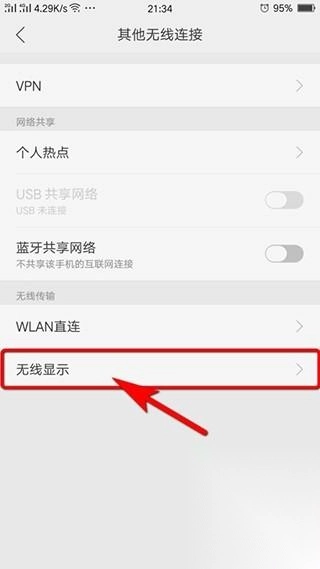
然后打开手机,找到设置-其他无线连接-无线显示(Micracast)
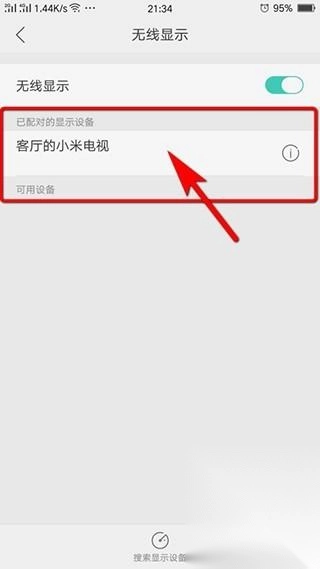
然后把后面的按钮开启,启动设备搜索,接着挑选设备来连接。
连接成功后,手机界面就直接投屏到电视上了。因为只有一部手机,所以用相机拍摄和截图来展示电视上的画面,能看到画面和手机是同步的,这样就可以用它来播放电影或者玩游戏了。

无线连接方面,Miracast拉屏工具借助Wi-Fi Direct技术达成设备间的直接连接,无需依赖网络,既能简化拉屏操作流程,又能提升拉屏的效率。
高清晰度表现:可支持最高达1080p全高清分辨率,搭配5.1环绕立体声,更能兼容4K分辨率,为用户呈现清晰细腻的画面内容与优质的声音效果。
广泛兼容性:Miracast技术获得了众多设备厂商的支持,涵盖Windows电脑、Android手机以及智能电视等,可实现跨平台的无线屏幕传输。
易于上手:多数兼容Miracast的设备配备了直观的设置功能,用户无需繁琐的配置步骤,就能轻松完成屏幕投射操作。
首先需要确认“用于投影的iPhone手机”与“接收投影的设备”连接着同一个WiFi网络。
在屏幕右上角下拉,打开“控制面板”。

在控制面板中找到并打开“屏幕镜像”。
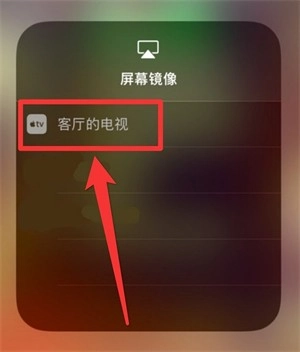
选择要投屏的设备进行连接即可。
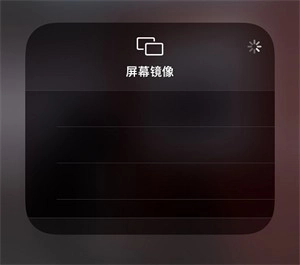
要是网络连接出现问题,或者接收投影的设备终端不支持该功能,就无法搜索到设备。
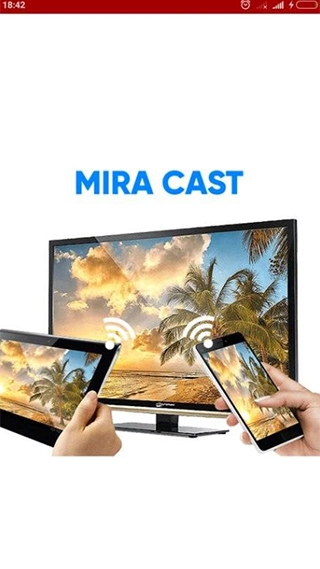
miracast是基于WiFi技术的无线显示方案,无需借助任何连接线,就能让照片、视频等内容在电视或其他设备上实现直接同步播放。
这款软件功能十分强大,能够适配学习、办公、娱乐等各类生活场景。
用户仅需借助网络连接多台设备,就能开展屏幕投影、文件传输之类的操作。
支持多屏之间的互动操作,用户还能把手机里的内容实时投射到电视屏幕上,并且可以直接在这个大屏幕上进行交互操作。
这款软件会自动扫描周边设备,一旦检测到可连接的设备,系统就会自动为您匹配并连接合适的设备。
当适配器连接成功后,显示器上会以镜像方式呈现屏幕所显示的内容。
让用户投屏更便捷,不管是日常生活场景还是工作场景,都能借助本软件完成投屏操作。
miracast手机投屏是一款便捷实用的手机投屏工具。该软件操作方式十分简便,用户不需要额外的线缆,借助无线网络就能让手机和电视成功配对,把手机里正在播放的音乐、视频、照片等内容投射到电视屏幕上。
v2.2版本
小错误修复和改进。安装或更新到最新版本来检查它!
下载排行





 Acfan鼻血版1.3.9
 蘑菇短视频隐藏路线官网版
 修修漫画免费漫画
 papago官网版2025
 开市客
开市客 FZ辅助平台