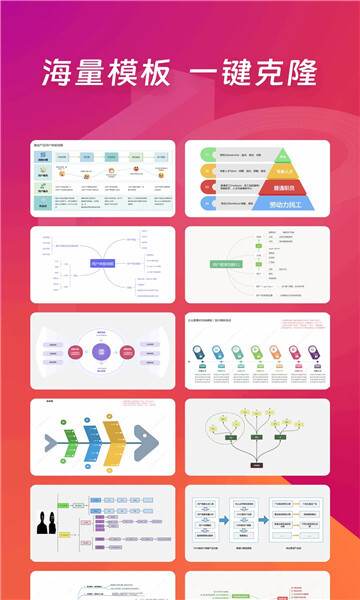
ProcessOn免费版是一款具备多种功能的一站式工具。它能够提供诸如思维导图、流程图之类的图表。不仅可以达成多终端的同步与共享,还支持云端存储,以及多种格式的输入与输出。无论是个人创作、团队协作,还是学习整理、计划管理等场景,它都非常适用,有助于提高工作效率并启发思维。
1、提供绘制高层流程图和低层流程图的标准形状集
2、支持Autoprompt,快速添加和连接对象
3、从任何对象拖拽出新线条
4、拖放来添加您自己的图片
5、流程文件和形状的数据属性自定义
6、ProcessOn提供设计分层流程体系所需的热点链接
ProcessOn思维导图涵盖思维导图、流程图等各类图表,为用户赋予多样的创作与表达方式。
*ProcessOn作为一款功能全面的工具,能够满足用户在思维导图、流程图等多方面的需求,用户无需再切换使用不同的软件或工具。
*ProcessOn支持用户在多个终端使用,无论是电脑还是移动设备,都能便捷地实现同步与共享。
ProcessOn具备云端储存能力,用户能够把文件存储至云端,无论何时何地都能展开编辑与查看操作,无需担忧文件遗失或者出现无法访问的状况。
1) ProcessOn不仅支持常见的导入和导出格式,还支持Markdown、MindManager等多种格式,便于用户与其他软件协同使用。
2) ProcessOn 很适合个人进行创作,用户能够借助它记录、整理自身的思考与想法,并且以图表形式清晰呈现。
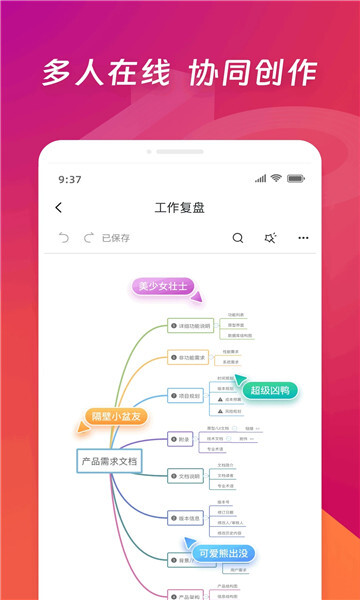
3) ProcessOn支持在团队内实现共享与协作,允许多人同步开展编辑与评论工作,从而提升团队合作效率。
4) 学生能够借助ProcessOn对学习内容进行整理与总结,并以图表形式呈现,这有助于记忆与理解。
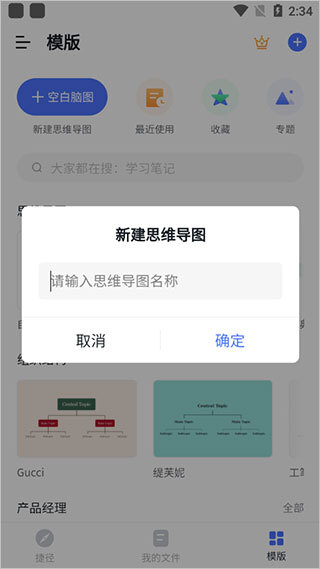
1、打开Processon软件,在【模板】区域选择【空白脑图/新建思维导图】。
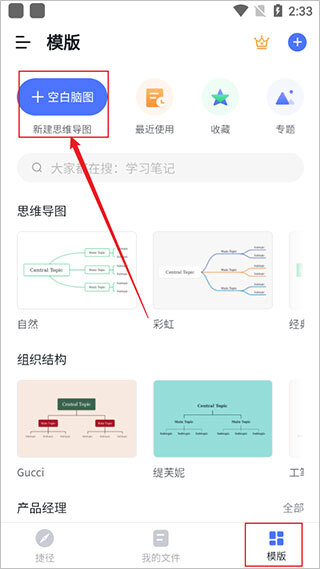
2、然后再给你的思维导图起个名称。
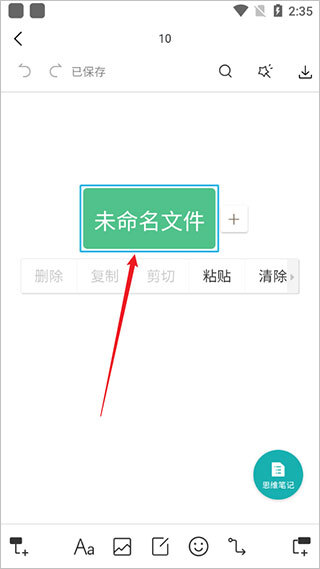
3、再点击图中的绿色方块,底部就会出现各种功能操作。
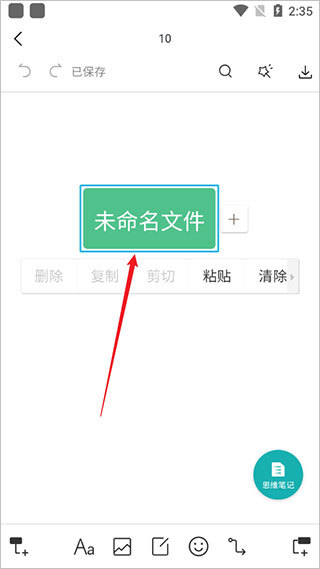
4、如图,左右两个图标,点击后即可在绿色方块上添加分支。
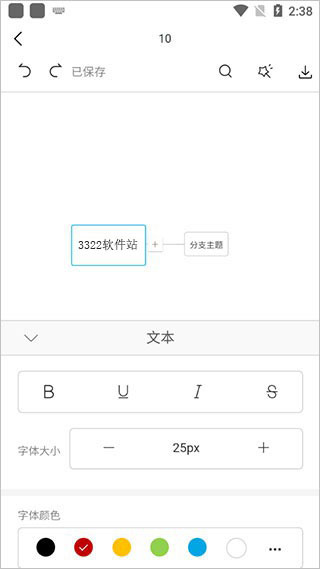
5、点击【Aa】可以进行文本操作,如加粗、颜色、大小等。
6、点击图片标志,可以在图中添加图片操作。
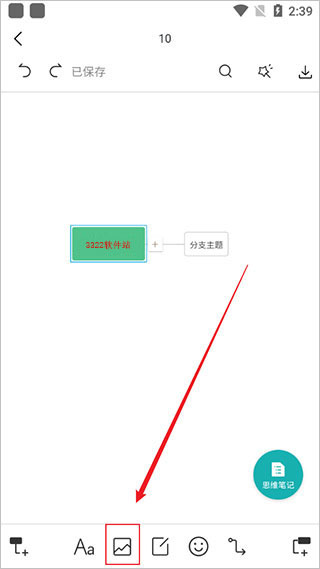
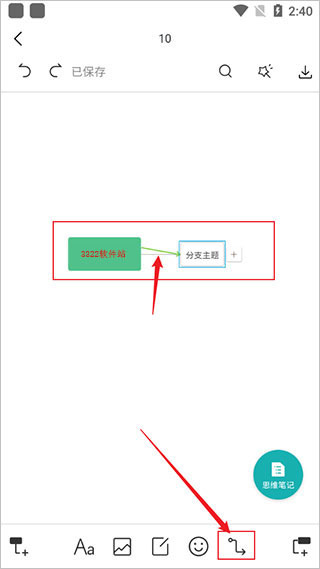
7、点击如图所示位置,即可为节点添加指向箭头。
以上就是小编为大家带来的使用方法介绍了,还有更多功能就等各位小伙伴去其中探索了,希望能帮到各位。
ProcessOn免费版能够用于制定及管理个人与团队计划,并以图表形式展现,便于追踪和管控进度。借助ProcessOn,能够提升工作效率,使工作更具条理性与高效性。同时,可视化的思维导图还能为用户带来思维启迪与灵感。
下载排行






 画加
画加 抖音助手
抖音助手 小蓝本
小蓝本 群发大师
群发大师 微信7.0.7(WeChat)
 WTS
WTS