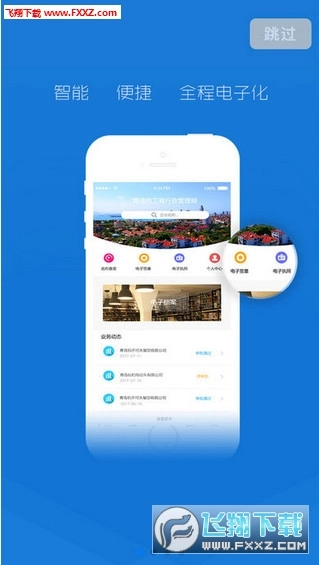
青岛工商全程电子化即青岛工商局的网上注册电子化服务,由青岛市工商行政管理局推出。该软件具备网上身份验证、网上审核核准、网上核发执照、网上亮照公示等多项功能,欢迎有需要的朋友前来使用!
青岛市工商行政管理局精心打造推出,旨在更优质地服务广大群众。
网上身份验证
网上提交材料
网上审核核准
网上核发执照
网上亮照公示等
用户注册登录
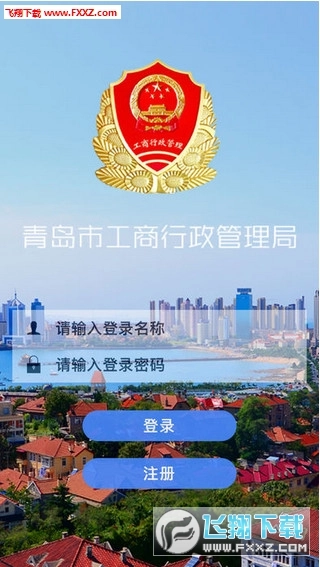
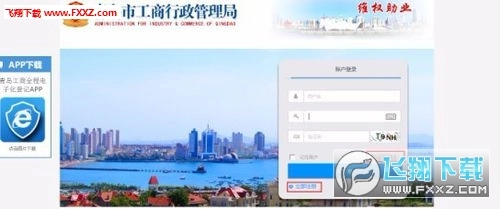
申请人在登录系统前,需先点击图1-1左侧的手机图标,登录后完成实名认证,并对个人信息进行注册认证,具体操作方式可参考1.2.1.3电子签章部分的说明。
完成实名认证后返回至图1-1的系统界面,需先点击“立即注册”按钮完成用户名注册,再进行登录操作;若已注册过用户名,则可直接登录;若已注册的用户名密码遗忘,可通过“登录”按钮上方的“找回密码”功能重置密码。
这里手机和网上系统注册的用户名之间不存在关联性限制,用户可依据注册要求自由命名。
网上设立登记
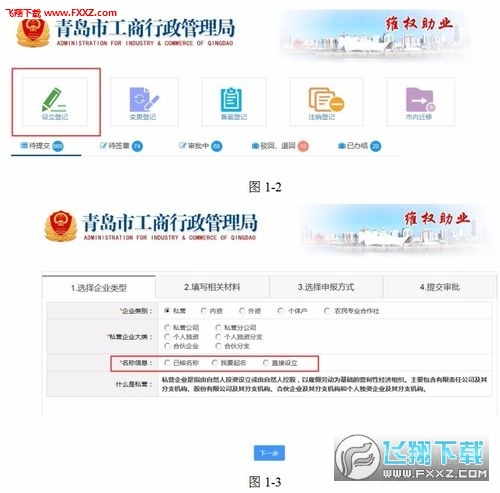
企业、个体工商户、农民专业合作社在申报名称或办理设立业务时,可点击设立登记模块进行操作,具体如图1-2所示。下面以企业业务为例,点击后将进入图1-3所示页面。
已核名称:若您的名称已审核通过,可选择此选项办理设立业务。
我要起名:需要先申报名称的选择这个选项;
直接设立:对于无需申报名称的分公司、分支机构等类型的部分企业,可不必申报名称,直接办理设立业务。
一.1.1 已核名称
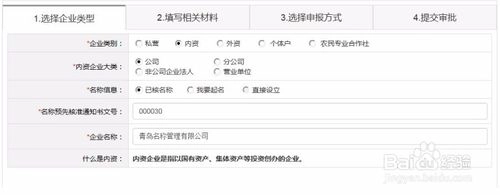
请先选择企业类别与企业大类,在名称信息栏选择“已核名称”,名称预先核准通知书文号只需填写核准通知书上核准号的中间6位数字,接着输入企业名称,点击下一步,具体操作可参考图1-4。
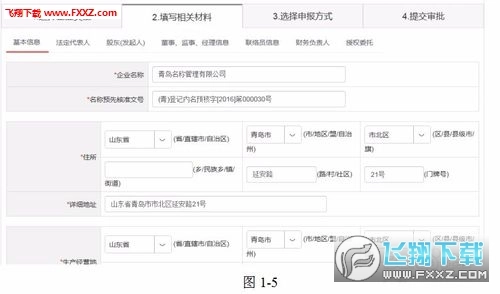
进入图1-5的基本信息页面后,页面上所有带有红星标记的项目均为必填项,请填写完毕后点击“下一步”按钮。
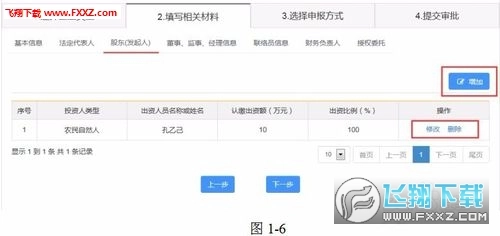
进入法定代表人页面后,页面上所有带有红星标识的项目均为必填项,填写完成后点击“下一步”;接着进入股东发起人页面(如图1-6所示),该页面设有对应的增加、修改和删除按钮,可通过这些按钮对股东信息进行添加与调整。
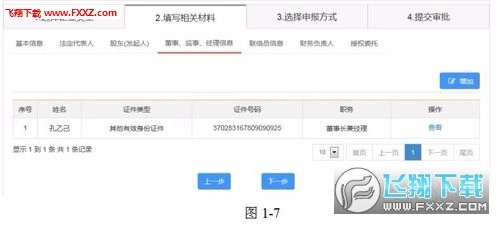
进入图1-7的董事、监事、经理信息页面后,法人信息会自动关联并作为董事、监事、经理成员之一;若需添加其他成员,可点击“增加”按钮进行操作。
进入联络员信息页面后,页面上所有带有红星标识的项目都是必填项,填写完毕后点击“下一步”按钮。
填好财务负责人页面后点击下一步;填好授权委托人页面后点击下一步。
进入选择申报方式的页面后,企业可依据图1-8中两种申报方式的流程来确定自己的申报方式。选定后,需仔细阅读申报流程的相关说明,然后在“我已阅读并同意”前的方框内勾选,最后点击下一步提交业务。
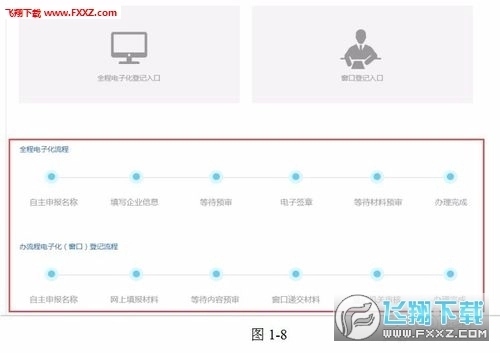
全程电子化登记入口申报方式
申请人若选择“全程电子化”(即无纸全程电子化)方式,在网上申报材料通过预审后,签字人需在线完成电子签名,无需提交纸质材料,电子档案将替代纸质档案留存。
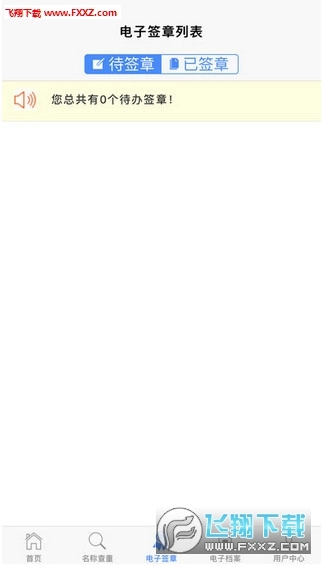
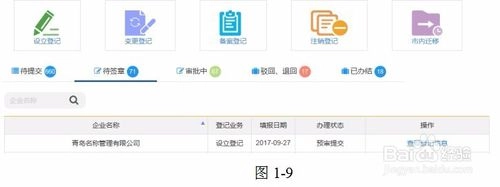
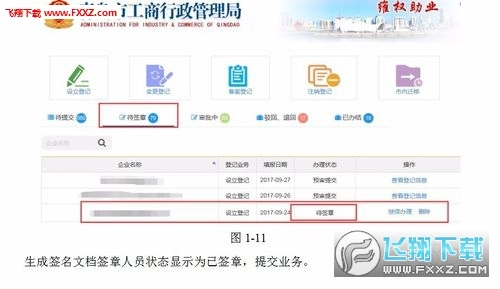
在选择全程电子化登记入口的申报方式提交相关内容后,返回首页,在待签章标签下可找到此次申报的业务,此时其状态显示为预审提交(如图1-9所示);当该业务通过预审后,状态会更新为待签章(如图1-10所示)。
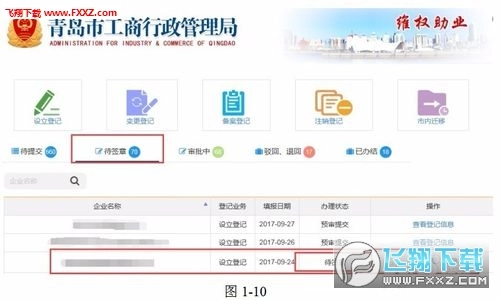
当业务状态切换至待签章阶段后,需先完成电子签章操作,待电子签章结束,再点击继续办理业务(具体操作可参照图1-11)。关于电子签章的操作步骤,可参考1.2.1.3章节的电子签章流程说明。
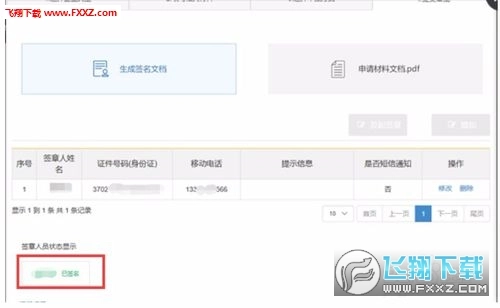
签章业务提交后,可在审批中标签页查看申报的业务,此时业务状态显示为审批中(待受理),处于等待材料审核的阶段。
业务经登记注册机关核准后生成电子营业执照,企业可在网上使用电子营业执照。
窗口登记入口申报方式
在选择窗口登记入口的申报方式提交后,返回首页并点击“审批中”标签,就能看到所申报的业务,此时其状态显示为“审批中(待预审)”(详见图1-12)。待该业务预审通过,即可打印相关材料前往业务大厅办理后续手续。

下载排行






 画加
画加 小蓝本
小蓝本 安卓春天
安卓春天 群发大师
群发大师 数境物管
数境物管 微信7.0.7(WeChat)