需要准备的物品有手机系统包(格式为zip)、数据线、电脑以及手机,同时务必确保手机的BootLoader已经解锁(这是硬性要求)。
此方法优势
1、无需第三方 Recovery
2、不影响系统升级(完整包升级)
安装Magisk APK,提取小米系统ROM里的boot.img文件
若未阅读上一篇文章,请先确保手机已解锁。未解锁操作导致变砖,后果自负。亲测红米 K40 游戏增强版、小米 10、红米 K20 Pro 可成功,且能正常更新系统(注:更新系统后 root 会失效,需重复操作重新刷入 Magisk)。
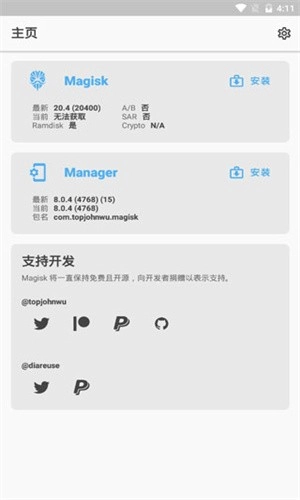
一、安装 magisk 狐狸面具
手机 magisk 狐狸面具。
二、获取小米手机完整的安装包(以红米 K40 为例)
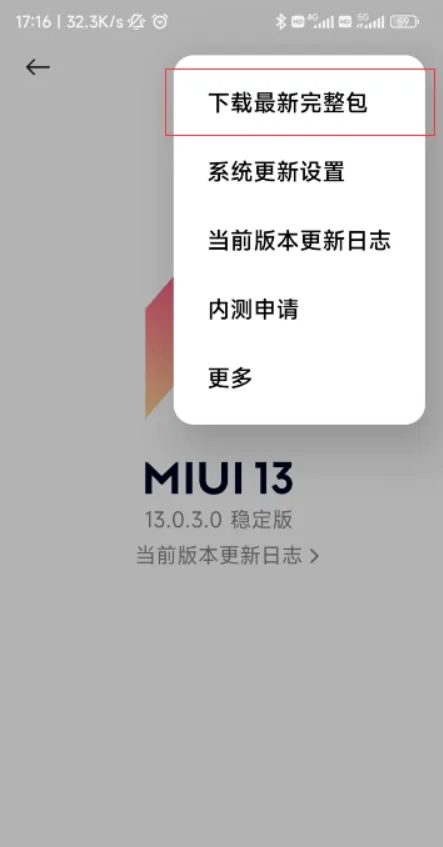
1、进入系统更新界面后,要更新至最新版本,或者保证完整包和手机当前版本相匹配,不然手机可能会变砖。之后点击完整安装包。
2、进度条到 1% 以上后,点击停止。
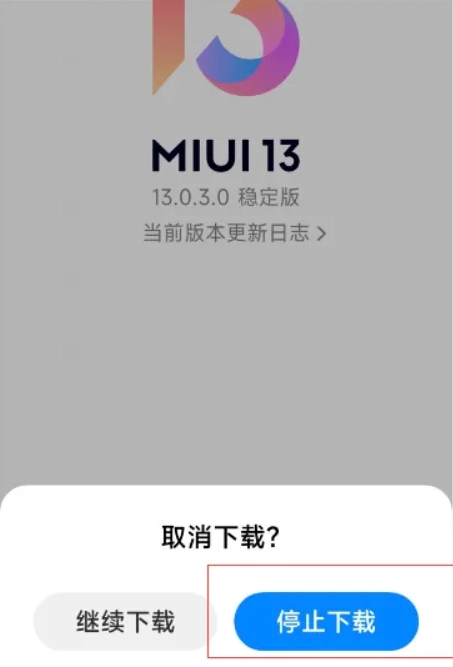
3、打开管理(若找不到该入口,可让小爱同学协助打开),然后点击“继续”按钮。

4、完成后打开文件管理,把对应文件夹里的文件复制到电脑,再用zip解压工具进行解压。
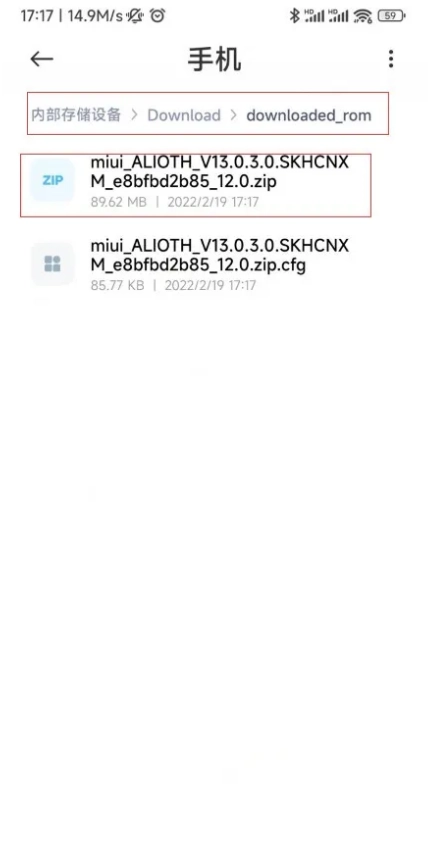
5、提取 img:
解压后要是能直接看到boot.img,直接提取出来就行;要是看到的是payload.bin,就把它复制到解压工具里的payload_input文件夹中。
运行payload_dumper.exe程序,文件包的体积越大,程序所需的运行时间就越长。
可以查看 payload_output 文件夹,当里面出现 boot.img 文件时,就可以结束解包操作了。如果是第一次安装,需要把 boot.img 存到手机里容易找到的位置,比如 download 文件夹;要是进行系统更新,直接让手机正常重启就行。
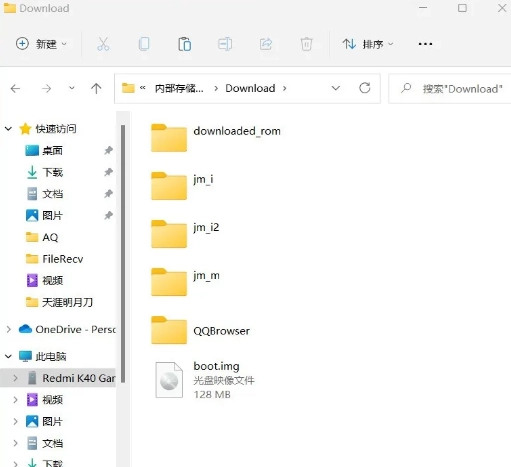
6、如果是更新系统,重启后Magisk会失效,需要重新刷入;首次安装的话可以跳过这一步。
7、修复 boot.img:
打开 Magisk ,点击安装。
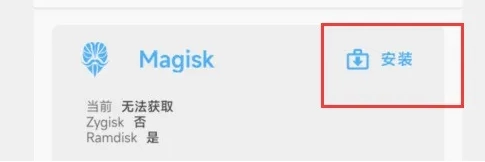
点击选择补丁修复,选择手机文件管理。
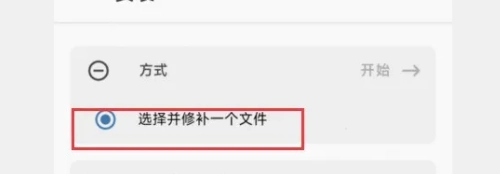
找到存放boot.img的文件夹,选中解析得到的boot.img,然后点击开始按钮。
提示完成后,把修复好的补丁复制回电脑,为刷入操作做准备。建议留存原始的boot.img文件,避免刷入存在冲突的包后无法救砖。
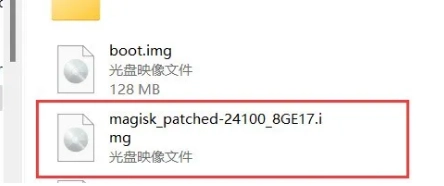
三、刷入面具 boot.img
1、 adb fastboot 组合工具(无需借助可视化界面,通过鼠标操作相应工具即可完成操作)。
在手机上开启开发者模式与USB调试功能,随后点击重启至Fastboot模式,接着选择对应的镜像文件刷入boot分区(务必确认操作对象,避免因误操作导致设备无法正常使用)。
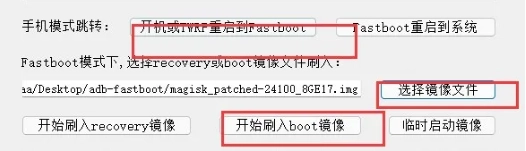
2、打开 CMD 命令行,刷入面具:
检查手机的连接状态(若未开启开发者模式和 USB 调试,需手动进入米兔界面操作),确认显示连接成功即可。

3、重启至米兔界面:执行对应命令,耐心等待手机重启后进入米兔界面。
4、刷入 img,开启 root:
4.1 把手机里的 magisk_patched-xxxx_xxxx.img 文件复制到 adb-fastboot 文件夹当中。
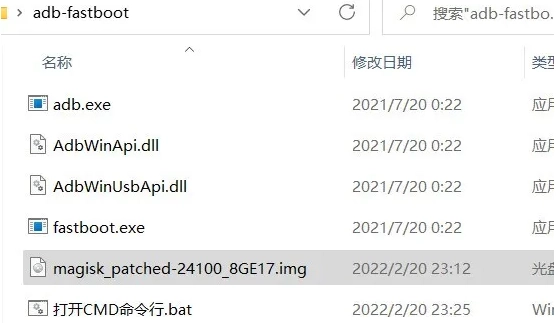
4.2 输入相应命令后启动补丁刷入操作,待屏幕显示成功提示,即表示已成功获取权限。

四、重启手机
输入指令重启手机,随后打开Magisk检查是否操作成功(刷机存在风险,进行相关操作时请务必谨慎)。
1、100%采用100%开源设计,能够轻松在谷歌所支持的所有平台上实现构建与部署;
2、支持在不改动分区的情况下对系统进行修改,最大程度确保设备运行稳定。
3、支持开放设备的root权限,以满足深度系统调试与个性化定制的需求;
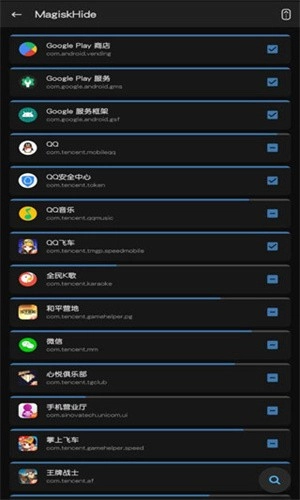
4、支持对Magisk进行隐藏处理,以应对各类检测场景,包括谷歌安全机制、企业银行系统以及游戏安全检查等。
5、支持对任意系统属性进行修改或删除操作,哪怕是只读属性也可轻松调整。
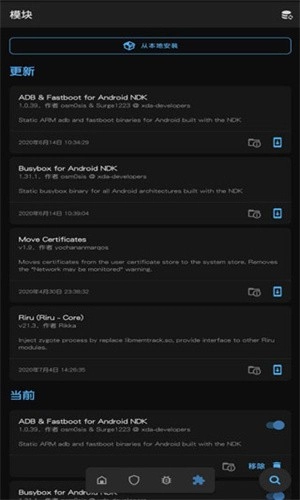
6、支持安装各类Magisk模块,可丰富系统功能拓展与个性化定制;
7、如果您已经安装了Magisk,我们强烈建议您直接通过Magisk Manager来完成升级操作。
1、支持自定义模块安装路径,可灵活适配不同的使用场景与存储需求;
2、智能卸载Root权限,一键即可恢复设备原始系统状态,让日常使用更便捷;
3、支持借助第三方应用程序对Magisk模块进行管理,操作灵活性更强;
4、能够借助Magisk达成ROOT权限的授权与管理操作,并且支持应用的安装和升级功能。
1、独特的运作机制使软件具备systemless特质,能够保障系统分区的纯净性;
2、这是搞机爱好者的必备工具,配备了实用的magisk hide隐藏功能。
3、可轻松配置需隐藏root权限的应用,设置步骤简单易懂,能有效规避root检测
4、挂载系统的存在,使得软件能够具备丰富多样的模块化生态系统。
下载排行






 桌面日历
桌面日历 酷漫屋下拉式(免费漫画)
 录音兔
录音兔 阿美变声器
阿美变声器 jmcomic.1.7.9最新版
 鸿蒙系统
鸿蒙系统 视频拼接
视频拼接 李跳跳安卓12版